

سرعت بارگذاری وبسایت دیگر فقط یک مزیت فنی نیست؛ بلکه یکی از عوامل مهم در تجربه کاربری، کاهش نرخ خروج کاربران، افزایش نرخ تبدیل و بهبود عملکرد سایت در نتایج گوگل محسوب میشود. کاربران انتظار دارند صفحات وب در چند ثانیه نمایش داده شوند و اگر یک سایت کند باشد، احتمال ترک صفحه پیش از مشاهده محتوا یا تکمیل خرید بهطور قابلتوجهی افزایش پیدا میکند. به همین دلیل، بهینهسازی سرعت و مدیریت منابع سایت وردپرسی باید بخشی جدی از استراتژی فنی و سئوی هر کسبوکار آنلاین باشد. در میان ابزارهای بهینهسازی وردپرس، افزونه LiteSpeed Cache یا لایتاسپید کش یکی از قدرتمندترین و پرکاربردترین گزینهها است.
این افزونه تنها یک ابزار ساده برای فعالسازی کش نیست؛ بلکه مجموعهای از قابلیتهای کاربردی مانند کش در سطح سرور، بهینهسازی فایلهای CSS و JavaScript، فشردهسازی و تبدیل تصاویر، بارگذاری تنبل تصاویر (Lazy Load)، مدیریت دیتابیس، تولید Critical CSS، اتصال به CDN و بهینهسازی معیارهای Core Web Vitals را در اختیار مدیران سایت قرار میدهد.
بااینحال، برای بهرهبرداری واقعی از امکانات LiteSpeed Cache باید یک نکته مهم را در نظر گرفت: قابلیت کش پیشرفته این افزونه زمانی با حداکثر توان فعال میشود که هاست یا سرور سایت از وبسرور LiteSpeed یا OpenLiteSpeed استفاده کند. بنابراین، انتخاب این افزونه بدون بررسی زیرساخت هاست و بدون تنظیمات اصولی ممکن است نهتنها نتیجه مطلوبی نداشته باشد، بلکه در بعضی سایتها باعث اختلال در ظاهر، سبد خرید فروشگاه یا عملکرد اسکریپتها شود.
در این راهنمای جامع از پانیسالند، افزونه LiteSpeed Cache را از جنبههای مختلف بررسی میکنیم؛ از قابلیتها و پیشنیازهای آن تا تنظیمات کلیدی، مزایا و محدودیتها، نحوه سازگاری با سایتهای وردپرسی و نکاتی که به شما کمک میکنند با کمترین ریسک، سرعت سایت خود را بهصورت اصولی بهبود دهید.

کسبوکار شما اینجا دیده میشود!
اگر پزشک، کلینیک، رستوران، پتشاپ، آژانس مسافرتی، فروشگاه یا هر کسبوکار مرتبط با موضوع این سایت دارید، میتوانید در این صفحه یا سایر بخشهای سایت تبلیغ کنید.
ثبت درخواست تبلیغات
LiteSpeed Cache چیست و چه کاری انجام میدهد؟
LiteSpeed Cache که معمولاً با نام LSCache شناخته میشود، یک راهکار بهینهسازی عملکرد برای وبسایتهای وردپرسی است که مهمترین وظیفه آن، ذخیرهسازی هوشمند نسخه آماده صفحات و نمایش سریعتر آنها به کاربران است. این افزونه در وردپرس با نام LiteSpeed Cache for WordPress ارائه میشود و علاوهبر قابلیت کش، ابزارهایی برای بهینهسازی فایلها، تصاویر، دیتابیس، بارگذاری تنبل و بهبود شاخصهای تجربه کاربری در اختیار مدیر سایت قرار میدهد.
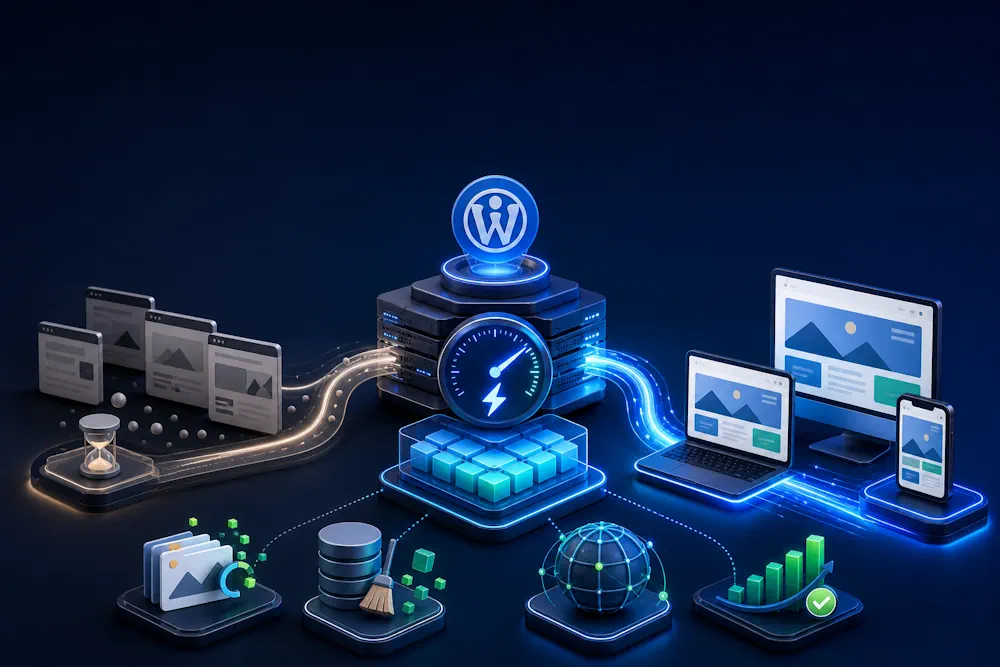
تفاوت اصلی LiteSpeed Cache با بسیاری از افزونههای کش وردپرس در این است که موتور کش آن میتواند در سطح وبسرور فعالیت کند؛ البته مشروط به اینکه هاست سایت از LiteSpeed Enterprise یا در برخی سناریوها OpenLiteSpeed پشتیبانی کند. در این حالت، درخواستهای تکراری کاربران برای صفحات عمومی سایت، پیش از آنکه به مراحل پردازش سنگین وردپرس و PHP برسند، از نسخه کششده پاسخ داده میشوند.
به زبان ساده، LSCache کمک میکند تا برای هر بازدید جدید، وردپرس مجبور نباشد همه مراحل ساخت یک صفحه را از ابتدا تکرار کند. این موضوع بهویژه در سایتهای محتوایی، فروشگاهی و پرترافیک میتواند باعث کاهش مصرف منابع سرور و بهبود محسوس سرعت بارگذاری صفحات شود.
LiteSpeed Cache چگونه سرعت وردپرس را افزایش میدهد؟
وردپرس یک سیستم مدیریت محتوای داینامیک است. یعنی زمانی که کاربر صفحهای مانند یک مقاله، صفحه محصول یا دستهبندی را باز میکند، وردپرس معمولاً باید چندین مرحله را طی کند:
- دریافت درخواست کاربر از مرورگر
- اجرای هسته وردپرس، قالب و افزونههای فعال
- اجرای کدهای PHP
- ارسال و دریافت اطلاعات موردنیاز از دیتابیس
- ساخت خروجی نهایی صفحه به شکل HTML
- ارسال صفحه تولیدشده به مرورگر کاربر
اگر یک صفحه عمومی در فاصله کوتاهی توسط صدها یا هزاران کاربر مشاهده شود، تکرار این فرایند برای هر درخواست میتواند فشار قابلتوجهی به CPU، رم و دیتابیس هاست وارد کند.
LiteSpeed Cache پس از تولید صفحه، یک نسخه کششده از خروجی HTML آن را ذخیره میکند. در بازدیدهای بعدی، سرور میتواند همان نسخه آماده را مستقیماً به کاربر ارائه دهد. بنابراین، در بسیاری از درخواستها نیاز به اجرای دوباره PHP، فراخوانیهای مکرر دیتابیس و تولید مجدد کامل صفحه کاهش پیدا میکند.
نتیجه این فرایند معمولاً شامل موارد زیر است:
- کاهش زمان پاسخگویی سرور یا TTFB
- مصرف کمتر منابع هاست در صفحات قابلکش
- تحمل بهتر سایت هنگام افزایش بازدید
- نمایش سریعتر صفحات برای کاربران مهمان
- بهبود بستر فنی موردنیاز برای امتیاز بهتر در Core Web Vitals
نکته مهم: کش صفحه عمدتاً برای کاربران مهمان و صفحات عمومی کاربرد دارد. بخشهایی مانند پیشخوان وردپرس، حساب کاربری، سبد خرید، پرداخت و صفحاتی با اطلاعات شخصی باید با تنظیمات صحیح از کش مستثنا شوند.
تفاوت کش معمولی با LiteSpeed Cache چیست؟
عبارت «کش معمولی» میتواند به روشهای متفاوتی اشاره داشته باشد؛ برای مثال کش مرورگر، کش فایل، کش دیتابیس یا افزونههایی که در سطح وردپرس کار میکنند. بااینحال، تفاوت کلیدی LiteSpeed Cache با بسیاری از افزونههای کش رایج، در محل اجرای کش و نحوه پاسخگویی به درخواست کاربر است.
بسیاری از افزونههای کش وردپرس نسخه HTML صفحه را در فایل ذخیره میکنند، اما برای تشخیص، مدیریت یا ارائه آن ممکن است همچنان بخشی از فرایند وردپرس، قوانین وبسرور یا پردازشهای واسط درگیر شود. در مقابل، زمانی که LSCache روی وبسرور LiteSpeed بهدرستی فعال باشد، وبسرور میتواند نسخه کششده صفحه را با سربار کمتر و پیش از اجرای کامل وردپرس تحویل دهد.
| ویژگی | کش افزونهای یا فایلمحور معمولی | LiteSpeed Cache در سطح سرور |
|---|---|---|
| محل اصلی مدیریت کش | وردپرس، فایلهای کش یا قوانین وبسرور | وبسرور LiteSpeed |
| نیاز به اجرای PHP در درخواست کششده | بسته به روش و پیکربندی | معمولاً خیر |
| فشار روی وردپرس و دیتابیس | کمتر از حالت بدون کش | بسیار کمتر در صفحات کششده |
| سرعت پاسخگویی به صفحات عمومی | خوب | معمولاً بسیار خوب |
| نیاز به زیرساخت سازگار | اغلب مستقل از وبسرور | نیازمند LiteSpeed/OpenLiteSpeed برای کش کامل سمت سرور |
بنابراین، برتری LiteSpeed Cache صرفاً به نصب افزونه محدود نمیشود؛ این برتری زمانی نمایان میشود که افزونه، وبسرور و تنظیمات هاست با یکدیگر هماهنگ باشند.
LiteSpeed Cache در چه سطحی کار میکند؟
LiteSpeed Cache را میتوان مجموعهای از قابلیتها در چند سطح دانست، اما بخش مهم و متمایزکننده آن در سطح وبسرور قرار دارد. افزونه وردپرسی LiteSpeed Cache نقش رابط و مرکز کنترل را ایفا میکند: تنظیمات را در اختیار شما قرار میدهد، صفحات یا بخشهای خاص را از کش خارج میکند، قوانین مربوط به فروشگاه را اعمال میکند و امکان پاکسازی یا گرمکردن کش را فراهم میسازد.
اما موتور اصلی کش صفحه در محیط سازگار، توسط وبسرور LiteSpeed اجرا میشود. روند کلی به این شکل است:
- کاربر یک URL را درخواست میکند.
- وبسرور LiteSpeed بررسی میکند که آیا نسخه معتبر و قابلاستفادهای از آن صفحه در کش وجود دارد یا خیر.
- اگر کش معتبر موجود باشد، صفحه HTML آماده مستقیماً برای کاربر ارسال میشود.
- اگر نسخه کششده وجود نداشته باشد یا منقضی شده باشد، درخواست به وردپرس میرسد.
- وردپرس با اجرای PHP و ارتباط با دیتابیس، صفحه را تولید میکند.
- خروجی صفحه برای درخواستهای بعدی ذخیره میشود.
این فرایند بهخصوص برای صفحات عمومی و پرتکرار، از جمله مقالات وبلاگ، صفحات دستهبندی، برگههای معرفی خدمات و بسیاری از صفحات محصول، بسیار مؤثر است.
چرا کش سمت سرور میتواند از کش افزونهای معمولی سریعتر باشد؟
دلیل اصلی، حذف یا کاهش مراحل پردازشی پیش از نمایش صفحه است. وقتی یک صفحه کششده در سطح سرور پاسخ داده میشود، وبسرور لازم نیست برای هر بازدید، وردپرس را بوت کند، افزونهها را بارگذاری کند، کدهای PHP را اجرا کند یا چندین کوئری به دیتابیس ارسال کند.
بهصورت خلاصه، در حالت بدون کش مسیر درخواست معمولاً چنین است:
مرورگر کاربر ← وبسرور ← PHP ← وردپرس و افزونهها ← دیتابیس ← تولید HTML ← مرورگر
اما در حالت کش سمت سرور، مسیر برای صفحات کششده کوتاهتر میشود:
مرورگر کاربر ← وبسرور LiteSpeed ← HTML کششده ← مرورگر
کوتاهشدن این مسیر باعث میشود صفحه با تأخیر کمتر نمایش داده شود و همزمان، منابع سرور برای درخواستهای واقعاً داینامیک آزاد بمانند؛ مانند پردازش سفارش ووکامرس، ورود کاربران، ارسال فرم یا بهروزرسانی موجودی.
بااینوجود، کش سمت سرور جایگزین بهینهسازی اصولی سایت نیست. یک قالب سنگین، تصاویر بزرگ، افزونههای بیکیفیت، دیتابیس نامنظم یا اسکریپتهای غیرضروری همچنان میتوانند سرعت واقعی سایت را کاهش دهند. بهترین نتیجه زمانی حاصل میشود که LSCache در کنار هاست مناسب، طراحی بهینه، مدیریت صحیح افزونهها و بررسی منظم عملکرد سایت استفاده شود.
آیا LiteSpeed Cache بهترین افزونه افزایش سرعت وردپرس است؟
پاسخ کوتاه این است: LiteSpeed Cache برای بسیاری از سایتهای وردپرسی، بهویژه سایتهایی که روی وبسرور LiteSpeed یا OpenLiteSpeed میزبانی میشوند، یکی از بهترین و کاملترین افزونههای افزایش سرعت است؛ اما لزوماً بهترین انتخاب برای همه سایتها نیست.
بهترین افزونه کش، افزونهای نیست که بیشترین تعداد گزینه را در پنل خود داشته باشد؛ بلکه ابزاری است که با زیرساخت هاست، نوع سایت، قالب، افزونههای فعال و دانش فنی مدیر سایت هماهنگی مناسبی داشته باشد. LiteSpeed Cache در صورت پیکربندی اصولی میتواند زمان پاسخگویی سرور را کاهش دهد، صفحات را سریعتر نمایش دهد و مصرف منابع هاست را کنترل کند؛ اما تنظیم نادرست آن نیز ممکن است باعث بههمریختگی ظاهر سایت یا اختلال در بخشهای داینامیک شود.
بنابراین، اگر هاست شما از LiteSpeed پشتیبانی میکند و به یک راهکار جامع برای کش و بهینهسازی نیاز دارید، LSCache انتخابی بسیار قدرتمند و اقتصادی محسوب میشود. بااینحال، پیش از تصمیم نهایی باید شرایط فنی سایت را بررسی کنید.
چرا LiteSpeed Cache در بین افزونههای کش محبوب است؟
محبوبیت LiteSpeed Cache فقط به قابلیت کش صفحه محدود نمیشود. این افزونه ترکیبی از کش در سطح سرور و ابزارهای بهینهسازی فرانتاند را در یک پنل نسبتاً جامع ارائه میدهد. بهعبارتدیگر، مدیر سایت میتواند بدون نصب چندین افزونه جداگانه، بخش مهمی از اقدامات مربوط به سرعت وردپرس را مدیریت کند.
مهمترین دلیل محبوبیت LiteSpeed Cache، عملکرد آن در هاستهای مجهز به LiteSpeed Web Server است. در این شرایط، صفحات کششده پیش از ورود به چرخه سنگین وردپرس، PHP و دیتابیس پاسخ داده میشوند. این موضوع بهخصوص برای سایتهای محتوایی پرترافیک، فروشگاههای ووکامرسی و سایتهایی با محدودیت منابع هاست اهمیت زیادی دارد.
همچنین، نسخه اصلی افزونه وردپرسی LiteSpeed Cache بهصورت رایگان در مخزن وردپرس عرضه میشود و امکانات گستردهای را در اختیار کاربران قرار میدهد. البته برخی قابلیتها مانند بهینهسازی تصویر، تولید بعضی فایلهای CSS و استفاده از CDN اختصاصی، میتوانند به سرویس QUIC.cloud وابسته باشند و شرایط یا هزینه جداگانهای داشته باشند.
مهمترین مزایای LiteSpeed Cache
LiteSpeed Cache مجموعهای از قابلیتهای کاربردی را برای افزایش سرعت، کاهش مصرف منابع و بهبود تجربه کاربری ارائه میدهد. مهمترین مزایای این افزونه عبارتاند از:
- کش در سطح سرور: در هاستهای سازگار، نسخه کششده صفحات با سرعت بالا و بدون اجرای کامل وردپرس ارائه میشود.
- کاهش فشار روی PHP و دیتابیس: درخواستهای تکراری برای صفحات عمومی، نیاز کمتری به پردازش مجدد دارند.
- امکانات گسترده در نسخه رایگان: بسیاری از قابلیتهایی که در افزونههای دیگر فقط در نسخه پولی ارائه میشوند، در LSCache در دسترس هستند.
- بهینهسازی CSS، JavaScript و HTML: فشردهسازی، ترکیب یا بارگذاری تأخیری فایلها میتواند حجم درخواستها و زمان رندر صفحه را کاهش دهد.
- بهینهسازی تصاویر: امکان فشردهسازی تصویر، تولید نسخه WebP و مدیریت Lazy Load، در صورت تنظیم صحیح، به کاهش حجم صفحات کمک میکند.
- پشتیبانی مناسب از ووکامرس: LiteSpeed Cache بهطور پیشفرض برای جلوگیری از کششدن صفحات حساس مانند سبد خرید، تسویهحساب و حساب کاربری تنظیمات و استثناهایی دارد.
- مدیریت دیتابیس: پاکسازی مواردی مانند بازبینیهای قدیمی نوشته، دیدگاههای اسپم، ترنزینتهای منقضیشده و دادههای غیرضروری، از داخل افزونه امکانپذیر است.
- قابلیت Object Cache: در صورت پشتیبانی سرور، امکان اتصال به Redis یا Memcached برای بهینهسازی درخواستهای دیتابیس وجود دارد.
- کنترل Cache برای کاربران و صفحات خاص: میتوانید URLها، کوکیها، نقشهای کاربری یا بخشهای مشخصی از سایت را از کش خارج کنید.
- اتصال به CDN و QUIC.cloud: این قابلیت برای سایتهایی با مخاطبان گستردهتر یا نیازمند توزیع محتوای سریعتر مفید است.
نکته مهم: فعالکردن همه گزینههای LiteSpeed Cache الزاماً به معنی سرعت بیشتر نیست. برای مثال، ترکیب فایلهای CSS یا JavaScript در برخی سایتهای جدید میتواند نتیجه معکوس داشته باشد. هر تغییر باید مرحلهبهمرحله اعمال و با ابزارهایی مانند PageSpeed Insights، GTmetrix یا WebPageTest بررسی شود.
آیا LiteSpeed Cache برای همه سایتهای وردپرسی مناسب است؟
خیر. LiteSpeed Cache افزونهای قدرتمند است، اما مناسببودن آن به نوع زیرساخت و شرایط سایت بستگی دارد. بیشترین ارزش این افزونه زمانی ایجاد میشود که سایت روی هاستی با وبسرور LiteSpeed Enterprise یا OpenLiteSpeed قرار داشته باشد؛ زیرا در این حالت، قابلیت کش صفحه در سطح سرور قابلاستفاده خواهد بود.
اگر سایت شما روی وبسرورهای دیگری مانند Nginx یا Apache میزبانی میشود، همچنان میتوانید از بخشی از امکانات LiteSpeed Cache مانند بهینهسازی فایلها، Lazy Load، مدیریت دیتابیس و بهینهسازی تصاویر استفاده کنید؛ اما مزیت اصلی آن، یعنی کش پیشرفته سمت سرور LiteSpeed، در دسترس نخواهد بود.
LiteSpeed Cache معمولاً انتخاب مناسبی برای این گروه از سایتها است:
- سایتهای خبری، مجلهای و وبلاگی با صفحات عمومی پرتکرار
- فروشگاههای ووکامرسی با تنظیمات صحیح کش و استثناهای مناسب
- سایتهای شرکتی و خدماتی با صفحات معرفی نسبتاً ثابت
- سایتهای آموزشی و محتوایی با بازدیدکنندگان مهمان زیاد
- وبسایتهایی که روی هاست LiteSpeed قرار دارند و منابع محدودی دارند
- مدیرانی که حاضرند تنظیمات را با دقت تست کنند یا از متخصص کمک بگیرند
در مقابل، سایتهایی با محتوای کاملاً شخصیسازیشده برای هر کاربر، سامانههای عضویت پیچیده، پنلهای کاربری سنگین، سیستمهای رزرو لحظهای یا اپلیکیشنهای تحت وب ممکن است به قوانین کش اختصاصی و دقیقتر نیاز داشته باشند. در چنین سایتهایی، یک تنظیم اشتباه میتواند باعث نمایش اطلاعات نادرست یا قدیمی به کاربران شود.
چه زمانی بهتر است سراغ افزونه دیگری برویم؟
استفاده از LiteSpeed Cache همیشه الزامی نیست. در بعضی شرایط، انتخاب یک افزونه دیگر میتواند سادهتر، سازگارتر یا منطقیتر باشد.
بهتر است گزینههای جایگزین را بررسی کنید اگر:
-
هاست شما LiteSpeed نیست
اگر سرور سایت از Nginx یا Apache استفاده میکند و برنامهای برای مهاجرت ندارید، مزیت اصلی LiteSpeed Cache را دریافت نخواهید کرد. در این شرایط، افزونههایی مانند WP Rocket، FlyingPress، WP Super Cache یا راهکارهای کش ارائهشده توسط شرکت هاستینگ ممکن است انتخاب مناسبتری باشند.
-
به تنظیمات بسیار ساده و کمریسک نیاز دارید
LiteSpeed Cache امکانات فراوانی دارد و همین موضوع میتواند برای کاربران مبتدی کمی پیچیده باشد. اگر هدف شما فعالسازی سریع کش با کمترین درگیری فنی است، افزونههای سادهتر یا سرویس کش مدیریتشده هاست میتوانند گزینه بهتری باشند.
-
با قالب یا افزونههای سایت تداخل ایجاد میشود
برخی تنظیمات مربوط به تأخیر در اجرای JavaScript، حذف CSS استفادهنشده، ترکیب فایلها یا Lazy Load ممکن است با صفحهسازها، فرمسازها، پاپآپها، سیستمهای پرداخت و ابزارهای رهگیری تداخل داشته باشند. اگر پس از تست و تنظیم اصولی مشکل برطرف نشد، تغییر افزونه میتواند تصمیم درستی باشد.
-
هاست یا CDN شما کش اختصاصی و بهینه دارد
بعضی سرویسهای میزبانی مدیریتشده، کش سرور و CDN اختصاصی خود را ارائه میکنند. نصب یک افزونه کش دوم در کنار چنین سیستمی ممکن است باعث تداخل کش، نمایش نسخه قدیمی صفحات یا دشوارشدن عیبیابی شود.
-
فقط به کش صفحه نیاز دارید، نه یک مجموعه کامل بهینهسازی
اگر سایت سبک است، ترافیک محدودی دارد و مسئله اصلی فقط کش صفحات عمومی محسوب میشود، یک راهکار سادهتر ممکن است کاملاً کافی باشد. استفاده از ابزارهای متعدد و پیچیده، بدون نیاز واقعی، گاهی نگهداری سایت را دشوارتر میکند.
در نهایت، LiteSpeed Cache را باید یک ابزار قدرتمند دانست، نه یک راهحل جادویی. بهترین انتخاب زمانی انجام میشود که ابتدا نوع وبسرور، وضعیت فعلی سرعت سایت، افزونههای فعال، ساختار قالب و نیازهای کاربران را بررسی کنید. سپس افزونه انتخابی را در یک محیط تست یا با تهیه نسخه پشتیبان فعال کنید و نتایج واقعی را بر اساس دادههای عملکرد سایت بسنجید.
مهمترین امکانات افزونه LiteSpeed Cache
افزونه LiteSpeed Cache for WordPress یا LSCWP مجموعهای از ابزارهای کش، بهینهسازی فایلها، فشردهسازی تصاویر و مدیریت منابع وردپرس را در اختیار مدیر سایت قرار میدهد. بخشی از این امکانات مانند Page Cache و ESI به وبسرور LiteSpeed وابسته هستند؛ اما برخی قابلیتها مانند بهینهسازی CSS، JavaScript، تصاویر و دیتابیس، در بعضی زیرساختهای دیگر نیز قابلاستفادهاند.

البته فعالکردن تمام گزینهها بدون بررسی سازگاری سایت توصیه نمیشود. هر قالب، صفحهساز و افزونه ممکن است به تنظیمات متفاوتی نیاز داشته باشد؛ بنابراین بهتر است تغییرات را مرحلهبهمرحله اعمال کنید و پس از هر تغییر، ظاهر و عملکرد صفحات را بررسی نمایید.
Page Cache و کش کامل صفحات
Page Cache یکی از مهمترین قابلیتهای LiteSpeed Cache است. این ویژگی نسخه HTML تولیدشده از صفحات سایت را ذخیره میکند تا در بازدیدهای بعدی، صفحه بدون اجرای دوباره کامل وردپرس، PHP و کوئریهای دیتابیس به کاربر نمایش داده شود.
در حالت عادی، هنگام بازشدن یک صفحه وردپرسی، هسته وردپرس، قالب و افزونهها اجرا میشوند و اطلاعات موردنیاز از دیتابیس دریافت میشود. این فرایند برای هر درخواست میتواند منابع سرور را مصرف کند. اما زمانی که نسخه معتبر صفحه در کش وجود داشته باشد، وبسرور LiteSpeed همان نسخه آماده را مستقیماً ارسال میکند.
مزایای کش کامل صفحات عبارتاند از:
- کاهش زمان پاسخگویی سرور یا TTFB
- کاهش مصرف CPU و RAM
- کاهش تعداد درخواستهای PHP و دیتابیس
- افزایش توان سایت برای پاسخگویی به بازدیدهای همزمان
- بهبود سرعت صفحات عمومی مانند مقالات، برگهها و صفحات دستهبندی
صفحات حساس مانند سبد خرید، تسویهحساب، حساب کاربری و پنل مدیریت نباید بهصورت عمومی کش شوند؛ زیرا محتوای آنها برای هر کاربر متفاوت است.
Browser Cache
قابلیت Browser Cache به مرورگر کاربر اجازه میدهد برخی فایلهای ثابت سایت را برای مدت مشخصی در حافظه محلی نگهداری کند. فایلهایی مانند CSS، JavaScript، فونتها، تصاویر و آیکونها معمولاً در این گروه قرار میگیرند.
در بازدیدهای بعدی، مرورگر لازم نیست همه این فایلها را دوباره از سرور دریافت کند؛ در نتیجه:
- تعداد درخواستهای تکراری کاهش پیدا میکند.
- صفحات بعدی سریعتر بارگذاری میشوند.
- مصرف پهنای باند کمتر میشود.
- فشار واردشده به سرور کاهش مییابد.
برای عملکرد صحیح، فایلهای کششده باید دارای Cache-Control و زمان انقضای مناسب باشند. اگر زمان کش بیشازحد طولانی باشد، ممکن است کاربران نسخه قدیمی فایلهای CSS یا JavaScript را مشاهده کنند. استفاده از نسخهگذاری فایلها یا پاکسازی کش پس از تغییرات، این مشکل را کاهش میدهد.
Object Cache
Object Cache اطلاعات پرتکرار حاصل از پردازش وردپرس یا کوئریهای دیتابیس را در حافظه ذخیره میکند. این قابلیت با Page Cache تفاوت دارد؛ Page Cache معمولاً خروجی کامل یک صفحه را ذخیره میکند، اما Object Cache دادهها و نتایج قابلاستفاده مجدد را نگه میدارد.
در صورت پشتیبانی هاست، LiteSpeed Cache میتواند با سرویسهایی مانند Redis یا Memcached ارتباط برقرار کند. این قابلیت برای سایتهایی با موارد زیر مفیدتر است:
- فروشگاههای ووکامرسی
- سایتهای عضویت و آموزشی
- وبسایتهای دارای جستوجوی داخلی
- سایتهای پرترافیک
- پروژههایی با کوئریهای متعدد دیتابیس
فعالکردن Object Cache بدون وجود سرویس واقعی Redis یا Memcached روی سرور، تأثیری ایجاد نمیکند. همچنین پیکربندی اشتباه آن میتواند باعث باقیماندن دادههای قدیمی یا افزایش مصرف منابع شود.
Cache برای کاربران لاگینشده
بهصورت پیشفرض، محتوای کاربران واردشده به سایت معمولاً نباید مانند صفحات عمومی در یک کش مشترک ذخیره شود؛ زیرا هر کاربر ممکن است اطلاعات، سطح دسترسی یا محتوای شخصی متفاوتی داشته باشد.
LiteSpeed Cache برای مدیریت این شرایط، امکاناتی مانند Private Cache و ESI را ارائه میدهد. با استفاده از این قابلیتها میتوان بخشهایی از صفحه را بهصورت اختصاصی برای هر کاربر ذخیره یا از کش عمومی جدا کرد.
این ویژگی برای سایتهایی مانند موارد زیر کاربرد دارد:
- فروشگاههای ووکامرسی
- سایتهای آموزشی مبتنی بر LearnDash
- سایتهای دارای پنل کاربری
- انجمنها و شبکههای اجتماعی
- وبسایتهای دارای محتوای شخصیسازیشده
در تنظیمات کاربران لاگینشده باید دقت زیادی داشت. نمایش نام، اطلاعات حساب، سبد خرید یا محتوای خصوصی یک کاربر به کاربر دیگر، یک خطای جدی امنیتی و تجربه کاربری است.
Edge Side Includes یا ESI چیست؟
ESI مخفف Edge Side Includes است و برای مدیریت بخشهای داینامیک داخل یک صفحه کششده به کار میرود. در یک صفحه وردپرسی ممکن است بیشتر محتوا برای همه کاربران یکسان باشد، اما بخشهایی مانند فرم ورود، نام کاربر، تعداد آیتمهای سبد خرید یا وضعیت عضویت برای هر فرد تغییر کند.
ESI اجازه میدهد صفحه اصلی از کش ارائه شود، اما بخشهای متغیر آن جداگانه و در زمان مناسب تولید شوند. در نتیجه، لازم نیست کل صفحه بهدلیل وجود یک بخش داینامیک از کش خارج شود.
برای نمونه:
- محتوای مقاله از کش عمومی خوانده میشود.
- بخش سبد خرید از کش خصوصی یا فرایند جداگانه دریافت میشود.
- نام کاربر لاگینشده بهصورت اختصاصی نمایش داده میشود.
استفاده از ESI به وبسرور LiteSpeed و سازگاری قالب یا افزونه بستگی دارد. این قابلیت پیشرفته است و فعالسازی نادرست آن ممکن است تعداد درخواستها یا مصرف منابع را افزایش دهد؛ بنابراین باید فقط برای بخشهایی استفاده شود که واقعاً به محتوای داینامیک نیاز دارند.
Lazy Load تصاویر
قابلیت Lazy Load باعث میشود تصاویر و برخی عناصر رسانهای تا زمانی که در محدوده قابلمشاهده کاربر قرار نگرفتهاند، بارگذاری نشوند. در نتیجه، مرورگر هنگام بازشدن اولیه صفحه فقط منابع ضروری را دریافت میکند.
Lazy Load برای صفحات طولانی، مقالات آموزشی، صفحات محصول و گالریهای تصویری مفید است و میتواند:
- حجم بارگذاری اولیه صفحه را کاهش دهد.
- زمان نمایش محتوای اصلی را بهبود دهد.
- تعداد درخواستهای اولیه را کمتر کند.
- مصرف اینترنت کاربران موبایل را کاهش دهد.
بااینحال، نباید تصویر اصلی بالای صفحه یا تصویر LCP را بدون بررسی Lazy Load کرد. اگر تصویر اصلی دیر بارگذاری شود، ممکن است معیار Largest Contentful Paint ضعیفتر شود. تصاویر مهم بالای صفحه معمولاً باید از Lazy Load مستثنا شوند.
بهینهسازی CSS
LiteSpeed Cache ابزارهایی برای مدیریت و بهینهسازی فایلهای CSS ارائه میکند. CSS وظیفه تعیین ظاهر، چیدمان، رنگها و بخش مهمی از رندر صفحه را برعهده دارد. فایلهای بزرگ یا متعدد CSS میتوانند نمایش اولیه صفحه را به تأخیر بیندازند.
بسته به نسخه و تنظیمات، امکانات مرتبط با CSS میتواند شامل موارد زیر باشد:
- حذف فاصلهها و کاراکترهای اضافی
- ترکیب فایلهای CSS
- بارگذاری غیرهمزمان برخی سبکها
- تولید Critical CSS
- حذف CSSهای استفادهنشده یا کاهش CSS اضافی
Critical CSS شامل سبکهایی است که برای نمایش بخش قابلمشاهده صفحه در بارگذاری اولیه ضروری هستند. با بارگذاری سریع این بخش، کاربر زودتر محتوای قابلمشاهده را میبیند.
در سایتهایی که از Elementor، WPBakery یا قالبهای پیچیده استفاده میکنند، حذف CSS استفادهنشده یا ترکیب فایلها باید با احتیاط انجام شود؛ زیرا ممکن است بخشی از طراحی، منو، فرم یا واکنشگرایی سایت دچار مشکل شود.
بهینهسازی JavaScript
فایلهای JavaScript برای اجرای قابلیتهایی مانند منوهای تعاملی، اسلایدرها، فرمها، فیلتر محصولات، پاپآپها و ابزارهای آمارگیری استفاده میشوند. تعداد زیاد فایلها یا اجرای آنها در ابتدای بارگذاری صفحه میتواند رندر محتوای اصلی را به تأخیر بیندازد.
LiteSpeed Cache امکانهایی مانند موارد زیر را برای مدیریت JavaScript فراهم میکند:
- کوچکسازی فایلهای JavaScript
- ترکیب فایلها در شرایط سازگار
- انتقال اجرای اسکریپتها به زمان مناسب
- تأخیر در اجرای JavaScript غیرضروری
- بارگذاری تأخیری برخی اسکریپتها
قابلیت Delay JavaScript میتواند روی معیارهای سرعت اثر مثبتی داشته باشد؛ اما باید اسکریپتهای ضروری را از این فرایند مستثنا کرد. اسکریپتهای مربوط به منو، سبد خرید، فرمهای تماس، درگاه پرداخت، کوکی رضایت کاربر و ابزارهای رهگیری ممکن است به اجرای فوری نیاز داشته باشند.
Minify کردن CSS و JavaScript
Minify یا کوچکسازی به معنای حذف کاراکترهای غیرضروری مانند فاصلهها، خطوط خالی و توضیحات از فایلهای CSS و JavaScript است؛ بدون اینکه منطق اصلی کد تغییر کند.
این کار حجم فایلها را کاهش میدهد و میتواند زمان انتقال آنها از سرور به مرورگر را کوتاهتر کند. بااینحال، کوچکسازی بهتنهایی همیشه تأثیر چشمگیری ایجاد نمیکند و نتیجه آن به حجم فایلها، تعداد درخواستها و وضعیت کلی سایت بستگی دارد.
پس از فعالکردن Minify باید بخشهای مختلف سایت را بررسی کنید، بهویژه:
- منوی موبایل
- اسلایدرها و گالریها
- فرمهای ورود و تماس
- دکمههای افزودن به سبد خرید
- فیلترها و جستوجوی Ajax
- پنجرههای پاپآپ
- کدهای آمارگیری و تبلیغاتی
در صورت ایجاد اختلال، فایل مشکلساز را از بخش Excludes مستثنا کنید.
بهینهسازی HTML
LiteSpeed Cache با فعالسازی HTML Minify میتواند کد خروجی صفحات را سبکتر کند. در این فرایند، فاصلهها، شکستهای خط و برخی دادههای غیرضروری از HTML حذف میشوند.
بهینهسازی HTML معمولاً تغییر ظاهری قابلمشاهدهای برای کاربر ایجاد نمیکند، اما حجم خروجی نهایی صفحه را اندکی کاهش میدهد. این قابلیت برای سایتهایی با صفحات بزرگ یا کد HTML تولیدشده توسط چند افزونه میتواند مفید باشد.
در کنار HTML Minify، باید به کیفیت ساختار HTML نیز توجه کرد. کد تمیز، استفاده درست از تگهای عنوان، ساختار معنایی و کاهش عناصر غیرضروری، برای خوانایی محتوا، دسترسیپذیری و سئوی فنی اهمیت بیشتری از کوچکسازی صرف دارد.
بهینهسازی تصاویر
تصاویر یکی از رایجترین عوامل افزایش حجم صفحات وردپرسی هستند. LiteSpeed Cache با اتصال به سرویسهای مرتبط، امکان فشردهسازی تصاویر و مدیریت نسخههای بهینهشده را فراهم میکند.
بهینهسازی تصویر میتواند شامل این موارد باشد:
- کاهش حجم بدون افت محسوس کیفیت
- فشردهسازی با حفظ ابعاد مناسب
- تولید نسخههای مدرنتر تصویر
- پاکسازی نسخههای اضافی
- مدیریت تصاویر Original و Optimized
- بارگذاری تنبل تصاویر
برای رسیدن به نتیجه مطلوب، تصویر باید پیش از بارگذاری در سایت نیز آمادهسازی شود. استفاده از ابعاد متناسب با محل نمایش، حذف متادیتای غیرضروری و انتخاب فرمت مناسب، در کنار فشردهسازی افزونه، عملکرد بهتری ایجاد میکند.
پشتیبانی از WebP
WebP یک فرمت تصویری مدرن است که در بسیاری از موارد، حجم کمتری نسبت به JPEG و PNG دارد و میتواند کیفیت مناسبی ارائه دهد. LiteSpeed Cache امکان تولید و ارائه نسخه WebP تصاویر را در شرایط سازگار فراهم میکند.
با استفاده از WebP، مرورگرهای پشتیبانیکننده میتوانند نسخه کمحجمتر تصویر را دریافت کنند و در نتیجه حجم دانلود صفحه کاهش یابد. برای مرورگرها یا شرایطی که WebP را پشتیبانی نمیکنند، باید نسخه اصلی تصویر بهعنوان Fallback در دسترس باشد.
پس از فعالسازی WebP، موارد زیر را بررسی کنید:
- نمایش صحیح تصاویر در دسکتاپ و موبایل
- عملکرد تصاویر پسزمینه CSS
- تصاویر موجود در اسلایدرها و پاپآپها
- تصاویر بارگذاریشده با Ajax
- سازگاری با CDN و افزونههای بهینهسازی تصویر دیگر
نصب همزمان چند ابزار تولید WebP ممکن است باعث ایجاد نسخههای تکراری یا تداخل در تحویل تصاویر شود.
بهینهسازی دیتابیس
بخش Database Optimization برای پاکسازی دادههای غیرضروری وردپرس کاربرد دارد. با گذشت زمان، دیتابیس ممکن است بهدلیل ذخیره بازبینی نوشتهها، دیدگاههای اسپم، ترنزینتهای منقضیشده و دادههای موقت حجیم شود.
LiteSpeed Cache میتواند به مدیریت مواردی مانند زیر کمک کند:
- بازبینیهای قدیمی نوشتهها
- پیشنویسهای خودکار
- دیدگاههای اسپم و حذفشده
- ترنزینتهای منقضیشده
- دادههای موقت
- جداول دیتابیس
- پاکسازی و بهینهسازی جداول
پیش از پاکسازی، حتماً نسخه پشتیبان کامل از دیتابیس تهیه کنید. همچنین پاکسازی دیتابیس جایگزین بررسی کوئریهای سنگین، افزونههای ناکارآمد یا طراحی نادرست سایت نیست. اگر سایت تراکنشی یا پرترافیک است، بهتر است عملیات پاکسازی در زمان کمترافیک انجام شود.
Cache Crawler
قابلیت Cache Crawler یا خزنده کش، صفحات سایت را بهصورت خودکار درخواست میکند تا نسخه کششده آنها پیش از ورود کاربران واقعی آماده شود. این فرایند بهعنوان Cache Warmup نیز شناخته میشود.
در صورت فعالبودن خزنده، پس از پاکشدن کش یا انتشار محتوای جدید، سیستم میتواند URLهای مهم را دوباره بازدید کند و نسخه تازه آنها را در کش قرار دهد. این قابلیت برای سایتهایی با صفحات عمومی زیاد یا سایتهایی که مرتباً کش آنها پاک میشود، مفید است.
بااینحال، Cache Crawler باید با محدودیت و برنامهریزی مناسب استفاده شود؛ زیرا خزیدن تعداد زیادی URL میتواند:
- مصرف CPU و پهنای باند را افزایش دهد.
- فشار بیشتری به هاست وارد کند.
- در سایتهای بزرگ، زمان زیادی برای تکمیل نیاز داشته باشد.
- در صورت پیکربندی نادرست، باعث کندی موقت سایت شود.
بهتر است فقط URLهای مهم را در اولویت قرار دهید و تنظیمات خزنده را متناسب با منابع سرور، تعداد صفحات و حجم ترافیک تعیین کنید.
اتصال به QUIC.cloud و CDN
QUIC.cloud یک سرویس مرتبط با اکوسیستم LiteSpeed است که برخی قابلیتهای پیشرفته بهینهسازی و توزیع محتوا را ارائه میکند. افزونه LiteSpeed Cache میتواند برای سرویسهایی مانند بهینهسازی تصاویر، تولید CSS بهینه و برخی امکانات CDN با QUIC.cloud ارتباط برقرار کند.
CDN نسخههایی از فایلهای ثابت سایت مانند تصاویر، CSS، JavaScript و فونتها را در نقاط مختلف جغرافیایی ذخیره میکند. کاربر بهجای دریافت این فایلها از سرور اصلی، آنها را از نقطهای دریافت میکند که از نظر شبکه به موقعیت او نزدیکتر است.
اتصال به QUIC.cloud یا یک CDN مناسب میتواند برای موارد زیر مفید باشد:
- کاهش فاصله شبکه میان کاربر و سرور
- کاهش فشار روی سرور اصلی
- بهبود سرعت تحویل فایلهای استاتیک
- عملکرد بهتر برای کاربران خارج از محل سرور
- مدیریت بهتر تصاویر و منابع کششده
CDN بهتنهایی مشکل قالب سنگین، کدنویسی نامناسب یا اجرای بیشازحد JavaScript را حل نمیکند. برای استفاده صحیح، باید تنظیمات DNS، SSL، کش، Purge و استثناهای ووکامرس با دقت بررسی شوند.
در مجموع، LiteSpeed Cache امکاناتی فراتر از یک افزونه ساده کش ارائه میدهد. Page Cache، ESI، Object Cache، Browser Cache، Lazy Load، بهینهسازی CSS و JavaScript، فشردهسازی تصاویر، پشتیبانی از WebP، بهینهسازی دیتابیس، Cache Crawler و اتصال به QUIC.cloud مهمترین قابلیتهای آن هستند. بااینحال، نتیجه نهایی به سازگاری وبسرور، کیفیت هاست، ساختار سایت و نحوه پیکربندی این امکانات بستگی دارد.
مهمترین تفاوت LiteSpeed Cache با افزونههای کش معمولی
همه افزونههای افزایش سرعت وردپرس عملکرد یکسانی ندارند. برخی از آنها مانند LiteSpeed Cache و WP Rocket قابلیت کش صفحات را ارائه میکنند، درحالیکه ابزارهایی مانند Perfmatters و Asset CleanUp بیشتر برای کاهش درخواستها، غیرفعالکردن فایلهای غیرضروری و بهینهسازی منابع فرانتاند استفاده میشوند.

تفاوت اصلی LiteSpeed Cache با افزونههای کش معمولی در محل اجرای موتور کش است. در صورت استفاده از وبسرور سازگار، LSCache میتواند کش صفحات را در سطح سرور مدیریت کند؛ اما بسیاری از افزونههای دیگر، نسخه کششده صفحات را در فایلها یا حافظه وردپرس ذخیره میکنند و برای تولید یا ارائه آن ممکن است به بخشی از فرایند PHP و وردپرس وابسته باشند.
مقایسه سریع افزونههای کش وردپرس
| معیار | LiteSpeed Cache | WP Rocket | W3 Total Cache | WP Super Cache | افزونههای بدون Page Cache |
|---|---|---|---|---|---|
| کش کامل صفحات | بله، در سطح سرور LiteSpeed | بله، فایلمحور و در برخی شرایط با قوانین سرور | بله، روی دیسک یا حافظه | بله، با تولید فایل HTML استاتیک | معمولاً ندارد |
| نیاز به وبسرور خاص | برای کش اصلی، LiteSpeed یا QUIC.cloud لازم است | روی Apache، Nginx، LiteSpeed و برخی سرورها اجرا میشود | عموماً مستقل از نوع وبسرور | روی سرورهای استاندارد وردپرس اجرا میشود | معمولاً ندارد |
| سطح کش | سرور، صفحه، خصوصی و ESI | وردپرس، فایل و قوانین سرور | وردپرس، فایل و حافظه | فایل HTML یا PHP | بیشتر در سطح فایل و فرانتاند |
| بهینهسازی CSS و JavaScript | دارد | دارد | دارد | محدودتر | معمولاً تمرکز اصلی |
| بهینهسازی تصویر و WebP | دارد، با امکانات وابسته به QUIC.cloud | دارد، بسته به قابلیتها و سرویسهای جانبی | امکانات محدودتر یا وابسته به ابزار مکمل | محدود | معمولاً مستقل یا از طریق افزونه جداگانه |
| Object Cache | پشتیبانی از Redis و Memcached در صورت وجود روی سرور | بهصورت مستقیم راهکار اصلی آن نیست | پشتیبانی گستردهتر از روشهای مختلف | محدودتر | معمولاً ندارد |
| ESI برای بخشهای داینامیک | دارد؛ وابسته به LiteSpeed | قابلیت اختصاصی همسطح LSCache ندارد | بهصورت مشابه LSCache ارائه نمیشود | ندارد | ندارد |
| پیچیدگی تنظیمات | متوسط تا زیاد | سادهتر برای اغلب کاربران | زیاد و مناسب کاربران فنی | ساده تا متوسط | معمولاً سادهتر |
| هزینه | افزونه رایگان؛ برخی سرویسهای جانبی ممکن است شرایط جداگانه داشته باشند | عمدتاً تجاری | نسخه رایگان و امکانات تجاری | رایگان | رایگان یا تجاری |
| بهترین کاربرد | سایت روی LiteSpeed با نیاز به کش عمیق | سایتهای مختلف با نیاز به راهاندازی ساده | پروژههای قابلتنظیم و حرفهای | سایتهای محتوایی سبک | تکمیل بهینهسازی بدون جایگزینی کش |
این جدول یک مقایسه کلی است و نتیجه واقعی میتواند بر اساس کیفیت هاست، قالب، تعداد افزونهها، نوع محتوا و نحوه پیکربندی متفاوت باشد.
LiteSpeed Cache در برابر WP Rocket
LiteSpeed Cache و WP Rocket هر دو از افزونههای محبوب افزایش سرعت وردپرس هستند، اما معماری آنها تفاوت مهمی دارد.
در LiteSpeed Cache، افزونه وردپرسی در واقع رابطی برای ارتباط با موتور کش وبسرور LiteSpeed است. زمانی که سایت روی LiteSpeed Enterprise، OpenLiteSpeed یا زیرساخت سازگار قرار داشته باشد، کش صفحات میتواند پیش از اجرای کامل PHP و وردپرس پاسخ داده شود.
در مقابل، WP Rocket بهطور عمومی روی وبسرورهای مختلف مانند Apache، Nginx و LiteSpeed قابلاستفاده است. این افزونه معمولاً نسخههای کششده صفحات را در فایلهای وردپرس ذخیره میکند و در بعضی شرایط میتواند از قوانین بازنویسی وبسرور برای ارائه مستقیم فایل کش استفاده کند.
مزایای LiteSpeed Cache در مقایسه با WP Rocket:
- کش صفحه در سطح سرور LiteSpeed
- پشتیبانی از ESI برای مدیریت بخشهای داینامیک
- امکانات گسترده در نسخه رایگان
- پشتیبانی عمیقتر از زیرساخت LiteSpeed
- قابلیت اتصال مستقیمتر به QUIC.cloud
مزایای WP Rocket در مقایسه با LiteSpeed Cache:
- سازگاری گسترده با انواع وبسرورها
- رابط کاربری سادهتر برای بسیاری از کاربران
- نیاز کمتر به آشنایی با تنظیمات اختصاصی LiteSpeed
- تجربه کاربری مناسب برای سایتهایی که روی Nginx یا Apache قرار دارند
- فرایند راهاندازی سادهتر در بسیاری از پروژهها
بنابراین، اگر سایت روی هاست LiteSpeed قرار دارد، LiteSpeed Cache معمولاً از نظر کش سمت سرور انتخاب منطقیتری است. اما اگر وبسرور سایت Nginx یا Apache است و یک افزونه ساده و تجاری با تنظیمات قابلفهم میخواهید، WP Rocket میتواند گزینه مناسبی باشد.
نصب همزمان LiteSpeed Cache و WP Rocket برای کش صفحات توصیه نمیشود؛ زیرا دو سیستم کش مستقل ممکن است با یکدیگر تداخل ایجاد کنند.
LiteSpeed Cache در برابر W3 Total Cache
W3 Total Cache یکی از قدیمیترین و قابلتنظیمترین افزونههای بهینهسازی وردپرس است. این افزونه از روشهای مختلفی برای کش استفاده میکند و امکان ذخیره کش روی دیسک یا حافظه را در اختیار مدیر سایت قرار میدهد. در صورت پشتیبانی هاست، W3 Total Cache میتواند با سرویسهایی مانند Redis، Memcached و برخی روشهای Object Cache ارتباط برقرار کند.
تفاوت کلیدی این دو افزونه در معماری کش است:
- LiteSpeed Cache در محیط سازگار، به موتور کش وبسرور LiteSpeed متصل است.
- W3 Total Cache عمدتاً از روشهای کش مبتنی بر وردپرس، فایل، حافظه و قوانین وبسرور استفاده میکند.
- W3 Total Cache معمولاً گزینههای بسیار بیشتری برای تنظیم دستی دارد.
- LiteSpeed Cache در هاست LiteSpeed، هماهنگی عمیقتری با سرور ارائه میدهد.
W3 Total Cache برای کاربران فنی، سرورهای اختصاصی و پروژههایی که به کنترل جزئیات کش، Object Cache و CDN نیاز دارند، انعطافپذیری بالایی دارد. در مقابل، تعدد تنظیمات آن میتواند برای کاربران مبتدی گیجکننده باشد و پیکربندی نادرست ممکن است باعث افت عملکرد یا اختلال در سایت شود.
اگر سایت روی LiteSpeed قرار دارد و هدف شما استفاده از کش سمت سرور است، LiteSpeed Cache انتخاب مناسبتری خواهد بود. اگر به یک چارچوب بسیار قابلتنظیم و مستقل از نوع هاست نیاز دارید، W3 Total Cache ارزش بررسی دارد.
LiteSpeed Cache در برابر WP Super Cache
WP Super Cache افزونهای رایگان و سبک است که نسخههای HTML استاتیک صفحات وردپرس را ایجاد میکند. این نسخهها برای کاربران مهمان قابلاستفاده هستند و باعث میشوند وردپرس برای هر درخواست، صفحه را از ابتدا تولید نکند.
WP Super Cache معمولاً سه روش اصلی برای ارائه کش دارد:
- Expert Mode: ارائه فایلهای استاتیک با استفاده از قوانین بازنویسی وبسرور و بدون اجرای PHP
- Simple Mode: ارائه فایل کششده از طریق PHP با تنظیمات سادهتر
- WP-Cache: مناسب برای برخی کاربران شناختهشده، URLهای دارای پارامتر یا محتوای خاص
در مقایسه با WP Super Cache، LiteSpeed Cache امکانات جامعتری برای بهینهسازی CSS و JavaScript، تصاویر، WebP، Object Cache، ESI و QUIC.cloud ارائه میدهد. WP Super Cache برای سایتهای محتوایی ساده که فقط به کش صفحات عمومی نیاز دارند، انتخابی کمپیچیدگی و قابلاعتماد است.
از طرف دیگر، در سایتهایی که روی LiteSpeed میزبانی میشوند، استفاده از LSCache معمولاً مزیت بیشتری دارد؛ زیرا WP Super Cache نمیتواند مانند LiteSpeed Cache با موتور کش اختصاصی LiteSpeed یکپارچه شود.
LiteSpeed Cache در برابر افزونههای بهینهسازی بدون Page Cache
برخی افزونهها مانند Perfmatters، Asset CleanUp و ابزارهای مشابه، افزونه کش کامل صفحات نیستند. این ابزارها بیشتر روی کاهش منابع غیرضروری و بهینهسازی فرانتاند تمرکز میکنند.
قابلیتهای رایج این گروه شامل موارد زیر است:
- غیرفعالکردن Emoji و قابلیتهای غیرضروری وردپرس
- جلوگیری از بارگذاری CSS و JavaScript در صفحات نامرتبط
- کاهش درخواستهای HTTP
- تأخیر در اجرای اسکریپتها
- مدیریت Heartbeat API
- کنترل فایلهای افزونهها و قالب
- بهینهسازی کدهای اضافی فرانتاند
این افزونهها میتوانند مکمل یک افزونه کش باشند، اما معمولاً جایگزین Page Cache نیستند. برای مثال، Perfmatters میتواند یک اسکریپت غیرضروری را در صفحه خاصی بارگذاری نکند؛ اما بهتنهایی وظیفه ذخیره و ارائه نسخه کششده کامل صفحه را انجام نمیدهد.
به همین دلیل، مقایسه LiteSpeed Cache با چنین ابزارهایی باید بر اساس نقش آنها انجام شود:
- LiteSpeed Cache: کش صفحه، بهینهسازی منابع، تصویر و دیتابیس
- Perfmatters یا Asset CleanUp: کنترل دقیق فایلها و کاهش بار اضافی فرانتاند
در برخی پروژهها استفاده ترکیبی از یک افزونه کش و ابزار مدیریت اسکریپتها ممکن است مفید باشد؛ اما باید از فعالکردن قابلیتهای تکراری مانند Minify، Combine، Lazy Load یا Delay JavaScript در چند افزونه خودداری کنید.
چرا نوع وبسرور در انتخاب افزونه کش اهمیت دارد؟
وبسرور تعیین میکند درخواست کاربر چگونه دریافت، پردازش و پاسخ داده شود. به همین دلیل، افزونه کش فقط یک نرمافزار مستقل در وردپرس نیست و عملکرد آن به نوع وبسرور و تنظیمات هاست وابستگی زیادی دارد.
وبسرور LiteSpeed
در وبسرور LiteSpeed Enterprise یا زیرساخت سازگار، LiteSpeed Cache میتواند از قابلیتهای اختصاصی مانند موارد زیر استفاده کند:
- Page Cache در سطح سرور
- Private Cache
- ESI
- کش کاربران واردشده
- Purge هوشمند
- کش REST API
- کش جداگانه برای برخی شرایط دستگاه یا محتوا
در این حالت، LSCache معمولاً بیشترین ظرفیت خود را نشان میدهد.
وبسرور Apache
روی Apache، افزونههایی مانند WP Rocket یا WP Super Cache میتوانند از قوانین .htaccess و mod_rewrite برای ارائه فایلهای کششده استفاده کنند. LiteSpeed Cache نیز ممکن است برخی قابلیتهای بهینهسازی خود را ارائه دهد، اما کش اختصاصی سمت سرور آن بدون موتور LiteSpeed در دسترس نخواهد بود.
وبسرور Nginx
Nginx از .htaccess پشتیبانی نمیکند؛ بنابراین بعضی افزونهها برای ارائه مستقیم فایلهای کششده به تنظیمات اختصاصی در کانفیگ سرور نیاز دارند. در این شرایط، باید از راهکار کش سازگار با Nginx یا تنظیمات ارائهشده توسط شرکت میزبانی استفاده کرد.
استفاده از یک افزونه مناسب روی Nginx مهم است، اما کیفیت کانفیگ سرور، PHP، دیتابیس و CDN نیز تأثیر مستقیمی بر نتیجه دارد.
چگونه افزونه مناسب را انتخاب کنیم؟
برای انتخاب بهترین افزونه کش، این مراحل را بررسی کنید:
-
نوع وبسرور را از شرکت هاستینگ بپرسید.
فقط به عبارتهایی مانند «هاست وردپرس پرسرعت» اکتفا نکنید؛ باید مشخص شود سرور از LiteSpeed، Apache یا Nginx استفاده میکند.
-
بررسی کنید آیا هاست کش اختصاصی دارد یا خیر.
اگر شرکت هاستینگ از قبل سیستم کش سرور یا CDN اختصاصی فعال کرده است، نصب افزونه دوم ممکن است باعث تداخل شود.
-
نوع سایت را مشخص کنید.
سایت محتوایی، فروشگاه ووکامرسی، سایت عضویتی و وباپلیکیشن، نیازهای کش یکسانی ندارند.
-
قابلیتهای موردنیاز را جدا کنید.
اگر فقط Page Cache نیاز دارید، افزونهای ساده کافی است. اگر به بهینهسازی تصویر، CSS، JavaScript و Object Cache نیاز دارید، ابزار جامعتری انتخاب کنید.
-
نتیجه را با داده واقعی بسنجید.
پیش و پس از نصب افزونه، معیارهایی مانند TTFB، LCP، INP، CLS، حجم صفحه و تعداد درخواستها را بررسی کنید.
-
از چند افزونه برای یک قابلیت استفاده نکنید.
فعالبودن همزمان چند سیستم کش یا چند ابزار Minify میتواند عیبیابی را دشوار و عملکرد سایت را ناپایدار کند.
در جمعبندی، LiteSpeed Cache در هاستهای مجهز به وبسرور LiteSpeed، یکی از قدرتمندترین گزینههای کش وردپرس است؛ زیرا میتواند کش صفحه را در سطح سرور مدیریت کند و قابلیتهایی مانند ESI و Private Cache را ارائه دهد. بااینحال، برای سایتهای روی Nginx یا Apache، افزونههایی مانند WP Rocket، W3 Total Cache یا WP Super Cache ممکن است سازگاری و سهولت بیشتری داشته باشند. انتخاب نهایی باید بر اساس نوع وبسرور، نیاز سایت، کیفیت هاست و توانایی مدیریت تنظیمات انجام شود.
آیا LiteSpeed Cache بدون سرور LiteSpeed کار میکند؟
پاسخ دقیق و کوتاه این است: بله، افزونه LiteSpeed Cache میتواند روی هر وبسروری نصب شود؛ اما قابلیتهای اصلی Page Cache آن بدون سرور LiteSpeed یا زیرساخت سازگارِ QUIC.cloud فعال نخواهند شد.
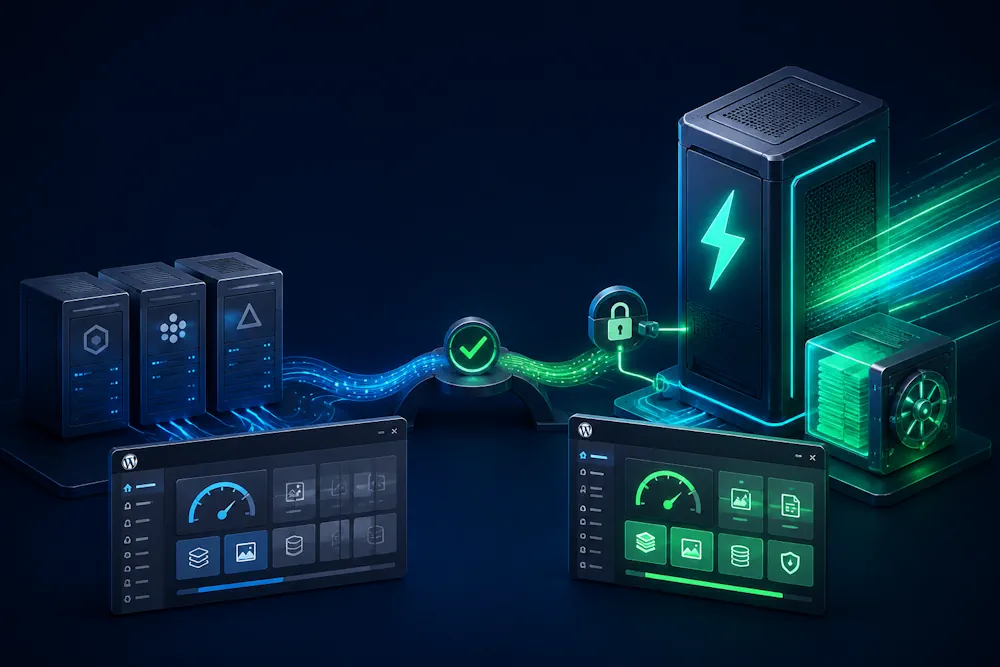
در سایت رسمی LiteSpeed، افزونه دو دسته قابلیت دارد:
- قابلیتهای Optimization مانند بهینهسازی CSS، JavaScript، تصاویر، دیتابیس، Browser Cache و Lazy Load
- قابلیتهای Page Cache که به موتور کش سمت سرور LiteSpeed وابستهاند
استفاده از LiteSpeed Cache روی LiteSpeed Web Server
اگر سایت شما روی LiteSpeed Web Server یا نسخههای سازگار آن قرار داشته باشد، افزونه LiteSpeed Cache میتواند از تمام ظرفیت اصلی خود استفاده کند. در این حالت، Page Cache، پاکسازی هوشمند کش، کش برخی بخشهای اختصاصی و قابلیتهایی مانند ESI میتوانند بهدرستی فعال شوند.
در چنین شرایطی:
- نسخه کششده صفحات در سطح سرور مدیریت میشود.
- نیاز به اجرای کامل وردپرس و PHP برای هر درخواست کاهش مییابد.
- زمان پاسخگویی سرور بهطور محسوسی بهتر میشود.
- امکان استفاده از قابلیتهای پیشرفتهتر افزونه بیشتر است.
به همین دلیل، اگر هاست شما LiteSpeed واقعی است، LiteSpeed Cache یکی از بهترین انتخابها برای افزایش سرعت وردپرس محسوب میشود.
استفاده از LiteSpeed Cache روی OpenLiteSpeed
OpenLiteSpeed نیز از نظر عملکرد با LiteSpeed Cache سازگار است و میتواند قابلیتهای اصلی کش را پشتیبانی کند. بااینحال، برخی ویژگیهای پیشرفته مانند ESI ممکن است در همه سناریوها یا نسخهها بهطور کامل در دسترس نباشند.
چند نکته مهم درباره OpenLiteSpeed:
- افزونه روی آن قابل استفاده است.
- کش صفحه میتواند فعال شود.
- برخی تغییرات تنظیماتی ممکن است نیاز به ریاستارت سرور داشته باشند.
- همه قابلیتهای پیشرفته دقیقاً مانند LiteSpeed Enterprise در دسترس نیستند.
بنابراین، OpenLiteSpeed انتخابی قابلقبول برای استفاده از LSCache است، اما بسته به پروژه، ممکن است محدودیتهایی نسبت به نسخه تجاری LiteSpeed داشته باشد.
استفاده از LiteSpeed Cache روی Apache
روی Apache هم میتوانید افزونه LiteSpeed Cache را نصب کنید، اما باید دقت کنید که قابلیت Page Cache سمت سرور فعال نخواهد شد مگر اینکه از زیرساخت سازگار مانند QUIC.cloud CDN استفاده کنید.
یعنی در Apache:
- افزونه نصب میشود.
- بخشهای Optimization کار میکنند.
- اما موتور کش اصلی LiteSpeed در سطح سرور در دسترس نیست.
- بنابراین کش صفحات بهمعنای واقعی LiteSpeed فعال نمیشود.
پس اگر هاست شما Apache است، LiteSpeed Cache بیشتر برای بهینهسازی فایلها، تصاویر، دیتابیس و Lazy Load مفید است، نه بهعنوان یک راهکار کامل کش سرور.
استفاده از LiteSpeed Cache روی Nginx
وضعیت در Nginx هم مشابه Apache است. افزونه نصب میشود و برخی قابلیتهای بهینهسازی را ارائه میدهد، اما **Page Cache وابسته، اما Page Cache وابسته به موتور LiteSpeed بهصورت Nginx:
- قابلیتهای Optimization فعال میشوند.
- کش صفحه بدون LiteSpeed Server یا QUIC.cloud فعال نمیشود.
- برای کش واقعی باید به تنظیمات اختصاصی Nginx یا راهکارهای کش دیگر تکیه کنید.
- استفاده از CDN یا سرویسهای جانبی ممکن است بخشی از نیاز شما را جبران کند.
بنابراین، اگر سرور سایت شما Nginx است و قصد مهاجرت به LiteSpeed ندارید، ممکن است افزونههای دیگری برای کش صفحه انتخاب منطقیتری باشند.
آیا بدون LiteSpeed Server قابلیت Page Cache فعال میشود؟
خیر، بهصورت پیشفرض و در حالت عادی، Page Cache کامل LiteSpeed Cache بدون سرور LiteSpeed فعال نمیشود.
طبق مستندات رسمی، برای استفاده از قابلیتهای کش این افزونه، یکی از این زیرساختها لازم است:
- LiteSpeed Web Server
- OpenLiteSpeed
- LiteSpeed Web ADC
- QUIC.cloud CDN
بنابراین اگر سایت شما روی Apache یا Nginx باشد و از QUIC.cloud هم استفاده نکنید، افزونه LiteSpeed Cache فقط نقش یک ابزار Optimization را خواهد داشت، نه یک سیستم کامل Page Cache.
جمعبندی فنی و کاربردی
برای اینکه تصمیم درستی بگیرید، این جمعبندی را در نظر داشته باشید:
- اگر هاست شما LiteSpeed است، LiteSpeed Cache انتخابی بسیار قدرتمند و کامل است.
- اگر OpenLiteSpeed دارید، باز هم انتخاب خوبی است، هرچند برخی امکانات ممکن است محدودتر باشند.
- اگر Apache یا Nginx دارید، افزونه نصب میشود اما کش صفحه اصلی فعال نخواهد شد، مگر با زیرساخت سازگار مانند QUIC.cloud.
- در همه سرورها، بخشهای بهینهسازی تصویر، CSS، JavaScript، دیتابیس، Browser Cache و Lazy Load میتوانند مفید باشند.
پس پاسخ نهایی این است: LiteSpeed Cache بدون سرور LiteSpeed نصب و استفاده میشود، اما بدون LiteSpeed Server یا QUIC.cloud، مهمترین مزیت آن یعنی Page Cache سمت سرور عملاً در دسترس نیست.
پیشنیازهای نصب و استفاده از LiteSpeed Cache
برای اینکه LiteSpeed Cache را بهدرستی نصب و از آن استفاده کنید، باید هم الزامات نرمافزاری وردپرس را در نظر بگیرید و هم زیرساخت هاست را بررسی کنید. این افزونه فقط یک ابزار ساده برای نصب و فعالسازی نیست؛ بخش مهمی از کارایی آن به نوع سرور و سازگاری هاستینگ وابسته است.

حداقل نسخه وردپرس مورد نیاز
طبق مستندات رسمی LiteSpeed، حداقل نسخه موردنیاز وردپرس برای استفاده از این افزونه:
- WordPress 5.3 یا بالاتر
این یعنی اگر سایت شما روی نسخههای قدیمیتر وردپرس اجرا میشود، ابتدا باید هسته وردپرس را بهروزرسانی کنید. البته در عمل، برای امنیت و سازگاری بهتر، استفاده از نسخههای جدیدتر وردپرس توصیه میشود.
نسخه PHP مورد نیاز
حداقل نسخه PHP اعلامشده در مستندات رسمی عبارت است از:
- PHP 7.2.0 یا بالاتر
اگرچه افزونه روی این حداقل نسخه قابل نصب است، اما از نظر عملکرد، امنیت و سازگاری با افزونهها و قالبهای جدید، معمولاً بهتر است از نسخههای جدیدتر و پشتیبانیشده PHP استفاده کنید. در سایتهای حرفهای، نسخه PHP قدیمی میتواند خودش به یک عامل کندی و ریسک امنیتی تبدیل شود.
چگونه بفهمیم هاست ما LiteSpeed است؟
برای تشخیص اینکه هاست شما از LiteSpeed استفاده میکند یا نه، چند روش عملی وجود دارد:
- از پشتیبانی هاستینگ بپرسید که وبسرور سرور شما چیست.
- در پنل هاست یا اطلاعات سرور، نوع وبسرور را بررسی کنید.
- گاهی در پاسخ هدرهای سایت یا صفحه اطلاعات سرور، نام LiteSpeed یا OpenLiteSpeed دیده میشود.
- از شرکت هاست بخواهید مشخص کند آیا LiteSpeed Enterprise یا OpenLiteSpeed روی سرویس فعال است یا خیر.
اگر پاسخ شفاف نبود، بهترین کار این است که مستقیماً از پشتیبانی بخواهید نوع وبسرور و پشتیبانی از LSCache را اعلام کنند. این سؤال ساده، خیلی وقتها جلوی انتخاب اشتباه را میگیرد.
نقش هاستینگ در فعالسازی LiteSpeed Cache
نقش هاستینگ در این افزونه بسیار جدی است. LiteSpeed Cache فقط یک افزونه وردپرسی نیست؛ بخش مهمی از قدرت آن زمانی فعال میشود که زیرساخت هاستینگ با آن سازگار باشد.
هاستینگ باید یکی از این شرایط را داشته باشد:
- LiteSpeed Web Server
- OpenLiteSpeed
- LiteSpeed Web ADC
- یا زیرساخت سازگار با QUIC.cloud
اگر هاست شما این پیشنیازها را نداشته باشد، بخشهایی از افزونه همچنان مفید خواهند بود، اما Page Cache سمت سرور فعال نخواهد شد. بنابراین، انتخاب هاست مناسب میتواند تفاوت اصلی بین یک نصب معمولی و یک راهکار واقعاً سریع ایجاد کند.
آیا خرید هاست LiteSpeed ضروری است؟
ضروری نیست، اما برای استفاده کامل از LiteSpeed Cache بسیار مهم است.
اگر وبسایت شما روی Apache یا Nginx باشد، میتوانید افزونه را نصب کنید و از امکانات بهینهسازی آن بهره ببرید؛ اما اگر هدف شما استفاده از کش صفحه در سطح سرور است، هاست LiteSpeed یا زیرساخت سازگار عملاً مزیت اصلی این افزونه را فعال میکند.
پس تصمیمگیری به نیاز شما بستگی دارد:
- اگر فقط به چند قابلیت بهینهسازی نیاز دارید، هاست فعلی ممکن است کافی باشد.
- اگر سرعت، کش پیشرفته و کاهش فشار روی سرور برای شما مهم است، هاست LiteSpeed ارزش بررسی جدی دارد.
- اگر سایت فروشگاهی یا پرترافیک دارید، انتخاب هاست سازگار میتواند اثر مستقیمتری بر عملکرد داشته باشد.
جمعبندی:
برای نصب LiteSpeed Cache، وردپرس 5.3+ و PHP 7.2.0+ لازم است. اما برای استفاده کامل از قابلیتهای اصلی آن، باید نوع وبسرور و پشتیبانی هاست از LiteSpeed یا QUIC.cloud را هم بررسی کنید. اینجاست که تفاوت یک نصب معمولی با یک پیادهسازی حرفهای خودش را نشان میدهد.
آموزش نصب افزونه LiteSpeed Cache در وردپرس
نصب LiteSpeed Cache در وردپرس ساده است، اما برای اینکه خروجی درست بگیرید باید بعد از نصب، چند مرحله کلیدی را هم انجام دهید؛ مهمترین آنها فعالکردن Cache و در صورت نیاز، اتصال به QUIC.cloud است. اگر این مراحل کامل انجام نشود، افزونه نصب شده اما عملاً از بخش اصلی آن استفاده نخواهید کرد.
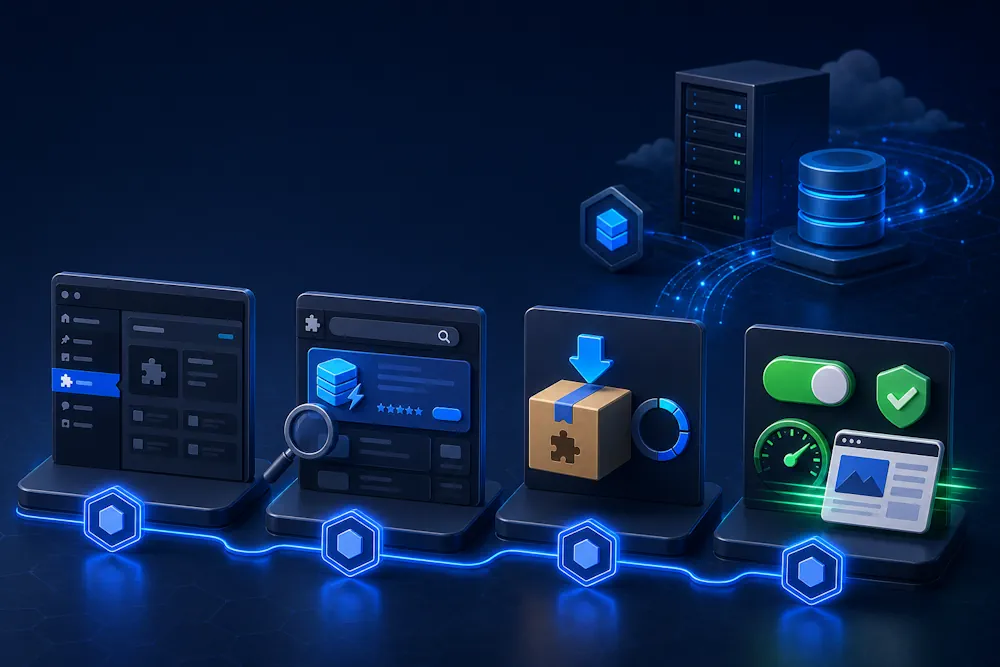
نصب LiteSpeed Cache از مخزن وردپرس
برای نصب افزونه از داخل پیشخوان وردپرس:
- وارد بخش Plugins شوید.
- روی Add New کلیک کنید.
- عبارت LiteSpeed Cache را جستوجو کنید.
- افزونه LiteSpeed Cache را نصب کنید.
- بعد از نصب، روی Activate بزنید.
اگر فایل افزونه را بهصورت دستی دارید، میتوانید از مسیر Plugins → Add New → Upload Plugin آن را بارگذاری کنید.
نکته مهم: اگر افزونههای دیگری برای Full Page Cache فعال هستند، قبل از راهاندازی LiteSpeed Cache آنها را غیرفعال کنید. همزمانبودن چند کش صفحه معمولاً باعث تداخل و خطای تشخیص عملکرد میشود.
فعالسازی افزونه
بعد از نصب، افزونه را فعال کنید تا منوی آن در پیشخوان وردپرس ظاهر شود. از این مرحله به بعد، تنظیمات اصلی کش و بهینهسازی از داخل منوی LiteSpeed Cache در دسترس خواهند بود.
اما فعالبودن افزونه بهتنهایی کافی نیست. باید کش را بهصورت دستی هم فعال کنید. این بخش، همان جایی است که خیلیها اشتباه میکنند و تصور میکنند صرف نصب افزونه، کش هم فعال شده است.
اتصال سایت به QUIC.cloud
در نسخههای جدید LiteSpeed Cache، اتصال به QUIC.cloud از مسیر LiteSpeed Cache → General → Online Services انجام میشود و گزینه Enable QUIC.cloud services برای این کار استفاده میشود.
اگر قصد دارید از خدماتی مثل برخی ابزارهای بهینهسازی، CDN یا قابلیتهای وابسته استفاده کنید، این اتصال اهمیت دارد. در نسخههای قدیمیتر افزونه، مسیر اتصال متفاوت بود، اما در نسخههای جدید باید از همین مسیر اقدام کنید.
قبل از اتصال، مطمئن شوید که:
- سرور شما اجازه ارتباط با سرویسهای QUIC.cloud را دارد.
- محدودیت امنیتی یا فایروال، درخواستها را مسدود نکرده است.
- در صورت نیاز، IPهای مربوطه در allowlist قرار گرفتهاند.
فعال کردن Cache
بعد از نصب و فعالسازی، وارد مسیر زیر شوید:
LiteSpeed Cache → Cache → Cache
سپس گزینه Enable Cache را روی ON قرار دهید و تغییرات را ذخیره کنید.
این مرحله، قلب اصلی راهاندازی افزونه است. اگر این گزینه خاموش باشد، صفحههای سایت کش نمیشوند. طبق راهنمای رسمی LiteSpeed، بعد از نصب افزونه باید کش را بهصورت دستی فعال کنید تا عملکرد LSCache شروع شود.
بررسی اینکه LiteSpeed Cache بهدرستی کار میکند
برای اطمینان از عملکرد صحیح کش، باید هدرهای پاسخ را بررسی کنید. سادهترین روش این است که:
- سایت را در مرورگر باز کنید.
- با ابزارهای توسعهدهنده مرورگر یا افزونههای بررسی هدر، پاسخ صفحه را ببینید.
- به دنبال هدرهایی مانند X-LiteSpeed-Cache: hit یا miss باشید.
تفسیر این هدرها معمولاً اینطور است:
- miss: صفحه فعلاً از کش خوانده نشده، اما ممکن است در حال ذخیرهشدن باشد.
- hit: صفحه از کش سرو شده و کش بهدرستی کار میکند.
اگر بعد از چند بار بارگذاری هنوز فقط miss میبینید، احتمالاً یکی از این موارد مشکل دارد:
- کش فعال نشده
- هاست شما LiteSpeed یا QUIC.cloud را پشتیبانی نمیکند
- تنظیمات استثناها اشتباه است
- تداخل با افزونههای دیگر وجود دارد
جمعبندی:
نصب LiteSpeed Cache فقط با چند کلیک انجام میشود، اما راهاندازی درست آن با فعالکردن Cache و در صورت نیاز اتصال به QUIC.cloud کامل میشود. بعد از آن هم باید با بررسی هدرهایی مثل X-LiteSpeed-Cache مطمئن شوید که کش واقعاً در حال کار است. اینجا همان جایی است که نصب معمولی از نصب حرفهای جدا میشود.
بهترین تنظیمات LiteSpeed Cache برای وردپرس
برای اینکه LiteSpeed Cache بیشترین اثر را داشته باشد، نباید همه گزینهها را بدون منطق روشن فعال کنید. بهترین تنظیمات، تنظیماتی هستند که با نوع سایت، نوع هاست، قالب، صفحهساز و افزونههای فعال سازگار باشند. در ادامه یک پیکربندی پایه و امن را میدهم که برای اکثر سایتهای وردپرسی نقطه شروع خوبی است.
تنظیمات General
در بخش General مهمترین کار این است که مطمئن شوید خود افزونه بهدرستی فعال است و اتصالهای لازم، بهویژه به QUIC.cloud، در صورت نیاز برقرار شدهاند.
پیشنهاد پایه:
- Enable LiteSpeed Cache را فعال نگه دارید.
- اگر از خدمات QUIC.cloud استفاده میکنید، اتصال سرویسها را بررسی کنید.
- اگر نیازی به سرویسهای آنلاین ندارید، تنظیمات اضافه را بدون دلیل فعال نکنید.
هدف این بخش بیشتر مدیریت اتصالها و وضعیت کلی افزونه است، نه دستکاری سنگین عملکرد.
تنظیمات Cache
بخش Cache مهمترین قسمت افزونه است. طبق مستندات رسمی، اینجاست که کش صفحه فعال یا غیرفعال میشود.
پیشنهاد پایه:
- Enable Cache:
ON - Cache Logged-in Users: فقط اگر سایت عضویتی یا آموزشی دارید و دقیقاً میدانید چه میکنید
- Cache Commenters: معمولاً
ON - Cache REST API: فقط در صورت نیاز واقعی
- Cache Login Page: معمولاً
OFF - Cache Mobile: فقط اگر نسخه موبایل جداگانه دارید
- Serve Stale: برای سایتهای پرترافیک میتواند مفید باشد، اما با احتیاط
- Do Not Cache URIs: برای صفحات حساس مثل سبد خرید، تسویهحساب، حساب کاربری و صفحات داینامیک
برای اکثر سایتهای محتوایی، Enable Cache = ON و بقیه تنظیمات با احتیاط و نیاز واقعی فعال میشوند.
تنظیمات TTL
TTL یعنی مدتزمان نگهداری کش. اگر TTL خیلی کوتاه باشد، کش مدام بازسازی میشود. اگر خیلی طولانی باشد، محتوای قدیمی دیرتر بهروزرسانی میشود.
پیشنهاد پایه:
- برای صفحات عمومی: TTL متوسط و منطقی
- برای صفحات ثابتتر: TTL بلندتر
- برای بخشهای حساس و پویا: TTL کوتاهتر یا استثنا
قاعده درست این است:
محتوای کمتغییر = TTL بلندتر
محتوای پرتغییر = TTL کوتاهتر
اگر سایت خبری یا فروشگاهی دارید، TTL باید با دقت بیشتری تنظیم شود.
تنظیمات Browser Cache
بخش Browser Cache برای ذخیره فایلهای ثابت در مرورگر کاربر است.
پیشنهاد پایه:
- Browser Cache:
ON - Browser Cache TTL: مقدار پیشفرض یا معقول و بلندمدت برای فایلهای استاتیک
- برای فایلهایی که زیاد تغییر میکنند، از نسخهگذاری درست استفاده کنید
این بخش معمولاً کمریسک است و برای اغلب سایتها باید فعال باشد.
تنظیمات Object Cache
Object Cache برای ذخیره دادههای پرتکرار دیتابیس مفید است، مخصوصاً در سایتهای سنگین یا فروشگاهی. اما فقط وقتی ارزش دارد که سرور شما Redis یا، Object Cache** داشته باشد.
پیشنهاد پایه:
- اگر Redis یا Memcached ندارید، Object Cache را بیدلیل فعال نکنید.
- اگر سرور پشتیبانی میکند، نوع روش را درست انتخاب کنید.
- بعد از فعالسازی، عملکرد سایت را دقیق تست کنید.
برای سایتهای ووکامرسی، آموزشی و عضویتی، این بخش میتواند مهم باشد.
تنظیمات CDN
اگر از CDN استفاده میکنید، این بخش را تنظیم کنید تا فایلهای استاتیک از شبکه توزیع محتوا سرو شوند.
پیشنهاد پایه:
- فقط وقتی CDN واقعی دارید، این بخش را فعال کنید.
- آدرس CDN را دقیق وارد کنید.
- پس از تنظیم، CSS، JS، فونت و تصویر را تست کنید.
اگر CDN ندارید، این قسمت را دستنخورده بگذارید.
تنظیمات Image Optimization
در بخش Image Optimization، تمرکز روی فشردهسازی و ارائه نسخه بهینهتر تصاویر است.
پیشنهاد پایه:
- از سرویس بهینهسازی تصویر LiteSpeed یا QUIC.cloud استفاده کنید.
- فرمتهای جدید مثل WebP را فعال کنید.
- قبل از اعمال گسترده، روی چند تصویر تست بگیرید.
- همزمان از چند افزونه بهینهسازی تصویر استفاده نکنید.
این بخش برای سایتهای محتوایی، فروشگاهی و رسانهای بسیار مهم است.
تنظیمات Page Optimization
این قسمت حساسترین بخش افزونه است، چون مستقیماً روی CSS و JavaScript اثر میگذارد.
پیشنهاد پایه:
- Minify CSS: معمولاً
ON - Minify JS: معمولاً
ON - Combine CSS/JS: فقط بعد از تست، نه بهصورت کورکورانه
- Load CSS Asynchronously: با احتیاط
- Remove Unused CSS: فقط بعد از بررسی سازگاری
- Delay JS: مفید است، اما اسکریپتهای حیاتی باید مستثنا شوند
در سایتهای Elementor و ووکامرس، این بخش باید مرحلهبهمرحله تست شود.
تنظیمات Media
بخش Media بیشتر درباره بارگذاری تنبل و رفتار رسانهها است.
پیشنهاد پایه:
- Lazy Load Images: فعال
- Lazy Load Iframes: معمولاً فعال
- تصویر بالای صفحه یا تصویر LCP را از Lazy Load مستثنا کنید
- اگر اسلایدر یا لایتباکس دارید، عملکرد آن را بعد از فعالسازی بررسی کنید
Lazy Load خوب تنظیم شود، مفید است؛ بد تنظیم شود، به LCP ضربه میزند.
تنظیمات Database
در بخش Database میتوانید دادههای اضافی وردپرس را پاکسازی کنید.
پیشنهاد پایه:
- بازبینیهای قدیمی نوشتهها
- دیدگاههای اسپم
- ترنزینتهای منقضیشده
- پیشنویسهای خودکار
اما قبل از هر پاکسازی، بکآپ کامل بگیرید. این بخش برای مرتبسازی دیتابیس مفید است، نه جایگزین بهینهسازی ساختاری سایت.
تنظیمات Crawler
Crawler برای تازهسازی خودکار کش صفحات استفاده میشود.
پیشنهاد پایه:
- فقط اگر سایت پرترافیک یا محتوای زیاد دارید، این بخش را فعال کنید.
- منابع سرور را در نظر بگیرید.
- URLهای مهم را اولویتبندی کنید.
برای سایتهای کوچک تا متوسط، Crawler همیشه ضروری نیست.
تنظیمات ESI
ESI برای صفحههای کششدهای مفید است که بخشهایی داینامیک دارند، مثل سبد خرید، نام کاربر یا بخشهای خصوصی.
پیشنهاد پایه:
- فقط اگر واقعاً به بخشهای خصوصی در صفحه کششده نیاز دارید، ESI را فعال کنید.
- برای سایتهای ساده، معمولاً لازم نیست.
- در فروشگاهها و سایتهای عضویتی ارزش بیشتری دارد.
جمعبندی:
اگر بخواهم یک نسخه پایه و امن بدهم: Cache ON، Browser Cache ON، Lazy Load ON، Image Optimization فعال، Database Cleanup با احتیاط، و Page Optimization فقط بعد از تست دقیق.
بهترین تنظیمات LiteSpeed Cache برای افزایش سرعت سایت
بهترین تنظیمات LiteSpeed Cache یک نسخه ثابت برای همه سایتها نیست. تنظیمات مناسب باید با توجه به نوع هاست، قالب، صفحهساز، فروشگاهی یا محتواییبودن سایت، افزونههای فعال و رفتار کاربران انتخاب شود. برای مثال، تنظیمی که روی یک وبلاگ سبک عملکرد عالی دارد، ممکن است در یک فروشگاه ووکامرسی یا سایت ساختهشده با Elementor باعث اختلال در منو، فیلتر محصول، فرم یا سبد خرید شود.
بنابراین، اصل مهم این است: هر تنظیم را جداگانه فعال کنید، کش را پاک کنید و سایت را در موبایل و دسکتاپ تست کنید. بهخصوص در بخش Page Optimization، فعالسازی همزمان همه گزینهها توصیه نمیشود.
فعال کردن Cache
اولین و مهمترین مرحله، فعالسازی کش صفحه است. از مسیر زیر وارد شوید:
LiteSpeed Cache → Cache → Cache
سپس گزینه Enable Cache را روی ON قرار دهید.
این کار باعث میشود نسخه کششده صفحات عمومی سایت ذخیره و در درخواستهای بعدی سریعتر ارائه شود. البته این قابلیت زمانی بیشترین اثر را دارد که هاست از LiteSpeed Web Server، OpenLiteSpeed یا زیرساخت سازگار مانند QUIC.cloud پشتیبانی کند.
برای سایتهای فروشگاهی یا عضویتی، صفحات زیر را از کش عمومی خارج کنید:
- صفحه سبد خرید
- صفحه تسویهحساب
- حساب کاربری
- صفحه ورود
- پنل کاربران
- صفحات دارای اطلاعات اختصاصی یا قیمتگذاری پویا
تنظیم صحیح Cache TTL
Cache TTL مشخص میکند هر نسخه کششده چه مدت معتبر بماند. اگر مدتزمان TTL بسیار کوتاه باشد، سرور ناچار میشود مرتب کش را بازسازی کند. اگر بیشازحد طولانی باشد، ممکن است کاربران نسخه قدیمی بعضی صفحات را مشاهده کنند.
برای تعیین TTL، به میزان تغییرات محتوا توجه کنید:
| نوع صفحه | پیشنهاد کلی برای TTL |
|---|---|
| مقالات ثابت و صفحات شرکتی | بلندمدت |
| دستهبندیها و برچسبها | متوسط |
| صفحات خبری و محتوای پرتغییر | کوتاهتر |
| صفحات فروشگاهی حساس | با استثنا یا تنظیمات اختصاصی |
| صفحه اصلی سایت | متوسط و متناسب با میزان بهروزرسانی |
اگر بهطور مرتب محتوا را ویرایش میکنید، بهتر است از Purge هوشمند پس از بهروزرسانی استفاده کنید، نه اینکه TTL همه صفحات را بیدلیل کوتاه کنید.
فعالسازی Browser Cache
Browser Cache به مرورگر کاربران اجازه میدهد فایلهای ثابت مانند تصاویر، CSS، JavaScript، فونت و آیکونها را برای مدت مشخصی ذخیره کند. در بازدیدهای بعدی، مرورگر این فایلها را دوباره دانلود نمیکند یا فقط در صورت تغییر فایل، نسخه جدید را دریافت میکند.
برای فعالسازی، مسیر زیر را بررسی کنید:
LiteSpeed Cache → Cache → Browser Cache
پیشنهاد پایه:
- Browser Cache را روی
ONقرار دهید. - برای فایلهای ثابت، TTL مناسب و نسبتاً بلندمدت انتخاب کنید.
- پس از تغییر قالب یا فایلهای CSS و JavaScript، کش سایت و CDN را پاک کنید.
این تنظیم معمولاً کمریسک است و میتواند تجربه کاربران بازگشتی را بهتر کند.
تنظیم Object Cache با Redis یا Memcached
Object Cache با Page Cache تفاوت دارد. Page Cache خروجی کامل صفحات را ذخیره میکند، اما Object Cache دادهها و نتایج پرتکرار وردپرس یا دیتابیس را در حافظه نگه میدارد.
برای فعالسازی این قابلیت، سرور باید از Redis یا Memcached پشتیبانی کند. اگر هاست شما چنین سرویسی ندارد، فعالکردن Object Cache معمولاً فایدهای ندارد.
مسیر تنظیمات:
LiteSpeed Cache → Cache → Object Cache
پیشنهاد پایه:
- ابتدا از پشتیبانی هاست درباره فعالبودن Redis یا Memcached سؤال کنید.
- اگر Redis دارید، روش Redis را انتخاب کنید.
- اگر Memcached دارید، روش Memcached را انتخاب کنید.
- اطلاعات Host، Port و در صورت نیاز رمز عبور را دقیق وارد کنید.
- بعد از فعالسازی، فروشگاه، ورود کاربران، پنلها و فرمها را بررسی کنید.
Object Cache برای سایتهای ووکامرسی، آموزشی، عضویتی و پروژههای پرترافیک معمولاً ارزش بیشتری دارد.
فعالسازی Lazy Load تصاویر
Lazy Load باعث میشود تصاویر تا زمانی که کاربر به محدوده نمایش آنها نرسیده، بارگذاری نشوند. این کار تعداد درخواستهای اولیه و حجم دانلود صفحه را کاهش میدهد.
مسیر احتمالی تنظیمات:
LiteSpeed Cache → Page Optimization → Media
پیشنهاد پایه:
- Lazy Load Images را فعال کنید.
- Lazy Load برای iframeهای غیرضروری مانند ویدئوهای پایین صفحه نیز میتواند مفید باشد.
- تصویر اصلی بالای صفحه یا تصویر شاخصی که معیار LCP را تشکیل میدهد، نباید بیدلیل Lazy Load شود.
- اسلایدرها، گالریها و تصاویر Ajax را بعد از فعالسازی تست کنید.
نکته مهم: Lazy Load یک تنظیم مفید است، اما برای تصویر مهم بالای صفحه میتواند نتیجه معکوس داشته باشد. تصویر LCP باید سریع و با اولویت مناسب بارگذاری شود.
بهینهسازی CSS و JavaScript
بخش Page Optimization ابزارهای زیادی برای کاهش حجم فایلها و کنترل نحوه بارگذاری CSS و JavaScript دارد. این بخش بیشترین ظرفیت بهبود و در عین حال بیشترین احتمال ایجاد تداخل را دارد.
پیشنهاد حرفهای این است که تنظیمات را با این ترتیب بررسی کنید:
- ابتدا Minify را تست کنید.
- سپس Delay JavaScript یا Defer را جداگانه بررسی کنید.
- در مرحله بعد سراغ CSS Asynchronous، Critical CSS یا UCSS بروید.
- بعد از هر تغییر، کش را پاک و تمام صفحات مهم را تست کنید.
صفحات مهمی که باید بررسی شوند:
- صفحه اصلی
- صفحه محصول
- دستهبندی محصول
- سبد خرید و تسویهحساب
- فرم تماس
- منوی موبایل
- صفحه ورود و پنل کاربری
- صفحات ساختهشده با Elementor یا WPBakery
Minify کردن فایلها
Minify به حذف فاصلهها، خطوط خالی و توضیحات غیرضروری از فایلهای CSS، JavaScript و HTML گفته میشود. این کار میتواند حجم فایلها را کاهش دهد، اما معجزه نمیکند؛ تأثیر آن در سایتهای مختلف متفاوت است.
پیشنهاد پایه:
- CSS Minify: ابتدا فعال و تست شود.
- JS Minify: ابتدا فعال و تست شود.
- HTML Minify: معمولاً کمریسکتر است، اما پس از فعالسازی بررسی شود.
- CSS/JS Combine: فقط در صورت نیاز و بعد از آزمایش دقیق فعال شود.
در بسیاری از سایتهای جدید که از HTTP/2 یا HTTP/3 استفاده میکنند، ترکیب فایلها همیشه بهترین انتخاب نیست. گاهی Combine باعث ایجاد فایلهای بزرگتر، تأخیر بیشتر یا مشکلات رندر میشود.
حذف CSS و JS اضافی
LiteSpeed Cache میتواند با روشهایی مانند UCSS یا حذف CSS استفادهنشده، حجم فایلهای غیرضروری را کاهش دهد. این کار بهویژه در سایتهایی با قالبهای سنگین و صفحهسازها میتواند مفید باشد.
اما این قابلیت حساس است؛ زیرا گاهی فایل یا استایلی که در بارگذاری اول استفاده نمیشود، بعداً برای منو، فرم، پاپآپ، تبها یا محتوای Ajax لازم است.
پیشنهاد حرفهای:
- ابتدا UCSS را فقط روی محیط تست یا چند صفحه محدود آزمایش کنید.
- بعد از فعالسازی، منوی موبایل، فرمها، پاپآپ، اسلایدر، تبها و فیلترها را بررسی کنید.
- اگر مشکلی ایجاد شد، CSS مربوطه را در بخش Excludes مستثنا کنید.
- همزمان چند افزونه برای حذف CSS بلااستفاده فعال نکنید.
استفاده از Critical CSS
Critical CSS شامل استایلهای ضروری برای نمایش بخش قابلمشاهده صفحه در اولین لحظه بارگذاری است. مرورگر با دریافت این CSS مهم میتواند محتوای بالای صفحه را سریعتر نمایش دهد و سایر فایلهای CSS را با اولویت پایینتر دریافت کند.
این روش میتواند برای بهبود معیارهایی مانند First Contentful Paint و Largest Contentful Paint مفید باشد؛ اما باید با ساختار سایت سازگار باشد.
پیشنهاد پایه:
- Critical CSS را روی صفحات اصلی و پربازدید تست کنید.
- اگر قالب یا صفحهساز شما سنگین است، نتیجه را در موبایل و دسکتاپ مقایسه کنید.
- بعد از هر تغییر، سرعت و ظاهر سایت را با PageSpeed Insights و مرورگر واقعی بررسی کنید.
فعالسازی UCSS در شرایط مناسب
UCSS یا Unique CSS به تولید CSS بهینه و اختصاصی برای هر صفحه کمک میکند تا فقط استایلهای ضروری همان صفحه بارگذاری شوند. این قابلیت میتواند فایلهای CSS غیرضروری را کاهش دهد، اما تنظیمی پیشرفته و نیازمند تست دقیق است.
UCSS برای این شرایط مناسبتر است:
- قالب یا صفحهساز حجم زیادی CSS تولید میکند.
- در گزارش سرعت، CSS بلااستفاده سهم بالایی دارد.
- سایت صفحات ثابت یا ساختار قابلپیشبینی دارد.
- امکان تست در محیط Staging وجود دارد.
در شرایط زیر بهتر است با احتیاط بیشتری عمل کنید:
- سایت دارای پاپآپ، صفحهساز، فرمهای پیچیده یا محتوای Ajax است.
- تعداد زیادی افزونه طراحی و تعامل در سایت فعال است.
- صفحات سایت برای کاربران مختلف ظاهر متفاوتی دارند.
- امکان تست فنی و بررسی خطاها ندارید.
بهینهسازی فونتها
فونتها، بهخصوص در سایتهای فارسی، میتوانند روی سرعت نمایش متن و معیارهای تجربه کاربری اثر بگذارند. استفاده از چند وزن مختلف فونت یا فونتهای حجیم، باعث افزایش تعداد درخواستها و حجم صفحه میشود.
پیشنهادهای کاربردی:
- فقط وزنهای ضروری فونت را بارگذاری کنید.
- از بارگذاری فونتهایی که در طراحی استفاده نمیشوند جلوگیری کنید.
- در صورت امکان، فونتهای اصلی را بهصورت محلی (Local) میزبانی کنید.
- فونت مهم بالای صفحه را با
preloadو با احتیاط بارگذاری کنید. - تنظیم
font-display: swapمیتواند از دیدهنشدن متن تا زمان دانلود فونت جلوگیری کند. - مطمئن شوید فونتهای فارسی در تمام مرورگرها و دستگاهها درست نمایش داده میشوند.
بهینهسازی تصاویر
تصاویر بزرگ و فشردهنشده یکی از رایجترین دلایل کندی سایت هستند. LiteSpeed Cache میتواند از طریق سرویسهای مرتبط، فشردهسازی و تولید نسخه WebP را مدیریت کند.
پیشنهاد پایه:
- تصاویر را پیش از آپلود با ابعاد مناسب آماده کنید.
- Image Optimization را فعال کنید.
- نسخه WebP را در صورت سازگاری فعال کنید.
- از آپلود تصویر بزرگ برای نمایش در یک فضای کوچک خودداری کنید.
- تصویر LCP را بهینه، کمحجم و در صورت نیاز با
preloadبارگذاری کنید. - همزمان از چند افزونه فشردهسازی تصویر استفاده نکنید.
در نهایت، تنظیمات LiteSpeed Cache را بهعنوان یک فرایند مستمر ببینید، نه یکبار تنظیم و تمام. فعالسازی Cache، Browser Cache، Object Cache در صورت وجود Redis یا Memcached، Lazy Load اصولی، Minify آزمایششده، Critical CSS و UCSS در شرایط مناسب، بهینهسازی فونت و تصاویر میتواند سرعت سایت را بهطور محسوسی بهبود دهد؛ اما فقط زمانی که هر تغییر با تست واقعی همراه باشد.
LiteSpeed Cache و Core Web Vitals
Core Web Vitals مجموعهای از معیارهای گوگل برای سنجش تجربه واقعی کاربران هنگام بارگذاری و تعامل با صفحات سایت است. این معیارها شامل سرعت نمایش محتوای اصلی، پایداری ظاهری صفحه و سرعت واکنش سایت به تعامل کاربر میشوند.
LiteSpeed Cache میتواند با کاهش فشار روی سرور، بهینهسازی منابع و مدیریت بهتر نحوه بارگذاری فایلها، در بهبود این شاخصها مؤثر باشد. اما باید واقعبین بود: LiteSpeed Cache بهتنهایی تضمین نمیکند که همه معیارهای Core Web Vitals سبز شوند یا سایت امتیاز 100 بگیرد.
عملکرد نهایی سایت به مجموعهای از عوامل وابسته است؛ از جمله:
- کیفیت و منابع هاست
- نوع وبسرور و فعالبودن کش سمت سرور
- سبک یا سنگینبودن قالب
- کیفیت کدنویسی صفحهساز
- تعداد افزونههای فعال
- حجم و ابعاد تصاویر
- فونتهای وب
- اسکریپتهای تبلیغاتی، آماری و چت آنلاین
- کدهای شخص ثالث مانند نقشه، درگاه پرداخت یا ویدئو
- ساختار صفحه و نحوه نمایش محتوای بالای صفحه
LiteSpeed Cache چگونه روی LCP تأثیر میگذارد؟
LCP یا Largest Contentful Paint نشان میدهد بزرگترین عنصر محتوایی قابلمشاهده در بخش اولیه صفحه، با چه سرعتی برای کاربر نمایش داده میشود. این عنصر معمولاً تصویر شاخص، بنر اصلی، عنوان بزرگ صفحه یا تصویر محصول است.
LiteSpeed Cache میتواند بهصورت غیرمستقیم روی LCP اثر مثبت بگذارد؛ زیرا با Page Cache، زمان پاسخ سرور کاهش پیدا میکند و HTML اولیه سریعتر به مرورگر میرسد. در نتیجه، مرورگر زودتر میتواند پردازش صفحه و دریافت منابع مهم مانند تصویر اصلی، فایل CSS و فونتها را شروع کند.
برای بهبود LCP با LiteSpeed Cache، این موارد اهمیت دارند:
- فعالبودن Page Cache در سرور LiteSpeed یا QUIC.cloud
- بهینهسازی و کاهش TTFB
- حذف یا تأخیر منابع غیرضروری در بالای صفحه
- استفاده از تصویر اصلی با ابعاد و حجم مناسب
- اولویتدهی به تصویر LCP با
preloadدر صورت نیاز - جلوگیری از Lazy Load شدن تصویر اصلی صفحه
- استفاده اصولی از Critical CSS
نکته کلیدی: اگر بزرگترین عنصر صفحه یک تصویر بزرگ و سنگین باشد، صرف فعالبودن کش نمیتواند LCP را بهطور کامل حل کند. تصویر اصلی باید از ابتدا درست انتخاب و بهینهسازی شده باشد.
تأثیر بهینهسازی تصاویر بر LCP
در بسیاری از سایتهای وردپرسی، عامل اصلی ضعیفبودن LCP، یک تصویر بزرگ، سنگین یا نامتناسب است. LiteSpeed Cache با امکاناتی مانند فشردهسازی تصویر، تولید نسخه WebP و مدیریت بارگذاری رسانهها میتواند حجم دانلود تصاویر را کاهش دهد.
برای بهینهسازی تصویر LCP، بهتر است:
- تصویر را با ابعاد واقعی محل نمایش آپلود کنید.
- تصویر بزرگتر از نیاز طراحی استفاده نکنید.
- از فرمتهای مدرن مانند WebP استفاده کنید.
- کیفیت تصویر را طوری انتخاب کنید که تعادل مناسبی میان حجم و وضوح داشته باشد.
- تصویر اصلی بالای صفحه را Lazy Load نکنید.
- اگر تصویر اصلی با CSS پسزمینه بارگذاری میشود، نحوه شناسایی و بارگذاری آن را جداگانه بررسی کنید.
بهینهسازی تصاویر فقط برای LCP مفید نیست؛ بلکه باعث کاهش حجم کل صفحه، مصرف پهنای باند و زمان بارگذاری در اینترنت موبایل نیز میشود.
تأثیر Lazy Load بر سرعت سایت
Lazy Load باعث میشود تصاویر و iframeهایی که در بخش ابتدایی صفحه نیستند، فقط هنگام نزدیکشدن کاربر به آنها بارگذاری شوند. این قابلیت میتواند حجم بارگذاری اولیه و تعداد درخواستهای شبکه را کاهش دهد.
مزایای Lazy Load عبارتاند از:
- کاهش حجم اولیه صفحه
- کاهش درخواستهای غیرضروری
- بهبود سرعت نمایش محتوای بالای صفحه
- مصرف کمتر اینترنت کاربران موبایل
- کاهش فشار روی سرور و CDN
اما Lazy Load باید با دقت فعال شود. اگر تصویر اصلی، لوگو، تصویر هیرو یا هر عنصر مهم بالای صفحه به Lazy Load سپرده شود، احتمال دارد LCP بدتر شود.
بهطور کلی:
- تصاویر پایین صفحه: مناسب Lazy Load
- تصاویر داخل مقالات طولانی: مناسب Lazy Load
- تصاویر گالری و محصولات بیشتر: مناسب Lazy Load
- تصویر اصلی بالای صفحه: معمولاً نامناسب برای Lazy Load
- لوگو و عناصر کلیدی هدر: بهتر است Lazy Load نشوند
LiteSpeed Cache و INP
INP یا Interaction to Next Paint معیار پاسخگویی سایت به تعامل کاربر است. این شاخص بررسی میکند که پس از کلیک، لمس یا تایپ کاربر، صفحه با چه سرعتی واکنش بصری نشان میدهد.
LiteSpeed Cache میتواند از چند مسیر به بهبود INP کمک کند:
- کاهش فشار پردازشی اولیه روی سرور
- کوچکسازی فایلهای JavaScript
- تأخیر در اجرای اسکریپتهای غیرضروری
- بهینهسازی بارگذاری JavaScript
- کاهش کدهای اضافی در صفحات
- کمک به سریعتر آمادهشدن رابط کاربری
بااینحال، علت اصلی INP ضعیف در بسیاری از سایتها، حجم بالای JavaScript، اسکریپتهای سنگین صفحهساز، کدهای رهگیری متعدد، چت آنلاین، پاپآپها، اسلایدرها و افزونههای تعاملی است.
بنابراین، برای بهبود INP باید علاوهبر تنظیمات LiteSpeed Cache:
- اسکریپتهای غیرضروری را حذف یا محدود کنید.
- کدهای شخص ثالث را بررسی کنید.
- قابلیت Delay JavaScript را با تست فعال کنید.
- فایلهای JavaScript غیرضروری را در صفحات نامرتبط بارگذاری نکنید.
- عملکرد منو، فرم، جستوجو و فیلتر محصول را پس از هر تغییر تست کنید.
LiteSpeed Cache و CLS
CLS یا Cumulative Layout Shift میزان جابهجایی ناگهانی عناصر صفحه هنگام بارگذاری را اندازهگیری میکند. برای مثال، اگر کاربر در حال کلیک روی یک دکمه باشد و ناگهان تصویر یا تبلیغی بارگذاری شود و جای دکمه تغییر کند، CLS افزایش پیدا میکند.
LiteSpeed Cache مستقیماً یک ابزار اختصاصی CLS نیست، اما تنظیمات نادرست یا درست آن میتواند بر پایداری صفحه اثر بگذارد.
برای کاهش CLS، این اقدامات اهمیت دارند:
- تعیین
widthوheightبرای تصاویر - رزرو فضای مشخص برای ویدئو، iframe، تبلیغ و بنرها
- استفاده صحیح از فونتها و
font-display - جلوگیری از تغییر ناگهانی طراحی پس از بارگذاری CSS
- بررسی تأثیر Lazy Load روی ابعاد تصاویر
- پرهیز از بارگذاری دیرهنگام عناصر بزرگ بالای صفحه
اگر از Critical CSS، CSS Asynchronous یا UCSS استفاده میکنید، حتماً پایداری ظاهری سایت را بررسی کنید. در برخی سایتها، بارگذاری نادرست CSS ممکن است باعث نمایش موقت نسخه بدون استایل و سپس جابهجایی عناصر شود.
آیا LiteSpeed Cache بهتنهایی Core Web Vitals را سبز میکند؟
خیر. LiteSpeed Cache میتواند بخش مهمی از مسیر بهینهسازی را پوشش دهد، اما ابزار جادویی برای دریافت امتیاز کامل یا سبزشدن خودکار تمام معیارهای Core Web Vitals نیست.
این افزونه میتواند به موارد زیر کمک کند:
- کاهش زمان پاسخ سرور
- بهبود شرایط LCP با کش و بهینهسازی منابع
- کاهش حجم فایلها
- مدیریت بهتر تصاویر و WebP
- تأخیر در اجرای JavaScript غیرضروری
- بهبود تجربه بارگذاری اولیه صفحه
اما اگر سایت دارای قالب سنگین، تصاویر حجیم، افزونههای متعدد، فونتهای زیاد، اسکریپتهای تبلیغاتی، چت آنلاین یا کدهای شخص ثالث فراوان باشد، LiteSpeed Cache بهتنهایی کافی نخواهد بود.
بهترین رویکرد این است که LiteSpeed Cache را بخشی از یک برنامه جامع افزایش سرعت بدانید:
- انتخاب هاست و وبسرور مناسب
- فعالسازی اصولی Page Cache
- بهینهسازی تصاویر و تصویر LCP
- کاهش CSS و JavaScript غیرضروری
- مدیریت فونتها
- محدودکردن کدهای شخص ثالث
- بررسی قالب و افزونههای سنگین
- تست مستمر با داده واقعی کاربران
در نهایت، هدف اصلی نباید فقط گرفتن عدد بالا در ابزارهای تست باشد؛ هدف باید ارائه یک تجربه سریع، پایدار و روان برای کاربر واقعی باشد.
LiteSpeed Cache و QUIC.cloud چیست و چه ارتباطی با هم دارند؟
QUIC.cloud سرویس ابری رسمیِ مرتبط با اکوسیستم LiteSpeed است که مجموعهای از خدمات بهینهسازی و توزیع محتوا را برای سایتهای وردپرسی فراهم میکند. این سرویس فقط CDN نیست؛ بلکه ابزارهایی مانند Image Optimization، Critical CSS، UCSS، LQIP و Viewport Images را هم در اختیار LiteSpeed Cache قرار میدهد.

ارتباط این دو ساده است:
LiteSpeed Cache افزونه وردپرسی است که تنظیمات و اتصال را مدیریت میکند، و QUIC.cloud پشتصحنه بعضی از سرویسهای سنگین یا ابری را انجام میدهد.
QUIC.cloud چیست؟
QUIC.cloud یک سرویس ابری است که برای بهبود سرعت، تحویل محتوا و برخی پردازشهای بهینهسازی به کار میرود. این سرویس بهخصوص برای سایتهایی که از LiteSpeed Cache for WordPress استفاده میکنند، طراحی شده تا بخشی از کارهای سنگین یا تخصصی را از روی سرور اصلی بردارد.
در عمل، QUIC.cloud میتواند برای این موارد بهکار برود:
- CDN
- Image Optimization
- Critical CSS
- UCSS
- LQIP
- Viewport Images
چرا LiteSpeed Cache به QUIC.cloud متصل میشود؟
همه سایتها امکان یا تمایل استفاده از تمام قابلیتهای پردازشی را روی سرور خود ندارند. بعضی از کارها مثل تولید Critical CSS، ساخت نسخههای بهینه تصویر یا مدیریت برخی پردازشهای بهینهسازی، در مقیاس بزرگ میتوانند زمان و منابع قابلتوجهی مصرف کنند.
اتصال LiteSpeed Cache به QUIC.cloud این مزایا را دارد:
- بخشی از پردازشها از سرور اصلی خارج میشود.
- تولید فایلهای بهینه سریعتر و مقیاسپذیرتر انجام میشود.
- امکاناتی مثل CCSS، UCSS و VPI در دسترس قرار میگیرد.
- برای سایتهایی که LiteSpeed Server ندارند، برخی قابلیتها همچنان قابل استفاده میشود.
CDN در QUIC.cloud چه کاربردی دارد؟
CDN یا شبکه توزیع محتوا، فایلهای ثابت سایت مثل تصاویر، CSS، JavaScript و فونتها را از نزدیکترین نقطه به کاربر ارائه میدهد. این کار باعث میشود:
- زمان بارگذاری کمتر شود
- فشار روی سرور اصلی کاهش پیدا کند
- کاربران مناطق جغرافیایی مختلف تجربه بهتری داشته باشند
- تحویل فایلهای استاتیک سریعتر انجام شود
QUIC.cloud CDN برای سایتهای وردپرسی، مخصوصاً سایتهایی که مخاطب پراکنده جغرافیایی دارند، میتواند بسیار مفید باشد.
Image Optimization در QUIC.cloud
سرویس Image Optimization در QUIC.cloud برای کاهش حجم تصاویر و تولید نسخههای بهینهتر استفاده میشود. طبق مستندات رسمی، این سرویس دو صف اصلی دارد:
- Standard Queue: کاملاً رایگان برای همه
- Advanced Queue: دارای سهمیه رایگان ماهانه و امکان خرید بیشتر
این سرویس میتواند به کاهش حجم صفحه، بهبود سرعت و کمک به LCP در Core Web Vitals کمک کند.
Critical CSS چیست؟
Critical CSS یا CCSS مجموعهای از استایلهای ضروری برای نمایش بخش بالای صفحه است. این استایلها ابتدا لود میشوند تا کاربر سریعتر محتوای قابلمشاهده را ببیند و صفحه دچار حالت بدون استایل نشود.
مزیت اصلی CCSS این است که:
- نمایش اولیه صفحه سریعتر میشود
- احتمال FOUC کاهش مییابد
- تجربه کاربری بهتر میشود
- بارگذاری بقیه CSSها میتواند با اولویت پایینتر انجام شود
UCSS چیست؟
UCSS یا Unique CSS به تولید CSS اختصاصی و سبکتر برای هر صفحه کمک میکند. هدف این است که فقط استایلهایی که واقعاً در همان صفحه استفاده میشوند بارگذاری شوند.
UCSS برای کاهش حجم CSS اضافی مفید است، اما باید با احتیاط استفاده شود؛ چون در سایتهای پیچیده ممکن است باعث تداخل در نمایش برخی اجزا شود.
LQIP و VPI چیست؟
LQIP یا Low-Quality Image Placeholder یک نسخه بسیار کمکیفیت و سبک از تصویر اصلی ایجاد میکند تا هنگام Lazy Load، کاربر یک جاینگهدار بصری ببیند. این روش تجربه بارگذاری را نرمتر میکند.
VPI یا Viewport Images به لیست تصاویری اشاره دارد که در بخش بالای صفحه دیده میشوند. با این قابلیت، LiteSpeed Cache میتواند تصاویر مهم بالای صفحه را از Lazy Load مستثنا کند تا تصویر اصلی سریعتر و درستتر نمایش داده شود.
آیا استفاده از QUIC.cloud رایگان است؟
بله، بخشی از QUIC.cloud رایگان است، اما همه سرویسها به یک اندازه رایگان نیستند.
طبق مستندات رسمی:
- CDN Free Plan رایگان است.
- Image Optimization یک صف رایگان استاندارد دارد.
- برخی سرویسها مانند CCSS، UCSS، VPI و LQIP سهمیه رایگان ماهانه دارند و در صورت نیاز میتوان اعتبار بیشتر خرید.
- میزان سهمیه رایگان به نوع سرویس و سطح هاستینگ هم وابسته است.
پس QUIC.cloud را باید یک سرویس freemium دانست: بخشی رایگان، بخشی با سهمیه محدود، و بخشی پولی در صورت نیاز بیشتر.
جمعبندی
اگر بخواهم خیلی خلاصه بگویم:
LiteSpeed Cache افزونه مدیریت سرعت در وردپرس است و QUIC.cloud موتور ابریِ پشت بعضی از سرویسهای پیشرفته آن. وقتی این دو کنار هم قرار میگیرند، امکاناتی مثل CDN، Image Optimization، Critical CSS، UCSS، LQIP و VPI در اختیار شما قرار میگیرد و همین ترکیب، ارزش اصلی اکوسیستم LiteSpeed را میسازد.
LiteSpeed Cache برای ووکامرس؛ آیا انتخاب مناسبی است؟
بله، LiteSpeed Cache یکی از گزینههای بسیار مناسب برای ووکامرس است؛ بهشرطی که درست پیکربندی شود.
این افزونه برای فروشگاههای وردپرسی فقط یک ابزار کش ساده نیست، بلکه با ترکیب Public Cache، Private Cache و ESI میتواند هم سرعت صفحات عمومی را بالا ببرد و هم از کش شدن اشتباه اطلاعات حساس فروشگاه جلوگیری کند.

کش کردن صفحات فروشگاه
صفحات عمومی فروشگاه مثل صفحه اصلی، دستهبندی محصولات، بلاگ، لندینگها و بسیاری از صفحات محصول، معمولاً برای همه کاربران یکسان هستند یا تفاوت اندکی دارند. این صفحات بهترین نامزد برای کش عمومی هستند.
در ووکامرس، کش صفحه کمک میکند:
- زمان پاسخگویی سرور کاهش پیدا کند.
- صفحات محصول سریعتر باز شوند.
- فشار روی PHP و دیتابیس کمتر شود.
- فروشگاه در ترافیک بالا پایدارتر بماند.
با این حال، هر صفحهای که محتوای آن برای همه یکسان است، الزاماً نباید بدون بررسی کش شود. باید مطمئن شوید که اجزای داینامیک فروشگاه در جای درست مدیریت میشوند.
کش صفحه محصول
صفحه محصول معمولاً یکی از مهمترین صفحات فروشگاه است. اگر صفحه محصول محتوای ثابتی داشته باشد یا فقط بخشهای محدودی از آن برای کاربر تغییر کند، کش شدن آن میتواند بسیار مفید باشد.
اما در برخی فروشگاهها صفحه محصول شامل این موارد است:
- قیمتگذاری داینامیک
- موجودی لحظهای
- پیشنهادهای شخصیسازیشده
- برچسبهای تخفیف وابسته به کاربر
- ماژولهای «محصولات اخیراً دیدهشده» یا «موجودی محدود»
در چنین سناریوهایی، بهتر است از Private Cache یا ESI برای بخشهای داینامیک استفاده شود، نه اینکه کل صفحه از کش عمومی خارج شود.
سبد خرید و حساب کاربری
طبق مستندات رسمی LiteSpeed، صفحات Cart، Checkout و My Account بهصورت پیشفرض از کش عمومی مستثنا میشوند. این تصمیم کاملاً درست است، چون این صفحات برای هر کاربر متفاوتاند و نباید نسخه مشترک آنها به دیگران نمایش داده شود.
اگر این صفحات اشتباهاً کش شوند، ممکن است مشکلاتی مثل اینها رخ دهد:
- نمایش اطلاعات نادرست سبد خرید
- عدم بهروزرسانی صحیح اقلام
- نمایش دادههای کاربری اشتباه
- اختلال در پرداخت
- تجربه کاربری و امنیت ضعیف
بنابراین، در ووکامرس باید بسیار دقیق باشید که این صفحات در کش عمومی نیفتند.
چرا صفحات شخصیسازیشده نباید مانند صفحات عمومی کش شوند؟
صفحات شخصیسازیشده معمولاً شامل دادههایی هستند که به هر کاربر اختصاص دارند. برای مثال:
- محتوای سبد خرید
- وضعیت ورود کاربر
- سفارشهای قبلی
- پیامهای شخصی
- تخفیفهای وابسته به حساب کاربری
- عضویت فعال یا غیرفعال
اگر چنین صفحاتی در کش عمومی قرار بگیرند، ممکن است کاربر اطلاعاتی را ببیند که متعلق به خودش نیست یا دادههای قدیمی و اشتباه نمایش داده شود. این مسئله فقط یک مشکل فنی نیست؛ به اعتماد کاربر و دقت فرآیند خرید ضربه میزند.
نقش ESI در فروشگاههای ووکامرسی
ESI یکی از مهمترین قابلیتهای LiteSpeed برای ووکامرس است. این قابلیت اجازه میدهد یک صفحه عمومی کش شود، اما بخشهای خصوصی یا داینامیک آن جداگانه مدیریت شوند.
LiteSpeed بهطور رسمی توصیه میکند که در ووکامرس، ESI فعال باشد. دلیلش روشن است: فروشگاه اینترنتی همزمان هم محتوای عمومی دارد، هم محتوای خصوصی.
کاربردهای ESI در ووکامرس:
- نمایش سبد خرید بهصورت خصوصی
- جداکردن بخشهای داینامیک از صفحه کششده
- نمایش اطلاعات کاربر واردشده بدون خروج از کش عمومی
- مدیریت بخشهایی مثل Recently Viewed Products
- حفظ سرعت صفحه بدون قربانیکردن دقت محتوای شخصی
به زبان ساده، ESI راهحل حرفهای برای ترکیب سرعت و شخصیسازی است.
نکات مهم LiteSpeed Cache برای WooCommerce
برای اینکه LiteSpeed Cache در ووکامرس درست کار کند، این نکات را جدی بگیرید:
-
ESI را فعال کنید.
در فروشگاههای ووکامرسی، این توصیه رسمی و مهم است.
-
صفحات Cart، Checkout و My Account را از کش عمومی خارج کنید.
این صفحات باید همیشه با دقت مدیریت شوند.
-
عملکرد بخشهای خصوصی را تست کنید.
بعد از هر تغییر، سبد خرید، ورود، پرداخت و پنل کاربری را بررسی کنید.
-
از ترکیب چند سیستم کش پرهیز کنید.
کش همزمان از چند افزونه یا سرویس میتواند تداخل ایجاد کند.
-
اگر Recently Viewed Products استفاده میکنید، ESI را حتماً فعال نگه دارید.
این بخش در مستندات رسمی LiteSpeed هم مورد تأکید قرار گرفته است.
-
پس از تنظیم کش، رفتار موبایل و دسکتاپ را جداگانه تست کنید.
بعضی مشکلات ووکامرس فقط در یکی از این دو حالت دیده میشوند.
آیا LiteSpeed Cache با افزونههای دیگر تداخل دارد؟
بله، ممکن است تداخل داشته باشد؛ بهویژه اگر چند افزونه با یک کارکرد مشابه همزمان فعال باشند.
LiteSpeed Cache یک افزونه بسیار قدرتمند است، اما اگر در کنار آن افزونههای دیگری برای Page Cache، Minify، Lazy Load، CDN یا بهینهسازی تصاویر بدون برنامه استفاده شوند، احتمال بروز مشکل بالا میرود.

قاعده کلی این است:
برای هر وظیفه اصلی، فقط یک افزونه یا یک سیستم مسئول داشته باشید.
استفاده همزمان LiteSpeed Cache و WP Rocket
استفاده همزمان از LiteSpeed Cache و WP Rocket برای کش کامل صفحات معمولاً توصیه نمیشود. چون هر دو افزونه برای مدیریت سرعت و کش صفحه طراحی شدهاند و اگر هر دو فعال باشند، ممکن است:
- نسخههای کششده با هم تداخل پیدا کنند.
- پاکسازی کش درست انجام نشود.
- نسخه قدیمی صفحه به کاربر نمایش داده شود.
- فایلهای CSS و JavaScript بهصورت تکراری پردازش شوند.
- عیبیابی بسیار دشوار شود.
اگر سایت شما روی LiteSpeed Server است، معمولاً بهتر است LiteSpeed Cache را بهعنوان راهکار اصلی نگه دارید و WP Rocket را برای Page Cache غیرفعال یا حذف کنید.
اگر هم هاست شما LiteSpeed نیست و WP Rocket انتخاب اصلی شماست، بهتر است LiteSpeed Cache را برای Page Cache فعال نکنید.
استفاده همزمان چند افزونه Page Cache
فعالبودن همزمان چند افزونه کش کامل صفحات یکی از رایجترین اشتباههاست. برای مثال، ترکیب این حالتها میتواند دردسرساز شود:
- LiteSpeed Cache + WP Super Cache
- LiteSpeed Cache + W3 Total Cache
- WP Rocket + W3 Total Cache
- کش هاست + افزونه کش جداگانه بدون هماهنگی
مشکلات احتمالی:
- کش شدن چندلایه و ناسازگار
- نمایش نسخه قدیمی صفحه
- پاک نشدن صحیح کش
- رفتار ناهماهنگ در موبایل و دسکتاپ
- بروز خطا در فروشگاه ووکامرسی یا بخش ورود کاربران
قاعده درست این است:
فقط یک Page Cache اصلی فعال باشد.
تداخل افزونههای بهینهسازی CSS و JavaScript
افزونههای بهینهسازی CSS و JavaScript میتوانند مفید باشند، اما اگر چند ابزار همزمان یک کار را انجام دهند، نتیجه معمولاً خوب نیست.
مثالهای رایج تداخل:
- Minify در دو افزونه مختلف
- Combine CSS در یک افزونه و Delay JS در افزونه دیگر
- حذف CSS استفادهنشده در چند ابزار همزمان
- بارگذاری غیرهمزمان اسکریپتها از چند منبع مختلف
این تداخلها ممکن است باعث شوند:
- منوها درست باز نشوند
- اسلایدرها از کار بیفتند
- فرمها ارسال نشوند
- دکمهها واکنش ندهند
- استایل صفحه بههم بریزد
بهتر است فقط یک افزونه اصلی برای بهینهسازی فرانتاند داشته باشید و باقی ابزارها را با احتیاط یا با غیرفعالکردن قابلیتهای تکراری استفاده کنید.
تداخل افزونههای Lazy Load
Lazy Load هم یکی از قابلیتهایی است که اگر در چند افزونه فعال شود، میتواند دردسر ایجاد کند. برای مثال، اگر هم LiteSpeed Cache و هم افزونه دیگری مانند یک بهینهساز تصویر یا افزونه سئو/سرعت، Lazy Load را فعال کرده باشند، ممکن است:
- تصاویر دیرتر یا دوبار بارگذاری شوند.
- تصویر اصلی صفحه بهاشتباه Lazy Load شود.
- LCP بدتر شود.
- اسلایدرها یا گالریها دچار مشکل شوند.
- ویدئوها و iframeها بهدرستی نمایش داده نشوند.
در این حالت باید بررسی کنید کدام افزونه کنترل اصلی Lazy Load را در دست دارد و بقیه را خاموش کنید.
چگونه از تداخل افزونههای سرعت جلوگیری کنیم؟
برای جلوگیری از تداخل، این اصول را رعایت کنید:
1) فقط یک افزونه برای Page Cache نگه دارید
اگر LiteSpeed Cache فعال است، معمولاً نباید همزمان WP Rocket، WP Super Cache یا W3 Total Cache را برای کش صفحه فعال داشته باشید.
2) قابلیتهای تکراری را خاموش کنید
اگر LiteSpeed Cache مسئول Minify، Lazy Load یا Image Optimization است، همین قابلیتها را در افزونههای دیگر غیرفعال کنید.
3) بعد از هر تغییر، سایت را تست کنید
تغییرات را یکجا انجام ندهید.
بعد از هر تغییر، این بخشها را بررسی کنید:
- صفحه اصلی
- صفحه محصول
- صفحه مقاله
- سبد خرید
- تسویهحساب
- فرم تماس
- منوی موبایل
- اسلایدرها و گالریها
4) از محیط تست استفاده کنید
اگر سایت مهم یا فروشگاهی دارید، تنظیمات را ابتدا در Staging یا نسخه آزمایشی بررسی کنید.
5) کش را کامل پاک کنید
بعد از تغییر هر افزونه سرعت، کش افزونه، کش سرور و در صورت وجود کش CDN را پاک کنید.
6) ابزارها را بر اساس نقششان انتخاب کنید
- یک افزونه برای کش صفحه
- یک ابزار برای مدیریت اسکریپتها در صورت نیاز
- یک ابزار برای فشردهسازی تصویر یا فقط سرویس وابسته
- یک CDN، نه چند CDN همزمان
7) از گزارش خطاهای ظاهری غافل نشوید
اگر دکمهها کار نمیکنند یا صفحه نامنظم شده، معمولاً مشکل از تداخل CSS/JS یا کش چندگانه است، نه از خود وردپرس.
جمعبندی
LiteSpeed Cache میتواند با بعضی افزونههای دیگر کنار بیاید، اما فقط در صورتی که کارکردها تکراری نباشند و تنظیمات با دقت انجام شود.
بهطور کلی، فقط یک Page Cache کامل باید فعال باشد؛ اما ابزارهای مکمل مانند مدیریت اسکریپت، بهینهسازی تصویر یا برخی قابلیتهای فرانتاند میتوانند در کنار آن استفاده شوند، به شرطی که همپوشانی ایجاد نکنند.
در دنیای سرعت سایت، ترکیب هوشمندانه بهتر از فعالکردن همه چیز باهم است.
مشکلات رایج LiteSpeed Cache و راهحل آنها
باوجود قدرت بالای LiteSpeed Cache، ممکن است پس از نصب یا تغییر تنظیمات با مشکلاتی مانند فعالنشدن کش، نمایش ناقص CSS، اختلال JavaScript یا نمایش نسخه قدیمی صفحات مواجه شوید. بیشتر این مشکلات به دلیل ناسازگاری تنظیمات، فعالبودن چند سیستم کش، استثناهای نادرست یا پیکربندی نامناسب وبسرور ایجاد میشوند.

پیش از هر تغییر، از سایت و دیتابیس نسخه پشتیبان تهیه کنید و تنظیمات را مرحلهبهمرحله تغییر دهید.
چرا LiteSpeed Cache فعال نمیشود؟
اگر افزونه فعال است اما کش کار نمیکند، ابتدا زیرساخت هاست را بررسی کنید. قابلیت اصلی Page Cache به وبسرور LiteSpeed، OpenLiteSpeed یا زیرساخت سازگاری مانند QUIC.cloud نیاز دارد.
موارد زیر را بررسی کنید:
- مطمئن شوید وبسرور هاست واقعاً LiteSpeed یا OpenLiteSpeed است.
- به مسیر LiteSpeed Cache → Cache → Cache بروید و گزینه Enable Cache را روی
ONبگذارید. - افزونههای دیگر Page Cache مانند WP Rocket یا WP Super Cache را غیرفعال کنید.
- بررسی کنید افزونه یا تنظیمات امنیتی، هدرهای LiteSpeed را حذف نکرده باشند.
- اگر از CDN استفاده میکنید، اتصال و تنظیمات آن را بررسی کنید.
- در صورت تغییر سرور، کش سایت و CDN را پاکسازی کنید.
اگر هاست شما Apache یا Nginx است، ممکن است قابلیتهای Optimization کار کنند؛ اما Page Cache اختصاصی LiteSpeed فعال نشود.
چرا Cache Hit نمیشود؟
برای بررسی وضعیت کش، هدر پاسخ صفحه را مشاهده کنید. در حالت معمول، هدر زیر میتواند وضعیت کش را نشان دهد:
X-LiteSpeed-Cache: hit
مقادیر رایج:
hit: صفحه از کش ارائه شده است.miss: صفحه در این درخواست از کش ارائه نشده است و ممکن است برای درخواست بعدی ذخیره شود.- نبودن هدر: احتمالاً کش فعال نیست یا سایت از مسیر دیگری پاسخ دریافت میکند.
دلایل رایج Cache Hit نشدن:
- کاربر وارد حساب کاربری شده است.
- صفحه دارای کوکی یا محتوای شخصیسازیشده است.
- URL در فهرست Do Not Cache URIs قرار دارد.
- صفحه با پارامترهای خاص یا درخواست Ajax تولید میشود.
- صفحه مربوط به سبد خرید، تسویهحساب یا حساب کاربری است.
- کش توسط افزونه یا سرویس دیگری پاک میشود.
- تنظیمات سرور یا CDN با LiteSpeed Cache هماهنگ نیست.
برای تست دقیق، سایت را در حالت Private/Incognito و بدون ورود به حساب کاربری بررسی کنید.
چرا بعد از فعالسازی LiteSpeed سایت بههم میریزد؟
این مشکل معمولاً به دلیل فعالسازی همزمان تنظیمات تهاجمی در بخش Page Optimization ایجاد میشود. گزینههایی مانند Combine، Defer، Delay، UCSS و حذف CSS استفادهنشده ممکن است با قالب یا افزونههای سایت سازگار نباشند.
برای رفع مشکل:
- به مسیر LiteSpeed Cache → Page Optimization بروید.
- آخرین گزینهای را که فعال کردهاید خاموش کنید.
- کش LiteSpeed، مرورگر و CDN را پاک کنید.
- صفحه را در حالت ناشناس مرورگر بررسی کنید.
- اگر مشکل برطرف شد، گزینه را خاموش نگه دارید یا فایل ناسازگار را مستثنا کنید.
در سایتهای ساختهشده با Elementor، WPBakery یا قالبهای پیچیده، تغییرات CSS و JavaScript باید با دقت بیشتری انجام شود.
مشکل نمایش ناقص CSS بعد از Minify
اگر بعد از فعالسازی CSS Minify ظاهر سایت بههم میریزد، احتمال دارد یکی از فایلهای CSS بهدرستی پردازش نشده باشد یا ترتیب بارگذاری آن تغییر کرده باشد.
راهحل پیشنهادی:
- ابتدا CSS Minify را خاموش و کش را پاک کنید.
- اگر مشکل برطرف شد، فایل CSS ناسازگار را پیدا کنید.
- آدرس یا نام فایل را در بخش CSS Excludes قرار دهید.
- گزینه Combine یا Load CSS Asynchronously را موقتاً خاموش کنید.
- فایلهای تولیدشده توسط قالب و صفحهساز را دوباره تولید کنید.
همچنین بررسی کنید فایلهای CSS از CDN، دامنه اصلی و مسیرهای مختلف بهصورت متناقض بارگذاری نشوند.
مشکل JavaScript بعد از Defer یا Delay
فعالسازی Defer یا Delay JavaScript میتواند سرعت بارگذاری را بهتر کند، اما اگر اسکریپت ضروری با تأخیر اجرا شود، بخشهایی از سایت از کار میافتند.
نشانههای رایج:
- بازنشدن منوی موبایل
- کارنکردن دکمه افزودن به سبد خرید
- اختلال در فیلترهای ووکامرس
- ارسالنشدن فرمها
- کارنکردن پاپآپها
- نمایش ناقص درگاه پرداخت
- اختلال در ابزارهای آمارگیری
برای رفع مشکل:
- Delay JavaScript را موقتاً غیرفعال کنید.
- بررسی کنید مشکل برطرف شده است یا خیر.
- اسکریپت ضروری را در بخش JS Excludes قرار دهید.
- قابلیتهای ووکامرس، فرمساز، درگاه پرداخت و منوی موبایل را تست کنید.
- اسکریپتهای شخص ثالث را جداگانه بررسی کنید.
هرگز فقط بر اساس امتیاز ابزارهای تست، اجرای همه JavaScriptها را به تأخیر نیندازید؛ عملکرد واقعی سایت و تعامل کاربر اولویت دارد.
مشکل کش شدن اطلاعات کاربران
یکی از جدیترین خطاها، کششدن اطلاعات شخصی کاربران در کش عمومی است. این مشکل ممکن است باعث نمایش نام، سبد خرید، سفارش یا اطلاعات یک کاربر به کاربر دیگر شود.
برای جلوگیری از آن:
- گزینه Cache Logged-in Users را فقط در صورت نیاز و با دانش فنی فعال کنید.
- صفحات My Account، Cart و Checkout را از کش عمومی خارج کنید.
- از فعالبودن صحیح ESI در فروشگاههای ووکامرسی مطمئن شوید.
- صفحات دارای فرم، اطلاعات خصوصی یا محتوای شخصیسازیشده را در Do Not Cache URIs قرار دهید.
- پس از تغییر تنظیمات، کش عمومی و خصوصی را پاک کنید.
- سایت را با دو حساب کاربری متفاوت آزمایش کنید.
در سایتهای فروشگاهی، این بررسی باید پیش از استفاده در محیط واقعی انجام شود.
مشکل کش نشدن صفحات
گاهی فقط برخی صفحات کش نمیشوند. این موضوع همیشه نشانه خرابی افزونه نیست؛ ممکن است صفحه بهدرستی از کش مستثنا شده باشد.
دلایل رایج:
- وجود URL در فهرست Do Not Cache URIs
- وجود کوکی یا هدر اختصاصی
- استفاده از محتوای Ajax یا شخصیسازیشده
- لاگینبودن کاربر
- وجود فرم یا قابلیت داینامیک
- جلوگیری قالب یا افزونه از کششدن صفحه
- تنظیمات خاص ووکامرس
- پاکشدن مداوم کش توسط Cron یا افزونه دیگر
برای بررسی، یک صفحه ساده و عمومی مانند مقاله وبلاگ را در حالت ناشناس تست کنید. اگر مقاله کش میشود اما صفحات حساب کاربری یا سبد خرید نه، احتمالاً رفتار سایت طبیعی است.
چرا تغییرات سایت بلافاصله نمایش داده نمیشوند؟
پس از ویرایش محتوا، CSS، JavaScript یا تنظیمات قالب، ممکن است نسخه قبلی همچنان نمایش داده شود. دلیل آن معمولاً وجود چند لایه کش است:
- کش LiteSpeed
- کش مرورگر
- کش CDN یا QUIC.cloud
- کش افزونه صفحهساز
- کش Object Cache
- کش هاست یا سرور
برای نمایش نسخه جدید:
- از نوار مدیریت وردپرس، گزینه Purge All را اجرا کنید.
- کش CDN یا QUIC.cloud را پاک کنید.
- اگر از Elementor استفاده میکنید، فایلهای CSS تولیدشده را دوباره بسازید.
- مرورگر را با حالت ناشناس باز کنید.
- در صورت نیاز، کش مرورگر را پاک کنید.
- صفحه را با یک مرورگر یا دستگاه دیگر بررسی کنید.
پاککردن کش پس از هر تغییر کوچک ضروری نیست؛ اما هنگام تغییرات مهم در طراحی یا کد، این کار از نمایش نسخه قدیمی جلوگیری میکند.
چه زمانی باید Purge Cache انجام دهیم؟
Purge Cache یعنی حذف نسخههای کششده تا صفحات دوباره با محتوای جدید تولید شوند. این کار در شرایط زیر مفید است:
- انتشار یا ویرایش یک مقاله
- تغییر محتوای صفحه اصلی
- تغییر قیمت یا موجودی محصولات
- تغییر قالب یا تنظیمات صفحهساز
- ویرایش CSS یا JavaScript
- تغییر منوها و ابزارکها
- تغییر تنظیمات LiteSpeed Cache
- رفع خطای ظاهری یا نمایش نسخه قدیمی صفحه
- تغییر تنظیمات CDN یا SSL
در بیشتر مواقع بهتر است ابتدا از Purge Page یا پاکسازی URLهای مرتبط استفاده کنید، نه اینکه بلافاصله کل کش سایت را حذف کنید. Purge All در سایتهای پرترافیک میتواند باعث افزایش موقت مصرف منابع شود؛ زیرا همه صفحات باید دوباره تولید و کش شوند.
چکلیست عیبیابی سریع LiteSpeed Cache
اگر با مشکل مواجه شدید، این ترتیب را دنبال کنید:
- بررسی نوع وبسرور و فعالبودن Page Cache
- تست سایت در حالت ناشناس
- بررسی هدر
X-LiteSpeed-Cache - غیرفعالکردن موقت Minify، Combine، Defer و Delay
- بررسی استثناهای Cache و Excludes
- پاکسازی کش افزونه، سرور، CDN و مرورگر
- تست صفحات حساس ووکامرس
- فعالسازی دوباره تنظیمات، یک گزینه در هر مرحله
در نهایت، بیشتر مشکلات LiteSpeed Cache با فعالسازی مرحلهای تنظیمات، جلوگیری از کش چندگانه و تست دقیق پس از هر تغییر برطرف میشوند.
چگونه بفهمیم LiteSpeed Cache واقعاً روی سایت کار میکند؟
نصببودن افزونه LiteSpeed Cache لزوماً به این معنی نیست که کش صفحه واقعاً فعال است. برای اطمینان باید بررسی کنید آیا صفحات عمومی سایت از کش سرور ارائه میشوند یا وردپرس و PHP در هر بازدید دوباره صفحه را تولید میکنند.
بهترین روش، بررسی همزمان هدرهای HTTP، ابزارهای داخلی وردپرس و تستهای سرعت است. توجه داشته باشید که تست را در حالی انجام دهید که از حساب وردپرس خارج هستید؛ ترجیحاً در پنجره ناشناس (Incognito) مرورگر.
بررسی هدرهای HTTP
هدرهای HTTP اطلاعاتی هستند که همراه پاسخ سرور، قبل از نمایش صفحه برای مرورگر ارسال میشوند. LiteSpeed Cache معمولاً وضعیت کش را در یکی از این هدرها مشخص میکند:
X-LiteSpeed-Cache: hit
برای مشاهده آن میتوانید از روشهای زیر استفاده کنید:
- سایت را در حالت ناشناس مرورگر باز کنید.
- کلید
F12را بزنید و وارد بخش Network شوید. - صفحه را با
Ctrl + RیاCtrl + Shift + Rبارگذاری مجدد کنید. - اولین درخواست مربوط به سند اصلی صفحه (
document) را انتخاب کنید. - در بخش Response Headers، عبارت
X-LiteSpeed-Cacheرا جستوجو کنید.
همچنین ابزارهای آنلاین بررسی Header یا دستور زیر در ترمینال نیز کاربردی است:
curl -I https://example.com/
بهجای example.com، دامنه سایت را وارد کنید.
اگر از CDN، Cloudflare یا QUIC.cloud استفاده میکنید، ممکن است برخی هدرها تغییر کنند یا توسط لایه میانی پنهان شوند. در این حالت باید علاوهبر هدر LiteSpeed، هدرهای CDN و وضعیت تنظیمات کش را نیز بررسی کنید.
مفهوم X-LiteSpeed-Cache
هدر X-LiteSpeed-Cache یکی از مهمترین نشانههای عملکرد کش LiteSpeed است. این هدر وضعیت پاسخ درخواست را اعلام میکند.
مقادیر متداول آن عبارتاند از:
| مقدار هدر | مفهوم |
|---|---|
hit |
صفحه از کش آماده سرور تحویل داده شده است. |
miss |
نسخه کششده موجود نبوده و صفحه در این درخواست توسط وردپرس/PHP تولید شده است؛ معمولاً درخواست بعدی میتواند hit باشد. |
no-cache |
صفحه عمداً کش نشده است؛ مثلاً به دلیل ورود کاربر، سبد خرید یا تنظیمات استثنا. |
bypass |
کش برای این درخواست دور زده شده است؛ معمولاً به دلیل کوکی، پارامتر URL یا قوانین خاص. |
اگر یک صفحه عمومی را در حالت ناشناس دو بار پشتسرهم باز کنید، الگوی طبیعی معمولاً این است:
درخواست اول: X-LiteSpeed-Cache: miss
درخواست دوم: X-LiteSpeed-Cache: hit
ممکن است اولین درخواست هم hit باشد؛ زیرا بازدیدکننده دیگری قبلاً همان صفحه را در کش ایجاد کرده است.
Cache Hit و Cache Miss چیست؟
Cache Hit یعنی سرور نسخه آماده صفحه را در حافظه یا فضای کش پیدا کرده و بدون اجرای کامل وردپرس، PHP و پرسوجوهای دیتابیس آن را ارسال کرده است. این بهترین حالت برای صفحات عمومی است و معمولاً باعث کاهش چشمگیر زمان پاسخ سرور یا TTFB میشود.
Cache Miss یعنی نسخه قابل استفادهای از صفحه در کش وجود ندارد. در این شرایط، وردپرس صفحه را تولید میکند و LiteSpeed Cache میتواند آن را برای درخواستهای بعدی ذخیره کند.
Cache Miss همیشه نشانه خرابی نیست. در موقعیتهای زیر طبیعی است:
- اولین بازدید بعد از پاکسازی کش
- انتشار یا ویرایش محتوا
- پایان TTL یا زمان اعتبار کش
- بازدید از URL جدید
- ورود کاربر به سایت
- بازدید از صفحات سبد خرید، پرداخت و حساب کاربری
- وجود اطلاعات شخصیسازیشده یا کوکیهای خاص
اما اگر یک مقاله عمومی، در حالت ناشناس و پس از چند بار بارگذاری همچنان miss باشد، باید تنظیمات LiteSpeed، نوع وبسرور، CDN و افزونههای کش دیگر را بررسی کنید.
بررسی وضعیت Cache از داخل وردپرس
برای بررسی وضعیت LiteSpeed Cache از داخل پیشخوان وردپرس، وارد مسیر زیر شوید:
LiteSpeed Cache → Toolbox → Report
در این بخش، معمولاً میتوانید اطلاعاتی مانند نسخه افزونه، محیط سرور، وضعیت کش، تنظیمات فعال و جزئیات مربوط به دامنه را مشاهده کنید. این گزارش برای عیبیابی و ارسال اطلاعات به پشتیبانی هاست بسیار مفید است.
همچنین این بخشها را بررسی کنید:
-
LiteSpeed Cache → Cache → Cache:
گزینه Enable Cache باید فعال باشد.
-
LiteSpeed Cache → Cache → TTL:
مدت اعتبار کش صفحات را بررسی کنید.
-
LiteSpeed Cache → Cache → Excludes:
مطمئن شوید صفحه موردنظر بهاشتباه در فهرست صفحات مستثناشده قرار نگرفته باشد.
-
LiteSpeed Cache → Toolbox → Purge:
پس از تغییرات، وضعیت پاکسازی کش و گزینههای Purge را مدیریت کنید.
در بخش Dashboard افزونه نیز ممکن است وضعیت اتصال به QUIC.cloud، بهینهسازی تصویر، خدمات آنلاین و سهمیههای مصرفی قابل مشاهده باشد.
استفاده از ابزارهای تست سرعت
ابزارهای تست سرعت مستقیماً عبارت Cache Hit را نشان نمیدهند، اما میتوانند اثر واقعی کش را در سرعت پاسخگویی سرور نشان دهند.
ابزارهای مناسب:
- Google PageSpeed Insights
- GTmetrix
- WebPageTest
- Chrome DevTools
- Pingdom Website Speed Test
برای تست درست:
- ابتدا کش سایت را با Purge All پاک کنید.
- یک بار صفحه را باز کنید تا کش ایجاد شود.
- سپس همان URL را چند بار با ابزار تست بررسی کنید.
- مقدار TTFB، زمان پاسخ سرور و زمان بارگذاری را مقایسه کنید.
- تست را از چند موقعیت جغرافیایی و در حالت موبایل/دسکتاپ انجام دهید.
اگر کش LiteSpeed درست فعال باشد، معمولاً پس از گرمشدن کش، TTFB کمتر و پاسخ اولیه سرور سریعتر میشود. البته سرعت نهایی به CDN، فاصله جغرافیایی کاربر، کیفیت هاست، حجم صفحه، تصاویر، فونتها و JavaScript نیز وابسته است.
بررسی PageSpeed Insights بعد از تنظیمات
پس از اعمال تنظیمات LiteSpeed Cache، PageSpeed Insights را برای صفحات کلیدی سایت بررسی کنید؛ مانند:
- صفحه اصلی
- یک مقاله مهم
- صفحه دستهبندی
- صفحه محصول
- صفحه خدمات یا لندینگ پیج
در گزارش PageSpeed Insights، فقط روی امتیاز کلی تمرکز نکنید. این شاخصها اهمیت بیشتری دارند:
| شاخص | هدف و اهمیت |
|---|---|
| LCP | سرعت نمایش بزرگترین عنصر اصلی صفحه؛ بهتر است کمتر از ۲٫۵ ثانیه باشد. |
| INP | سرعت واکنش سایت به تعامل کاربر؛ بهتر است کمتر از ۲۰۰ میلیثانیه باشد. |
| CLS | میزان جابهجایی ناگهانی عناصر؛ بهتر است کمتر از ۰٫۱ باشد. |
| TTFB | سرعت پاسخ اولیه سرور؛ کش صحیح معمولاً آن را کاهش میدهد. |
پس از هر تغییر در LiteSpeed Cache، مراحل زیر را انجام دهید:
- کش LiteSpeed و CDN را پاک کنید.
- صفحه را یکبار در حالت ناشناس باز کنید تا کش گرم شود.
- تست PageSpeed Insights را اجرا کنید.
- رفتار واقعی سایت را در دسکتاپ و موبایل بررسی کنید.
- اگر منو، فرم، اسلایدر، پاپآپ یا فرایند خرید دچار مشکل شد، تنظیم اخیر را بازگردانید.
نکته مهم: افزایش امتیاز PageSpeed بهتنهایی معیار موفقیت نیست. اگر امتیاز بهتر شود اما تعاملات سایت، فرمها، فروشگاه یا تجربه کاربر آسیب ببیند، آن تنظیم بهینه محسوب نمیشود.
جمعبندی
برای اطمینان از عملکرد واقعی LiteSpeed Cache، ابتدا یک صفحه عمومی را در حالت ناشناس بررسی کنید. اگر هدر X-LiteSpeed-Cache: hit را مشاهده کردید، یعنی کش صفحه LiteSpeed فعال است. سپس با مقایسه TTFB و شاخصهای Core Web Vitals در ابزارهایی مانند PageSpeed Insights و GTmetrix، تأثیر عملی تنظیمات را ارزیابی کنید.
بهترین نشانه عملکرد صحیح، ترکیب این سه مورد است:
- نمایش
hitدر هدرهای HTTP برای صفحات عمومی - کاهش زمان پاسخ سرور و TTFB پس از گرمشدن کش
- عدم ایجاد اختلال در ظاهر و عملکرد سایت
اشتباهات رایج هنگام تنظیم LiteSpeed Cache
LiteSpeed Cache میتواند سرعت سایت وردپرسی را بهطور محسوسی بهبود دهد؛ اما بهدلیل تعداد بالای تنظیمات، یک پیکربندی عجولانه گاهی نتیجه معکوس میدهد. هدف اصلی نباید فعالکردن حداکثری گزینهها باشد؛ بلکه باید تعادل میان سرعت، پایداری، تجربه کاربری و عملکرد صحیح سایت حفظ شود.
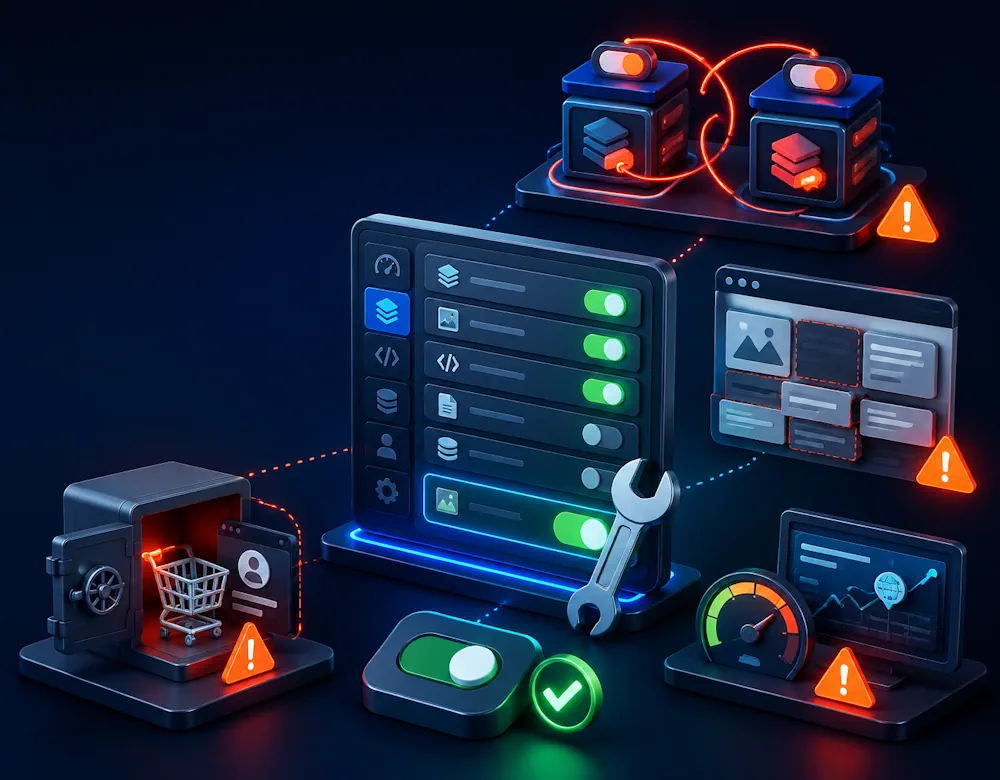
در ادامه، مهمترین اشتباهات هنگام تنظیم این افزونه و روش جلوگیری از آنها را بررسی میکنیم.
فعال کردن همه گزینهها بدون تست
یکی از پرتکرارترین اشتباهها، فعالکردن همزمان تمام گزینههای بخش Page Optimization است؛ مانند:
- CSS Minify
- CSS Combine
- JavaScript Minify
- JavaScript Combine
- Load JS Deferred
- Delay JavaScript
- Load CSS Asynchronously
- UCSS یا Remove Unused CSS
- Lazy Load تصاویر و iframeها
هرکدام از این قابلیتها ممکن است روی برخی قالبها، صفحهسازها، فروشگاهها یا افزونهها اثر متفاوتی داشته باشند. فعالکردن همه آنها بهصورت همزمان باعث میشود اگر سایت بههم ریخت، مشخص نباشد کدام گزینه مشکل را ایجاد کرده است.
روش درست:
تنظیمات را بهترتیب و تکبهتک فعال کنید. بعد از فعالسازی هر گزینه، کش را پاک کنید و صفحه اصلی، مقالات، صفحات مهم، منوی موبایل، فرمها، اسلایدرها و بخشهای فروشگاهی را بررسی کنید.
استفاده همزمان چند افزونه کش
فعالبودن بیش از یک افزونه برای Page Cache معمولاً باعث کش چندلایه و رفتار غیرقابلپیشبینی میشود. نمونههای رایج عبارتاند از:
- LiteSpeed Cache در کنار WP Rocket
- LiteSpeed Cache در کنار WP Super Cache
- LiteSpeed Cache در کنار W3 Total Cache
- LiteSpeed Cache در کنار کش داخلی قالب
- افزونه کش در کنار کش هاست، بدون بررسی هماهنگی آنها
علائم تداخل معمولاً شامل نمایش نسخه قدیمی صفحات، پاکنشدن تغییرات، بههمریختگی طراحی یا مشکل در فرایند خرید است.
روش درست:
فقط یک ابزار باید مسئول کش کامل صفحات باشد. اگر وبسرور LiteSpeed دارید، در بیشتر موارد LiteSpeed Cache گزینه اصلی و منطقی است. کش Object Cache، CDN یا کش مرورگر میتوانند کنار آن فعال باشند، اما باید نقش هر لایه مشخص باشد.
کشکردن صفحات حساس
برخی صفحات نباید در کش عمومی ذخیره شوند؛ زیرا برای هر کاربر اطلاعات متفاوتی نمایش میدهند. کشکردن اشتباه آنها در بعضی شرایط حتی میتواند اطلاعات خصوصی کاربران را به بازدیدکنندگان دیگر نشان دهد.
صفحات حساس معمولاً شامل این موارد هستند:
- صفحه ورود و ثبتنام
- حساب کاربری
- پیشخوان کاربران
- سبد خرید
- تسویهحساب
- رهگیری سفارش
- صفحات دارای فرمهای چندمرحلهای
- صفحات حاوی اطلاعات اختصاصی کاربران
روش درست:
این URLها را در تنظیمات Do Not Cache URIs بررسی کنید و مطمئن شوید LiteSpeed Cache یا WooCommerce آنها را بهدرستی مستثنا کرده است. برای سایت فروشگاهی، فعالسازی صحیح ESI و کنترل کش خصوصی اهمیت زیادی دارد.
بیتوجهی به WooCommerce
ووکامرس فقط مجموعهای از صفحات ثابت نیست؛ سبد خرید، موجودی، قیمت، کوپن، روش ارسال، وضعیت ورود کاربر و اطلاعات سفارشها بهشدت پویا هستند. پیکربندی نادرست کش ممکن است باعث شود:
- سبد خرید کاربران اشتباه نمایش داده شود.
- تعداد کالاها بهروز نشود.
- قیمت یا موجودی قدیمی باشد.
- کوپن تخفیف بهدرستی اعمال نشود.
- فرآیند پرداخت یا درگاه بانکی دچار اختلال شود.
روش درست:
پس از تنظیم LiteSpeed Cache، فرایند خرید را از ابتدا تا انتها با یک حساب آزمایشی انجام دهید: ورود، افزودن محصول، تغییر تعداد، اعمال کوپن، انتخاب روش ارسال، ورود به تسویهحساب و بازگشت از درگاه پرداخت. همچنین تست را در مرورگر ناشناس و موبایل نیز تکرار کنید.
فعال کردن Combine بدون بررسی نتیجه
قابلیت Combine CSS/JS تعداد درخواستهای فایل را کاهش میدهد؛ اما در بسیاری از سایتهای مدرن که از HTTP/2 یا HTTP/3 استفاده میکنند، کاهش تعداد درخواستها همیشه مزیت محسوب نمیشود. Combine ممکن است ترتیب بارگذاری فایلها را تغییر دهد و به مشکلات زیر منجر شود:
- بههمریختگی CSS
- کارنکردن منوی موبایل
- اختلال در اسلایدر، پاپآپ یا تبها
- خرابشدن فرمها
- خطاهای JavaScript در کنسول مرورگر
روش درست:
در اغلب سایتهای جدید، ابتدا فقط Minify را تست کنید و Combine را فعال نکنید؛ مگر اینکه اندازهگیری واقعی نشان دهد بهبود قابلتوجهی ایجاد میکند و تمام بخشهای سایت نیز بدون نقص کار میکنند.
نادیده گرفتن JavaScriptهای ضروری
گزینههای Defer و Delay JavaScript برای کاهش رندر بلاکینگ و بهبود برخی شاخصهای سرعت مفید هستند؛ اما اگر JavaScriptهای ضروری به تأخیر بیفتند، تعاملات مهم سایت از کار میافتند.
اسکریپتهای حساس معمولاً مربوط به این بخشها هستند:
- منوی موبایل و همبرگری
- فرمهای تماس و فرمسازها
- فیلترهای ووکامرس
- افزودن Ajax به سبد خرید
- انتخاب ویژگیهای محصول
- پاپآپها و ابزارکهای صفحهساز
- کپچا و سیستمهای ضداسپم
- درگاه پرداخت
- چت آنلاین و ابزارهای تحلیل رفتار کاربر
روش درست:
پس از فعالسازی Delay یا Defer، همه تعاملات کلیدی را تست کنید. در صورت بروز مشکل، فایل یا شناسه اسکریپت مرتبط را در بخش JS Excludes قرار دهید یا آن قابلیت را غیرفعال کنید. صرفاً بهخاطر افزایش امتیاز ابزارهای تست، عملکرد واقعی سایت را قربانی نکنید.
تصور اینکه امتیاز PageSpeed تنها معیار سرعت سایت است
امتیاز ۱۰۰ در PageSpeed Insights الزاماً به معنی بهترین تجربه کاربری، فروش بیشتر یا عملکرد پایدار نیست. این امتیاز یک تست شبیهسازیشده است و میتواند تحت تأثیر شرایط شبکه، حجم صفحه و تنظیمات آزمایش تغییر کند.
برای ارزیابی حرفهایتر، این موارد را نیز بررسی کنید:
- Core Web Vitals واقعی کاربران در Google Search Console یا ابزارهای تحلیلی
- زمان پاسخ سرور یا TTFB
- سرعت نمایش محتوای اصلی یا LCP
- پاسخگویی هنگام تعامل یا INP
- پایداری چیدمان یا CLS
- سرعت فرایند خرید در ووکامرس
- نرخ خروج و نرخ تبدیل کاربران
- عملکرد سایت در موبایل و اینترنتهای ضعیفتر
روش درست:
هدف را روی تجربه واقعی کاربر قرار دهید، نه صرفاً عدد یک ابزار. یک سایت با امتیاز ۸۰ ولی فرم و خرید کاملاً سالم، اغلب بهتر از سایتی با امتیاز ۱۰۰ و تعاملات خراب است.
تغییر مداوم تنظیمات بدون اندازهگیری قبل و بعد
گاهی مدیر سایت هر روز چند گزینه را فعال و غیرفعال میکند؛ بدون اینکه بداند تغییر دقیقاً چه اثری روی سرعت یا پایداری داشته است. این کار علاوهبر ایجاد آشفتگی، باعث میشود علت مشکلات قابلتشخیص نباشد.
روش درست:
برای هر تغییر، یک فرایند ساده داشته باشید:
- وضعیت فعلی را ثبت کنید؛ مانند TTFB، LCP، INP، CLS، حجم صفحه و تعداد درخواستها.
- فقط یک تنظیم را تغییر دهید.
- کش LiteSpeed، CDN و مرورگر را پاک کنید.
- صفحه را یکبار باز کنید تا کش گرم شود.
- دوباره با ابزار ثابت و شرایط مشابه تست بگیرید.
- عملکرد واقعی سایت را در دسکتاپ و موبایل بررسی کنید.
- نتیجه را ثبت کنید و فقط در صورت بهبود واقعی، تنظیم را نگه دارید.
میتوانید یک فایل ساده در Google Sheets یا Excel بسازید و برای هر تغییر، تاریخ، تنظیم، نتیجه تست، صفحات بررسیشده و وضعیت عملکرد سایت را ثبت کنید.
جمعبندی
تنظیم حرفهای LiteSpeed Cache یعنی پیکربندی هدفمند، مرحلهای و قابلاندازهگیری. مهمترین اشتباهها معمولاً از اینجا شروع میشوند که مدیر سایت میخواهد همه قابلیتها را همزمان فعال کند یا صرفاً امتیاز PageSpeed را بالا ببرد.
برای رسیدن به نتیجه پایدار:
- فقط یک سیستم Page Cache داشته باشید.
- صفحات و دادههای حساس را از کش عمومی خارج کنید.
- تنظیمات CSS و JavaScript را مرحلهای تست کنید.
- فروشگاه ووکامرس و مسیر پرداخت را کامل بررسی کنید.
- نتیجه را با معیارهای واقعی، نه فقط امتیاز ابزارها، ارزیابی کنید.
در نهایت، بهترین تنظیمات LiteSpeed Cache برای هر سایت، الزاماً بیشترین تعداد گزینههای فعال نیست؛ بلکه ترکیبی است که سریع، پایدار، امن و سازگار با تجربه واقعی کاربران باقی بماند.
آیا LiteSpeed Cache برای سایت من مناسب است؟
پاسخ کوتاه این است: اگر هاست شما از LiteSpeed Web Server یا OpenLiteSpeed استفاده میکند، LiteSpeed Cache معمولاً یکی از بهترین گزینهها برای وردپرس است. این افزونه علاوهبر کش صفحات، ابزارهای مناسبی برای بهینهسازی فایلها، تصاویر، دیتابیس، CDN و مدیریت سایتهای پرترافیک ارائه میدهد.

بااینحال، مناسببودن آن فقط به نام افزونه وابسته نیست. نوع سایت، میزان پویایی محتوا، استفاده از ووکامرس، قدرت هاست، قالب و افزونههای فعال و توانایی شما در تست تنظیمات نیز اهمیت دارد.
نکته مهم: مزیت اصلی LiteSpeed Cache یعنی کش سمت سرور، زمانی بهترین عملکرد را دارد که سرور سایت LiteSpeed یا OpenLiteSpeed باشد. در هاستهای دیگر نیز قابلیتهای بهینهسازی فرانتاند قابل استفادهاند، اما ممکن است کش صفحه LiteSpeed در دسترس نباشد یا لازم باشد از راهکارهایی مانند QUIC.cloud استفاده کنید.
LiteSpeed Cache برای سایت شرکتی
LiteSpeed Cache برای سایتهای شرکتی، خدماتی و معرفی کسبوکار معمولاً انتخاب بسیار مناسبی است. این سایتها اغلب صفحات عمومی و نسبتاً ثابتی دارند؛ مانند:
- صفحه اصلی
- درباره ما
- خدمات
- نمونهکارها
- تماس با ما
- مقالات وبلاگ
- صفحات فرود تبلیغاتی
چون بخش بزرگی از این صفحات برای همه کاربران یکسان است، کش کامل صفحه میتواند فشار روی سرور را کاهش دهد و زمان پاسخ را بهبود دهد.
مزایای مهم برای سایت شرکتی:
- سرعت بهتر در صفحات خدمات و لندینگپیجها
- کاهش TTFB و کمک به نمایش سریعتر محتوای اصلی
- بهبود تجربه کاربران موبایل
- کاهش فشار ناشی از کمپینهای تبلیغاتی
- امکان Lazy Load تصاویر نمونهکار و گالریها
- بهینهسازی CSS و JavaScript با تست دقیق
در سایت شرکتی معمولاً تنظیمات پایه کش، Browser Cache، بهینهسازی تصویر و Minify فایلها کافی است. قابلیتهای تهاجمیتر مانند Combine یا Delay JavaScript را فقط پس از بررسی کامل فرمها، منوها و اسلایدرها فعال کنید.
LiteSpeed Cache برای سایت خبری و مجلهای
سایتهای خبری، مجلهای و محتوایی از بهترین گزینهها برای استفاده از LiteSpeed Cache هستند؛ زیرا معمولاً تعداد زیادی صفحه عمومی دارند و ممکن است همزمان بازدید بالایی دریافت کنند.
برای مثال، هنگام انتشار یک خبر مهم، هزاران کاربر میتوانند در یک بازه کوتاه وارد یک URL شوند. بدون کش مناسب، وردپرس باید برای هر بازدید، PHP و دیتابیس را دوباره درگیر کند. اما با کش صفحه LiteSpeed، نسخه آماده مقاله سریعتر در اختیار بازدیدکنندگان قرار میگیرد.
مزایای مهم برای سایت خبری و مجلهای:
- کاهش چشمگیر فشار سرور در زمان افزایش ناگهانی ترافیک
- تحویل سریعتر صفحات مقاله و دستهبندی
- عملکرد مناسب برای آرشیوها، برچسبها و صفحات نویسندگان
- کاهش زمان پاسخ اولیه سرور
- امکان اتصال به QUIC.cloud یا CDN برای کاربران مناطق مختلف
- بهبود تجربه مطالعه در موبایل
در این نوع سایتها، باید به TTL کش توجه کنید. اگر اخبار بهصورت پیوسته بهروزرسانی میشوند، TTL بسیار طولانی ممکن است باعث نمایش دیرتر نسخه جدید محتوا شود. همچنین بهتر است پس از ویرایش خبرهای مهم، کش همان صفحه و صفحات مرتبط مانند صفحه اصلی یا دستهبندی مربوطه را پاکسازی کنید.
LiteSpeed Cache برای سایت فروشگاهی
LiteSpeed Cache برای فروشگاههای ووکامرسی نیز بسیار قدرتمند است، اما نیاز به تنظیم دقیقتر دارد. فروشگاه با سایت شرکتی تفاوت دارد؛ زیرا اطلاعاتی مانند سبد خرید، حساب کاربری، موجودی، قیمت، کوپن، شیوه ارسال و وضعیت سفارش برای هر کاربر ممکن است متفاوت باشد.
LiteSpeed Cache میتواند صفحات عمومی فروشگاه، مانند صفحه محصول، دستهبندیها، آرشیو برندها و صفحات محتوایی را کش کند؛ اما صفحات حساس نباید در کش عمومی قرار بگیرند.
مزایای مهم برای ووکامرس:
- سرعت بهتر صفحات محصول و دستهبندی
- کاهش فشار روی سرور در زمان کمپین، تخفیف یا فروش ویژه
- بهبود سرعت مرور محصولات در موبایل
- پشتیبانی از ESI برای مدیریت بخشهای پویا
- امکان استفاده از Private Cache برای دادههای اختصاصی کاربران
- بهینهسازی تصاویر محصول و منابع صفحه
مواردی که حتماً باید بررسی شوند:
- صفحه سبد خرید
- تسویهحساب
- حساب کاربری
- افزودن Ajax به سبد خرید
- تغییر تعداد محصول
- اعمال کد تخفیف
- محاسبه هزینه ارسال
- درگاه پرداخت و بازگشت از درگاه
- نمایش قیمتهای متغیر و موجودی محصول
برای فروشگاههای ووکامرسی، LiteSpeed Cache مناسب است؛ اما نباید تنظیمات کش و Page Optimization را بدون تست فعال کرد. یک تنظیم اشتباه میتواند به سبد خرید نادرست، نمایش قیمت قدیمی یا اختلال در پرداخت منجر شود.
LiteSpeed Cache برای وبلاگ
برای وبلاگهای شخصی، آموزشی، تخصصی یا سایتهای تولید محتوا، LiteSpeed Cache گزینهای بسیار مناسب و معمولاً کمریسک است. بیشتر صفحات وبلاگ عمومی هستند و محتوای آنها برای همه کاربران یکسان نمایش داده میشود.
کاربردهای مهم در وبلاگ:
- کش مقالات و صفحات دستهبندی
- کاهش مصرف منابع هاست
- بهبود سرعت نمایش محتوا
- بهینهسازی تصاویر شاخص و تصاویر داخل مقاله
- فعالسازی Lazy Load برای تصاویر پایین صفحه
- بهبود تجربه کاربران موبایل
- کمک به کاهش زمان بارگذاری در مقالات بلند
در یک وبلاگ معمولی، معمولاً نیازی به پیچیدهکردن تنظیمات نیست. فعالسازی کش صفحه، کش مرورگر، بهینهسازی تصویر و Minify آزمایششده CSS/JS اغلب نتیجه خوبی ایجاد میکند.
اگر از تبلیغات، باکسهای سفارشی، جدول محتوا، فرم عضویت یا اسکریپتهای آمارگیری استفاده میکنید، گزینههای Delay JavaScript و Remove Unused CSS را با احتیاط تست کنید.
LiteSpeed Cache برای سایتهای پرترافیک
LiteSpeed Cache برای سایتهای پرترافیک یکی از ارزشمندترین انتخابهاست؛ بهخصوص اگر بخش زیادی از ترافیک به صفحات عمومی هدایت میشود. سایت خبری، فروشگاه، رسانه، سایت دانلود، آموزشی یا مجلهای میتواند با کش صحیح، درخواستهای بسیار بیشتری را با منابع کمتر مدیریت کند.
دلایل مناسببودن برای سایت پرترافیک:
- کش صفحه در سطح سرور و کاهش پردازش PHP
- کاهش فشار روی CPU و دیتابیس
- پاسخگویی پایدارتر در پیک بازدید
- قابلیت Crawler برای گرمکردن کش، در صورت پیکربندی اصولی
- پشتیبانی از Object Cache مانند Redis یا Memcached در صورت نیاز
- اتصال به CDN برای توزیع بهتر محتوا
- مدیریت هوشمند پاکسازی کش پس از تغییر محتوا
بااینحال، در سایت پرترافیک باید مراقب استفاده بیبرنامه از Crawler باشید. خزنده کش میتواند صفحات را پیشگرم کند، اما اگر سرور منابع محدودی داشته باشد، فعالسازی نادرست آن ممکن است فشار اضافی ایجاد کند.
برای سایتهای پربازدید، ترکیب زیر معمولاً منطقی است:
- LiteSpeed Cache برای Page Cache
- Redis یا Memcached برای Object Cache، در صورت پشتیبانی هاست
- CDN یا QUIC.cloud برای فایلهای استاتیک و کاربران دورتر
- بهینهسازی تصویر و استفاده از فرمتهای مدرن
- مانیتورینگ TTFB، مصرف منابع سرور و Core Web Vitals واقعی
LiteSpeed Cache برای سایتهای کوچک
LiteSpeed Cache فقط برای سایتهای بزرگ نیست. حتی یک سایت کوچک، تازهتأسیس یا کمترافیک نیز میتواند از آن بهره ببرد؛ بهخصوص وقتی هاست LiteSpeed داشته باشد.
برای سایتهای کوچک، مزیت اصلی افزونه فقط تحمل ترافیک بالا نیست؛ بلکه موارد زیر نیز اهمیت دارند:
- نمایش سریعتر صفحات به کاربران
- کاهش منابع مصرفی هاست اشتراکی
- بهبود تجربه کاربری در موبایل
- آمادگی بهتر سایت برای رشد آینده
- کنترل مناسب کش پس از انتشار محتوا
- امکانات رایگان بهینهسازی در یک افزونه واحد
اما سایت کوچک معمولاً به همه قابلیتهای افزونه نیاز ندارد. فعالکردن Crawler، تنظیمات پیچیده ESI، Object Cache یا بهینهسازیهای سنگین CSS/JS بدون نیاز واقعی، لزوماً مفید نیست.
پیکربندی پیشنهادی ساده برای سایت کوچک:
- فعالسازی Page Cache، در صورت پشتیبانی سرور
- فعالسازی Browser Cache
- بهینهسازی و Lazy Load تصاویر با تست
- فعالسازی Minify CSS و JavaScript فقط در صورت سازگاری
- پاکسازی کش پس از تغییرات مهم قالب یا محتوا
- پرهیز از نصب افزونههای کش موازی
جمعبندی
LiteSpeed Cache برای اغلب سایتهای وردپرسی، از وبلاگ کوچک تا فروشگاه یا رسانه پرترافیک، ابزار مناسبی است؛ اما میزان تنظیمات لازم در هر نوع سایت متفاوت خواهد بود.
| نوع سایت | میزان مناسببودن | مهمترین نکته |
|---|---|---|
| سایت شرکتی | بسیار مناسب | کش صفحات عمومی و تست فرمها |
| خبری و مجلهای | بسیار مناسب | مدیریت TTL و پاکسازی محتوای بهروز |
| فروشگاهی ووکامرس | بسیار مناسب، با تنظیم دقیق | استثنای صفحات حساس و تست فرایند خرید |
| وبلاگ | بسیار مناسب | پیکربندی ساده و تمرکز بر محتوا و تصاویر |
| پرترافیک | بسیار مناسب | CDN، Object Cache و کنترل مصرف منابع |
| کوچک و تازهتأسیس | مناسب | فعالسازی امکانات ضروری و پرهیز از پیچیدگی |
در نهایت، اگر سایت شما روی LiteSpeed یا OpenLiteSpeed میزبانی میشود، LiteSpeed Cache غالباً انتخاب اول منطقی است. اگر چنین زیرساختی ندارید، قبل از انتخاب نهایی، وضعیت هاست، نیاز به CDN و ابزار کش فعلی سایت را بررسی کنید تا افزونهای انتخاب شود که واقعاً با معماری سایت شما سازگار باشد.
مزایا و معایب LiteSpeed Cache
LiteSpeed Cache یکی از کاملترین افزونههای افزایش سرعت وردپرس است؛ اما مانند هر ابزار فنی دیگری، فقط زمانی بهترین نتیجه را میدهد که با زیرساخت هاست، نوع سایت و تنظیمات افزونههای دیگر سازگار باشد.
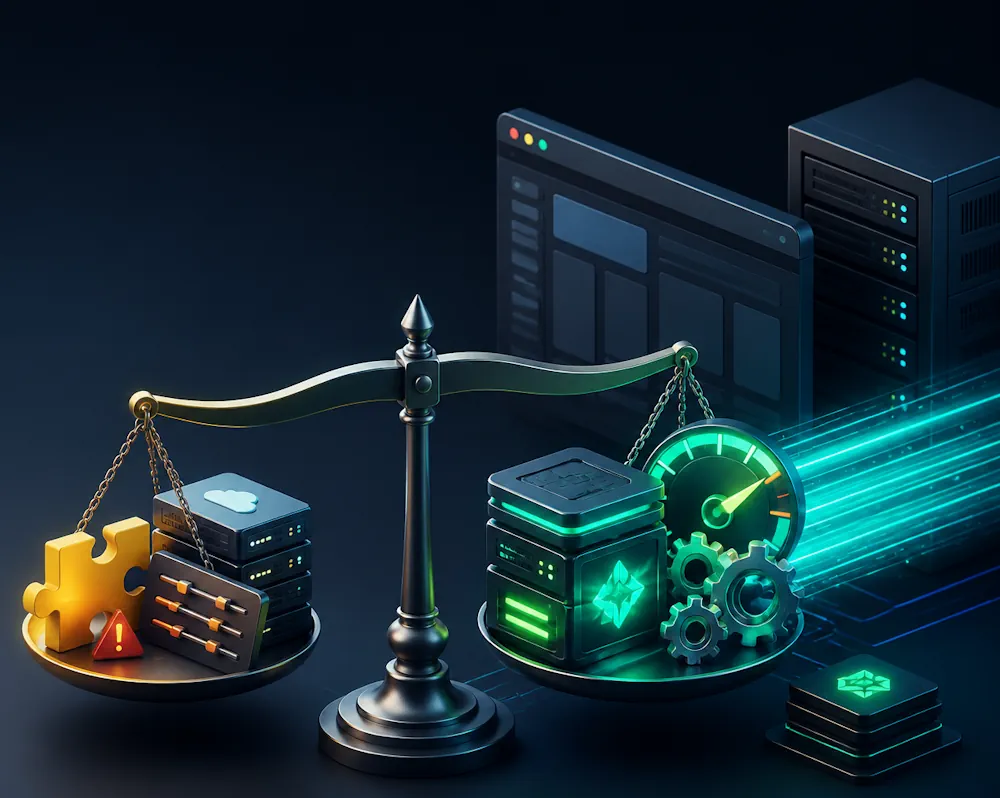
برتری اصلی این افزونه در هاستهای مجهز به LiteSpeed Web Server یا OpenLiteSpeed دیده میشود؛ جایی که کش کامل صفحه میتواند در سطح وبسرور انجام شود. در مقابل، گستردگی تنظیمات و قابلیتهای متعدد آن ممکن است برای کاربران مبتدی کمی چالشبرانگیز باشد.
مزایای LiteSpeed Cache
Page Cache سطح سرور
مهمترین مزیت LiteSpeed Cache، اجرای کش کامل صفحه در سطح سرور است. در بسیاری از افزونههای کش، وردپرس یا PHP همچنان باید بخشی از فرآیند را مدیریت کند؛ اما در LiteSpeed Server، نسخه آماده صفحات عمومی میتواند مستقیماً از لایه وبسرور ارائه شود.
نتیجه این فرآیند معمولاً شامل موارد زیر است:
- کاهش اجرای PHP برای درخواستهای تکراری
- کاهش پرسوجوهای دیتابیس
- کاهش مصرف CPU و RAM سرور
- پایینآمدن زمان پاسخ اولیه یا TTFB
- تحمل بهتر افزایش ناگهانی بازدید
- بهبود سرعت صفحات عمومی در سایتهای محتوایی، شرکتی و فروشگاهی
این قابلیت، بهویژه برای سایتهای خبری، وبلاگها، سایتهای پرترافیک و فروشگاههایی با صفحات محصول پرتردد بسیار ارزشمند است.
امکانات گسترده بهینهسازی
LiteSpeed Cache فقط یک ابزار Page Cache نیست. این افزونه مجموعهای از قابلیتهای بهینهسازی فرانتاند و بکاند را در اختیار مدیر سایت قرار میدهد؛ از جمله:
- Minify فایلهای CSS، JavaScript و HTML
- مدیریت بارگذاری CSS و JavaScript
- Defer یا Delay اجرای JavaScript
- حذف یا تولید CSS استفادهنشده
- Lazy Load برای تصاویر و iframeها
- بهینهسازی فونتها
- کنترل Heartbeat وردپرس
- پاکسازی و بهینهسازی دیتابیس
- پشتیبانی از Browser Cache
- اتصال به Object Cache مانند Redis و Memcached
این گستردگی باعث میشود در بسیاری از پروژهها، نیاز به نصب چند افزونه سرعت جداگانه کمتر شود. البته بهتر است همه قابلیتها را همزمان فعال نکنید؛ هر مورد باید جداگانه تست شود.
بهینهسازی تصاویر
تصاویر پرحجم یکی از دلایل اصلی کاهش سرعت سایتهای وردپرسی هستند. LiteSpeed Cache با اتصال به سرویسهای خود، امکان بهینهسازی و فشردهسازی تصاویر را فراهم میکند.
قابلیتهای مهم آن شامل موارد زیر است:
- فشردهسازی تصاویر بدون افت محسوس کیفیت
- تولید نسخههای WebP
- ارائه WebP به مرورگرهای سازگار
- بهینهسازی گروهی تصاویر موجود در کتابخانه رسانه
- مدیریت درخواستهای بهینهسازی از داخل پیشخوان وردپرس
- Lazy Load تصاویر خارج از محدوده اولیه نمایش
این قابلیت برای سایتهای نمونهکار، فروشگاههای ووکامرسی، وبلاگهای تصویری، گردشگری و سایتهای پزشکی که تصاویر زیادی دارند، بسیار کاربردی است.
امکانات QUIC.cloud
QUIC.cloud سرویس مکمل LiteSpeed Cache است که میتواند قابلیتهایی مانند CDN، بهینهسازی تصویر، تولید Critical CSS، UCSS و برخی پردازشهای بهینهسازی را ارائه دهد.
مهمترین مزایای QUIC.cloud:
- توزیع فایلهای استاتیک از طریق CDN
- بهبود تحویل محتوا برای کاربران دور از سرور اصلی
- تولید و مدیریت CSS بهینه
- بهینهسازی تصویر و WebP
- امکان استفاده از برخی قابلیتهای LiteSpeed در هاستهای غیر LiteSpeed
- کاهش بار پردازشی روی سرور اصلی
استفاده از QUIC.cloud برای همه سایتها الزامی نیست. اگر مخاطبان عمدتاً نزدیک به محل سرور هستند یا CDN دیگری دارید، ابتدا نیاز واقعی، هزینهها و تداخل احتمالی CDNها را بررسی کنید.
پشتیبانی از ESI
ESI یا Edge Side Includes یکی از قابلیتهای پیشرفته LiteSpeed Cache است. این فناوری اجازه میدهد یک صفحه عمدتاً کششده باشد، اما بخشهای کوچک و پویا در زمان درخواست جداگانه تولید شوند.
برای مثال، در یک سایت ووکامرسی، بخشهای زیر ممکن است برای هر کاربر متفاوت باشند:
- تعداد محصولات سبد خرید
- نام کاربر واردشده
- محتوای مینیکارت
- اعلانها و پیامهای اختصاصی
- ویجتهای شخصیسازیشده
با ESI میتوان بخش عمومی صفحه را از کش ارائه کرد و فقط اجزای شخصی را بهصورت خصوصی یا پویا بارگذاری نمود. نتیجه، سرعت بیشتر بدون نمایش اشتباه اطلاعات کاربران است.
امکانات مناسب برای WooCommerce
LiteSpeed Cache با ووکامرس سازگاری خوبی دارد و میتواند به فروشگاههای وردپرسی کمک کند تا صفحات عمومی سریعتری داشته باشند، بدون اینکه صفحههای حساس مانند سبد خرید و پرداخت بهاشتباه در کش عمومی ذخیره شوند.
برخی قابلیتهای مهم برای ووکامرس:
- مدیریت استثنای صفحات Cart، Checkout و My Account
- پشتیبانی از ESI برای اجزای پویا
- Private Cache برای اطلاعات وابسته به کاربر
- بهبود سرعت صفحات محصول، دستهبندی و آرشیو فروشگاه
- کاهش فشار روی سرور هنگام تخفیفها و افزایش بازدید
- امکان بهینهسازی تصاویر محصولات و منابع استاتیک
باوجود سازگاری مناسب، لازم است پس از هر تغییر مهم در تنظیمات کش یا JavaScript، فرایند خرید از افزودن محصول تا پرداخت و بازگشت از درگاه آزمایش شود.
کنترل گسترده روی کش
LiteSpeed Cache کنترل دقیق و گستردهای روی نحوه ذخیره و پاکسازی صفحات در اختیار مدیر سایت قرار میدهد. این سطح از کنترل برای سایتهای حرفهای، پرترافیک یا دارای محتوای پویا مزیت بزرگی است.
نمونههایی از این کنترلها:
- تعیین TTL متفاوت برای انواع صفحات
- مستثناکردن URLها، کوکیها، نقشهای کاربری و Query Stringها
- پاکسازی یک صفحه، گروهی از صفحات یا کل کش
- مدیریت کش موبایل و نسخههای متفاوت صفحه
- تنظیم کش خصوصی کاربران
- مدیریت قوانین کش ووکامرس
- امکان استفاده از Crawler برای گرمسازی کش، در صورت نیاز
این قابلیتها به مدیر سایت اجازه میدهند کش را متناسب با ساختار واقعی سایت پیکربندی کند، نه با یک نسخه عمومی و یکسان برای همه پروژهها.
معایب LiteSpeed Cache
پیچیدگی تنظیمات برای کاربران مبتدی
LiteSpeed Cache گزینهها و تبهای زیادی دارد؛ از Cache و TTL تا ESI، Object Cache، Database، CDN، Image Optimization و Page Optimization. همین گستردگی برای کاربران حرفهای مزیت است، اما برای کاربران مبتدی میتواند باعث سردرگمی شود.
فعالسازی ناآگاهانه گزینههایی مانند UCSS، Delay JavaScript، Combine، Guest Mode یا Crawler ممکن است اثر منفی بر ظاهر یا عملکرد سایت داشته باشد.
راهکار:
با تنظیمات پایه شروع کنید: Page Cache، Browser Cache و بهینهسازی تصاویر. سپس قابلیتهای CSS و JavaScript را فقط یکبهیک و همراه با تست فعال کنید.
وابستگی Page Cache به زیرساخت مناسب
قویترین قابلیت LiteSpeed Cache، یعنی کش کامل صفحه در سطح سرور، به وبسرور LiteSpeed یا OpenLiteSpeed وابسته است. اگر هاست سایت از Apache یا Nginx استفاده کند، افزونه همچنان بخشی از قابلیتهای بهینهسازی را ارائه میدهد؛ اما ممکن است Page Cache اصلی در دسترس نباشد یا برای کش کامل نیاز به استفاده از QUIC.cloud داشته باشید.
بنابراین پیش از انتخاب LiteSpeed Cache باید از شرکت هاستینگ بپرسید:
«وبسرور سرویس من LiteSpeed Enterprise، OpenLiteSpeed، Nginx یا Apache است و آیا LiteSpeed Cache در سطح سرور پشتیبانی میشود؟»
احتمال ایجاد مشکل با تنظیمات تهاجمی Optimization
برخی تنظیمات بهینهسازی، بهخصوص موارد زیر، ممکن است با قالب یا افزونههای سایت ناسازگار باشند:
- CSS/JS Combine
- Delay JavaScript
- Defer JavaScript
- Load CSS Asynchronously
- UCSS یا Remove Unused CSS
- Lazy Load برای iframe، ویدئو یا تصاویر خاص
نشانههای ناسازگاری میتواند شامل بههمریختگی طراحی، خرابی منوی موبایل، کارنکردن اسلایدر، اختلال فرمها، مشکل در فیلتر محصولات یا ایراد در فرایند پرداخت باشد.
راهکار:
در صورت ایجاد مشکل، آخرین گزینه فعالشده را غیرفعال کنید، کش LiteSpeed و CDN را پاک کنید و اسکریپت یا فایل ناسازگار را به فهرست Excludes اضافه کنید.
نیاز به تست بعد از تغییرات
LiteSpeed Cache افزونهای نیست که یکبار نصب شود و تمام تنظیمات آن بدون بررسی فعال بماند. هر تغییر در قالب، صفحهساز، افزونه فروشگاهی، درگاه پرداخت، سیستم فرم یا کدهای سفارشی میتواند با تنظیمات کش و بهینهسازی تعامل داشته باشد.
پس از تغییرات مهم، باید موارد زیر بررسی شوند:
- سرعت و ظاهر صفحه اصلی
- صفحات مقاله، خدمات و محصول
- منوی موبایل و دسکتاپ
- فرمهای تماس و ثبتنام
- جستوجو و فیلترها
- ورود و خروج کاربران
- سبد خرید و تسویهحساب
- درگاه پرداخت و بازگشت از آن
- وضعیت
X-LiteSpeed-Cacheبرای صفحات عمومی
جمعبندی
LiteSpeed Cache یک افزونه قدرتمند، انعطافپذیر و مناسب برای اکثر سایتهای وردپرسی است؛ خصوصاً اگر هاست از LiteSpeed Server پشتیبانی کند. مزیت اصلی آن، Page Cache سطح سرور در کنار ابزارهای جامع برای بهینهسازی منابع، تصویر، CDN و فروشگاه ووکامرس است.
در مقابل، تعداد زیاد تنظیمات و امکان بروز ناسازگاری در بهینهسازیهای تهاجمی به این معناست که باید با رویکرد مرحلهای عمل کنید. بهترین پیکربندی، الزاماً تنظیمی نیست که همه گزینهها را فعال کرده باشد؛ بلکه تنظیمی است که سرعت بهتر، ظاهر سالم، عملکرد صحیح و تجربه کاربری پایدار را همزمان حفظ کند.
بهترین افزونه LiteSpeed برای وردپرس کدام است؟ جمعبندی نهایی
اگر منظور شما از «بهترین افزونه LiteSpeed برای وردپرس» استفاده از قابلیتهای اختصاصی وبسرور LiteSpeed و افزایش سرعت سایت است، پاسخ مستقیم و اصلی این است:
LiteSpeed Cache for WordPress یا LSCWP بهترین و رسمیترین افزونه برای وردپرس است.
این افزونه توسط LiteSpeed Technologies توسعه داده شده و فقط یک ابزار ساده برای فشردهسازی فایلها نیست. LSCWP میتواند، در صورت وجود زیرساخت مناسب، از Page Cache سطح سرور استفاده کند؛ قابلیتی که باعث میشود صفحات عمومی سایت بدون اجرای مکرر PHP و پردازشهای سنگین وردپرس در اختیار بازدیدکنندگان قرار بگیرند.
چرا LiteSpeed Cache انتخاب اصلی است؟
LiteSpeed Cache مجموعهای از قابلیتهای مهم را در یک افزونه ارائه میدهد، از جمله:
- کش کامل صفحات در سطح سرور در هاستهای LiteSpeed یا OpenLiteSpeed
- کاهش فشار روی PHP، دیتابیس، CPU و RAM
- بهبود زمان پاسخ اولیه سرور یا TTFB
- پشتیبانی از کش خصوصی و ESI برای محتوای پویا
- سازگاری مناسب با WooCommerce
- بهینهسازی CSS، JavaScript و HTML
- Lazy Load برای تصاویر و iframeها
- فشردهسازی تصویر و تولید نسخه WebP
- اتصال به CDN و خدمات بهینهسازی QUIC.cloud
- پشتیبانی از Redis و Memcached برای Object Cache
- کنترل دقیق TTL، قوانین Exclude و Purge Cache
بنابراین، اگر وبسایت شما روی LiteSpeed Server میزبانی میشود، LiteSpeed Cache معمولاً از نظر سرعت، کنترل و سازگاری با معماری سرور، یکی از بهترین انتخابها برای وردپرس است.
آیا LiteSpeed Cache برای همه سایتها بهترین گزینه است؟
خیر؛ بهترینبودن LiteSpeed Cache به زیرساخت سایت بستگی دارد.
قدرت اصلی این افزونه زمانی در دسترس است که هاست از یکی از موارد زیر پشتیبانی کند:
- LiteSpeed Enterprise
- OpenLiteSpeed
- سرویس میزبانی با پشتیبانی کامل از LiteSpeed Cache
- QUIC.cloud برای استفاده از کش و CDN در برخی زیرساختهای غیر LiteSpeed
اگر سرور شما LiteSpeed یا OpenLiteSpeed باشد، LSCWP میتواند Page Cache را در لایه وبسرور مدیریت کند. این ویژگی برای سایتهای شرکتی، وبلاگها، مجلههای اینترنتی، سایتهای خبری و فروشگاههای ووکامرسی، بهویژه در ترافیک بالا، مزیت مهمی محسوب میشود.
اما اگر هاست شما بر پایه Apache یا Nginx باشد و از QUIC.cloud هم استفاده نکنید، بخش اصلی یعنی Page Cache سمت سرور LiteSpeed در دسترس شما نخواهد بود. در این حالت، همچنان میتوانید از بعضی امکانات LiteSpeed Cache استفاده کنید؛ مانند:
- Minify فایلهای CSS و JavaScript
- بهینهسازی بارگذاری منابع
- Lazy Load
- بهینهسازی تصاویر و WebP
- پاکسازی دیتابیس
- کنترل Heartbeat
- اتصال به CDN و سرویسهای QUIC.cloud
بااینحال، انتخاب LiteSpeed Cache صرفاً بهخاطر نام آن، همیشه بهترین تصمیم نیست. در چنین شرایطی ممکن است افزونههایی مانند WP Rocket، FlyingPress یا راهکار کش سازگار با ساختار Nginx/Apache و تنظیمات هاست، انتخاب منطقیتری باشند.
تصمیمگیری سریع: LiteSpeed Cache برای چه کسی مناسب است؟
| وضعیت سایت | پیشنهاد |
|---|---|
| سرور LiteSpeed یا OpenLiteSpeed دارید | LiteSpeed Cache بهترین انتخاب اصلی است. |
| سایت خبری، محتوایی یا پرترافیک روی LiteSpeed دارید | LiteSpeed Cache همراه با CDN و در صورت نیاز Object Cache انتخاب بسیار مناسبی است. |
| فروشگاه ووکامرسی روی LiteSpeed دارید | LiteSpeed Cache مناسب است؛ به شرط تنظیم ESI، Exclude صفحات حساس و تست کامل خرید. |
| سایت شرکتی یا وبلاگ روی LiteSpeed دارید | LiteSpeed Cache با تنظیمات پایه معمولاً کافی و مؤثر است. |
| سرور Apache یا Nginx دارید و QUIC.cloud ندارید | از LSCWP بیشتر برای Optimization استفاده میکنید؛ ابتدا گزینههای کش سازگار با هاست را مقایسه کنید. |
| از یک افزونه Page Cache دیگر استفاده میکنید | همزمان Page Cache دو افزونه را فعال نکنید؛ فقط یک راهکار اصلی نگه دارید. |
توصیه نهایی
LiteSpeed Cache for WordPress یا LSCWP بهترین افزونه LiteSpeed برای وردپرس است؛ اما نه به این معنا که بدون توجه به هاست و ساختار سایت باید روی هر وبسایتی نصب شود.
اگر هاست LiteSpeed دارید، این افزونه میتواند یک راهکار کامل برای کش، بهینهسازی و مدیریت عملکرد سایت باشد. اگر زیرساخت سازگار ندارید، قبل از جایگزینی افزونه فعلی، وضعیت وبسرور، کش هاست، CDN، نوع سایت و نیاز واقعی به Page Cache را بررسی کنید.
در نهایت، معیار انتخاب افزونه نباید فقط نام آن یا امتیاز PageSpeed باشد. بهترین انتخاب، افزونهای است که در عمل:
- صفحات عمومی را سریع ارائه کند؛
- اطلاعات کاربران را بهدرستی از کش عمومی جدا نگه دارد؛
- با قالب، افزونهها و ووکامرس سازگار باشد؛
- فشار سرور را کاهش دهد؛
- و بدون ایجاد اختلال در فرمها، منوها و فرایند خرید، تجربه کاربری پایداری ارائه کند.
سوالات متداول درباره LiteSpeed Cache
LiteSpeed Cache چیست؟
LiteSpeed Cache for WordPress یا LSCWP یک افزونه بهینهسازی و کش برای وردپرس است که توسط LiteSpeed Technologies توسعه داده شده است. این افزونه، در صورت استفاده سایت از وبسرور LiteSpeed یا OpenLiteSpeed، میتواند کش کامل صفحات را در سطح سرور انجام دهد.
از مهمترین امکانات آن میتوان به کش صفحات، بهینهسازی CSS و JavaScript، Lazy Load، بهینهسازی تصاویر، WebP، مدیریت دیتابیس، Object Cache، ESI و اتصال به QUIC.cloud اشاره کرد.
آیا LiteSpeed Cache رایگان است؟
بله، افزونه LiteSpeed Cache for WordPress از مخزن رسمی وردپرس قابل دریافت و استفاده رایگان است.
بااینحال، برخی سرویسهای مکمل مانند CDN، بهینهسازی تصویر، تولید Critical CSS یا UCSS از طریق QUIC.cloud ارائه میشوند و ممکن است بسته به میزان مصرف و امکانات موردنیاز، محدودیت یا هزینه داشته باشند.
آیا LiteSpeed Cache باعث افزایش سرعت وردپرس میشود؟
بله؛ اگر درست تنظیم شود، LiteSpeed Cache میتواند سرعت وردپرس را بهطور محسوسی افزایش دهد. مهمترین اثر آن در سایتهای دارای LiteSpeed Server، کاهش پردازشهای تکراری PHP و دیتابیس برای صفحات عمومی است.
این افزونه میتواند به بهبود موارد زیر کمک کند:
- کاهش زمان پاسخ سرور یا TTFB
- بارگذاری سریعتر صفحات عمومی
- کاهش مصرف منابع هاست
- بهبود عملکرد سایت در زمان افزایش بازدید
- کاهش حجم فایلهای CSS، JavaScript و تصاویر
- کمک به بهبود Core Web Vitals
اما نتیجه نهایی به کیفیت هاست، قالب، حجم تصاویر، افزونهها، CDN، کدنویسی سایت و تنظیمات صحیح LiteSpeed Cache نیز وابسته است.
آیا LiteSpeed Cache برای سئو مفید است؟
LiteSpeed Cache بهصورت مستقیم یک افزونه سئو نیست؛ اما از طریق بهبود سرعت، تجربه کاربری و عملکرد فنی سایت، میتواند اثر غیرمستقیم و مثبتی بر سئو داشته باشد.
برای مثال، بهینهسازی صحیح میتواند به بهبود شاخصهایی مانند موارد زیر کمک کند:
- LCP یا سرعت نمایش محتوای اصلی
- INP یا سرعت پاسخ سایت به تعامل کاربران
- CLS یا پایداری چیدمان صفحه
- TTFB یا زمان پاسخ اولیه سرور
البته LiteSpeed Cache بهتنهایی تضمینکننده رتبه بهتر در گوگل نیست. کیفیت محتوا، ساختار داخلی سایت، E-E-A-T، لینکسازی، تجربه کاربر و وضعیت فنی کلی سایت همچنان اهمیت دارند.
آیا LiteSpeed Cache بدون هاست LiteSpeed کار میکند؟
بله، افزونه روی بسیاری از هاستها نصب و فعال میشود؛ اما قابلیت کلیدی آن یعنی Page Cache سطح سرور معمولاً بدون LiteSpeed Web Server یا OpenLiteSpeed در دسترس نیست.
در هاستهای Apache یا Nginx، ممکن است همچنان بتوانید از امکاناتی مانند موارد زیر استفاده کنید:
- Minify و مدیریت CSS/JavaScript
- Lazy Load
- بهینهسازی تصاویر و WebP
- پاکسازی دیتابیس
- کنترل Heartbeat
- اتصال به QUIC.cloud
برای دریافت کش کامل صفحه در زیرساخت غیر LiteSpeed، میتوان از راهکارهای سازگار با همان سرور یا سرویسهایی مانند QUIC.cloud استفاده کرد.
آیا LiteSpeed Cache با WooCommerce سازگار است؟
بله، LiteSpeed Cache با WooCommerce سازگاری خوبی دارد و برای فروشگاههای وردپرسی بسیار کاربردی است. صفحات عمومی مانند محصول، دستهبندی محصول و آرشیو فروشگاه میتوانند کش شوند؛ درحالیکه صفحات حساس باید از کش عمومی مستثنا بمانند.
صفحات مهمی که معمولاً نباید بهصورت Public Cache ذخیره شوند عبارتاند از:
- سبد خرید
- تسویهحساب
- حساب کاربری
- سفارشها
- صفحات پرداخت و بازگشت از درگاه
LiteSpeed Cache از قابلیتهایی مانند ESI و Private Cache نیز پشتیبانی میکند تا بخشهای پویا، مانند مینیکارت یا اطلاعات کاربر واردشده، بدون نمایش اشتباه اطلاعات شخصی مدیریت شوند.
آیا میتوان LiteSpeed Cache و WP Rocket را همزمان نصب کرد؟
نصب همزمان این دو افزونه ممکن است، اما فعالبودن قابلیتهای مشابه آنها بهطور همزمان توصیه نمیشود؛ خصوصاً Page Cache، Minify، Lazy Load، Defer و Delay JavaScript.
اگر سایت روی LiteSpeed Server میزبانی میشود، معمولاً بهتر است LiteSpeed Cache مسئول کش اصلی صفحات باشد. استفاده همزمان از دو سیستم Page Cache میتواند باعث مشکلاتی مانند این موارد شود:
- نمایش نسخه قدیمی صفحه
- پاکنشدن درست کش
- بههمریختگی CSS و JavaScript
- دشواری در عیبیابی
- اختلال در ووکامرس و صفحات پویا
قاعده حرفهای این است: برای هر قابلیت اصلی، یک ابزار مسئول باشد.
آیا LiteSpeed Cache روی Nginx کار میکند؟
افزونه LiteSpeed Cache روی وردپرسِ میزبانیشده در Nginx نصب میشود و بخشی از امکانات بهینهسازی آن قابل استفاده است؛ اما کش اصلی LiteSpeed در سطح وبسرور روی Nginx فعال نخواهد بود، زیرا Nginx از موتور کش LiteSpeed استفاده نمیکند.
اگر سایت روی Nginx است، ابتدا بررسی کنید هاست چه سیستم کشی ارائه میدهد؛ برای مثال FastCGI Cache، Redis، Varnish یا راهکار اختصاصی هاست. سپس افزونه کش را متناسب با همان زیرساخت انتخاب کنید.
بهترین تنظیمات LiteSpeed Cache چیست؟
یک نسخه واحد از «بهترین تنظیمات» برای همه سایتها وجود ندارد. تنظیم درست به نوع سایت، قالب، صفحهساز، ووکامرس، افزونهها، هاست و میزان پویایی محتوا بستگی دارد.
بااینحال، برای اغلب سایتها این رویکرد پایه و کمریسک مناسب است:
- فعالسازی Enable Cache در صورت پشتیبانی سرور
- فعالسازی Browser Cache
- بررسی استثنای صفحات حساس، بهویژه در ووکامرس
- بهینهسازی تصاویر و تولید WebP با تست
- فعالسازی Minify CSS و JavaScript فقط پس از تست
- بررسی محتاطانه Defer و Delay JavaScript
- پرهیز از Combine CSS/JS مگر در صورت اثبات بهبود واقعی
- پاکسازی کش LiteSpeed، CDN و مرورگر پس از تغییرات مهم
بهترین پیکربندی، تنظیمی است که همزمان سرعت، پایداری ظاهری، عملکرد صحیح و امنیت اطلاعات کاربران را حفظ کند.
آیا فعال کردن تمام گزینههای LiteSpeed Cache توصیه میشود؟
خیر. فعالکردن همه گزینهها بدون تست، یکی از رایجترین اشتباهات در تنظیم LiteSpeed Cache است.
گزینههایی مانند CSS/JS Combine، Delay JavaScript، Load CSS Asynchronously، UCSS، Guest Mode و Crawler ممکن است در برخی سایتها مفید باشند، اما در سایتهای دیگر باعث اختلال شوند.
برای مثال، ممکن است بعد از فعالسازی یک گزینه:
- منوی موبایل کار نکند.
- اسلایدر یا پاپآپ خراب شود.
- فرم ارسال نشود.
- فیلتر محصولات ووکامرس از کار بیفتد.
- استایل صفحه ناقص نمایش داده شود.
- فرایند پرداخت مشکل پیدا کند.
هر تنظیم را تکبهتک فعال کنید، کش را پاک کنید و سپس عملکرد واقعی سایت را در دسکتاپ، موبایل و حالت ناشناس مرورگر بررسی کنید.
QUIC.cloud در LiteSpeed Cache چه کاربردی دارد؟
QUIC.cloud سرویس مکمل LiteSpeed Cache است که قابلیتهایی مانند CDN، بهینهسازی تصاویر، WebP، پردازش CSS، تولید Critical CSS و UCSS را ارائه میدهد.
کاربردهای مهم QUIC.cloud عبارتاند از:
- تحویل سریعتر فایلها و محتوای استاتیک از طریق CDN
- کاهش فاصله کاربران با سرور اصلی
- کمک به بهینهسازی تصاویر
- پردازش برخی قابلیتهای CSS خارج از سرور اصلی
- کاهش فشار پردازشی روی هاست
- کمک به استفاده از بخشی از قابلیتهای LiteSpeed در زیرساختهای غیر LiteSpeed
استفاده از QUIC.cloud الزامی نیست. اگر CDN دیگری مانند Cloudflare دارید، قبل از فعالسازی همزمان هر دو، معماری CDN و تنظیمات کش را بررسی کنید تا تداخل ایجاد نشود.
چگونه بفهمیم LiteSpeed Cache فعال است؟
برای بررسی عملکرد واقعی LiteSpeed Cache، یک صفحه عمومی سایت را در حالت ناشناس مرورگر باز کنید و هدرهای HTTP را بررسی نمایید.
در Chrome DevTools:
- کلید
F12را فشار دهید. - وارد تب Network شوید.
- صفحه را رفرش کنید.
- درخواست اصلی صفحه یا
documentرا انتخاب کنید. - در بخش Response Headers عبارت زیر را جستوجو کنید:
X-LiteSpeed-Cache: hit
مفهوم وضعیتها معمولاً چنین است:
| وضعیت | مفهوم |
|---|---|
hit |
صفحه از کش آماده LiteSpeed ارائه شده است. |
miss |
صفحه در کش موجود نبوده و احتمالاً برای بازدید بعدی ایجاد میشود. |
no-cache |
صفحه عمداً کش نشده است؛ مانند سبد خرید یا صفحه کاربر واردشده. |
bypass |
کش برای آن درخواست دور زده شده است؛ معمولاً به علت کوکی یا قانون خاص. |
برای صفحات عمومی، پس از گرمشدن کش، مشاهده X-LiteSpeed-Cache: hit نشانه خوبی از فعالبودن Page Cache است. همچنین میتوانید بخش LiteSpeed Cache → Toolbox → Report را از پیشخوان وردپرس بررسی کنید و تغییرات TTFB و عملکرد صفحات را در ابزارهایی مانند PageSpeed Insights یا GTmetrix ارزیابی نمایید.
بدون دیدگاه