
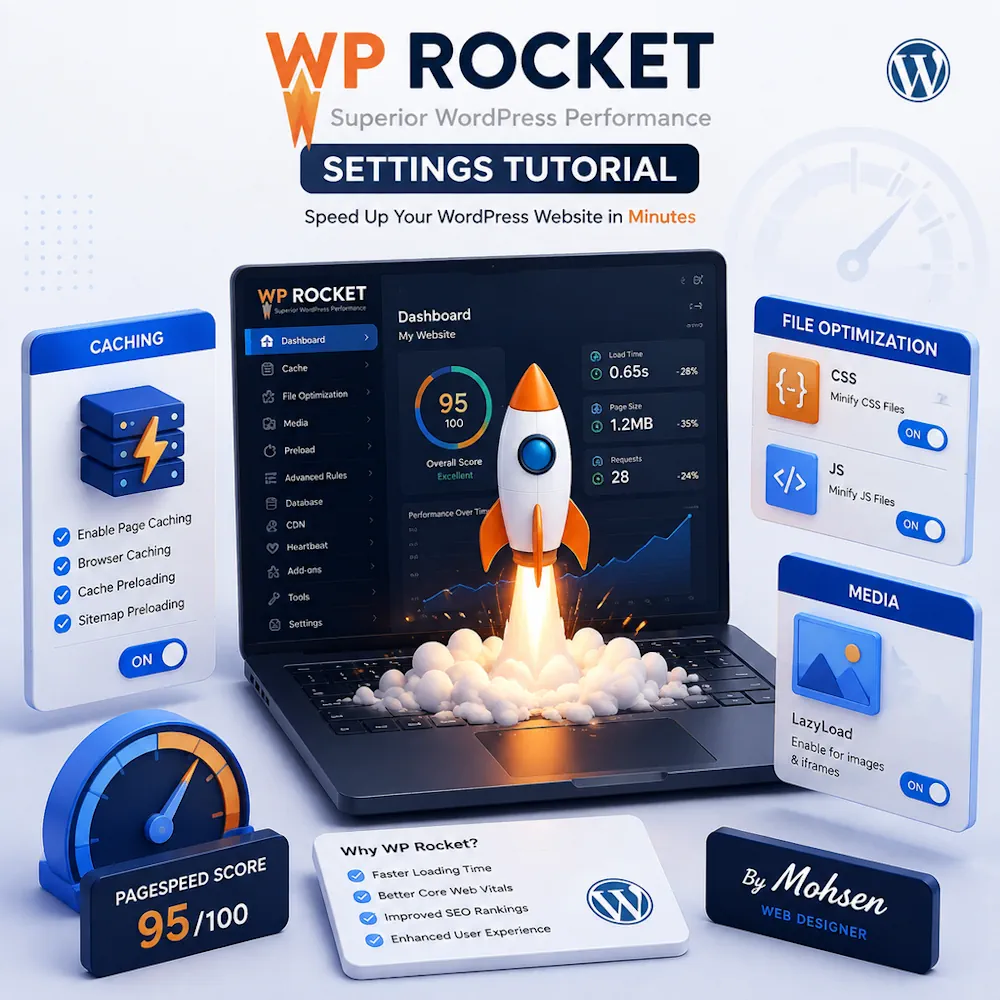
در دنیای وب امروز، سرعت سایت دیگر یک مزیت رقابتی نیست، بلکه یک الزام حیاتی است. اگر سایت شما بیش از ۳ ثانیه برای بارگذاری زمان ببرد، طبق آمارهای رسمی، نیمی از مخاطبان خود را قبل از اینکه حتی اولین خط از محتوای شما را ببینند، از دست دادهاید. گوگل با تمرکز ویژه بر فاکتورهای Core Web Vitals، بهصراحت اعلام کرده است که سرعت و عملکرد فنی سایت، مستقیماً بر رتبهبندی (Ranking) شما در نتایج جستجو تأثیر میگذارد.
اما مدیریت این سرعت در وردپرس، بهویژه برای سایتهایی با قالبهای سنگین، ووکامرسهای شلوغ یا تعداد زیاد افزونه، میتواند به یک کابوس تبدیل شود. تنظیمات پیچیده کش (Caching)، بهینهسازی فایلهای CSS و JS، و مدیریت دیتابیس، همگی نیازمند دانشی فنی هستند که بسیاری از مدیران سایت را سردرگم میکند.
اینجاست که افزونه WP Rocket بهعنوان “پادشاه بهینهسازی وردپرس” وارد میدان میشود. برخلاف سایر پلاگینهای کش که شما را درگیر تنظیمات بیپایان میکنند، WP Rocket با یک رویکرد “نصب کن و لذت ببر” (Plug-and-Play)، بخش بزرگی از فرآیندهای بهینهسازی را بهصورت خودکار انجام میدهد.
در این مقاله جامع در پانیسالند، قصد داریم به دور از کلیشههای بازاریابی، با نگاهی تخصصی به اعماق این افزونه برویم. بررسی میکنیم که چگونه WP Rocket نه تنها تجربه کاربری (UX) سایت شما را دگرگون میکند، بلکه بهعنوان یک ابزار قدرتمند در ارتقای سئو (SEO) سایت، به شما در رقابت با غولهای اینترنتی کمک خواهد کرد. اگر به دنبال بهینهسازی حرفهای و ماندگار هستید، با ما همراه باشید.


اطلاعات افزونه WP Rocket
| عنوان | توضیحات |
|---|---|
| نام افزونه | WP Rocket |
| نوع افزونه | افزونه کش و بهینهسازی سرعت وردپرس |
| کاربرد اصلی | افزایش سرعت بارگذاری سایت و بهبود عملکرد فنی |
| مناسب برای | سایتهای وردپرسی، فروشگاههای ووکامرس، وبلاگها و سایتهای شرکتی |
| مزیت کلیدی | راهاندازی ساده بدون نیاز به تنظیمات پیچیده |
| تأثیر بر سئو | بهبود Core Web Vitals، کاهش زمان لود و افزایش رضایت کاربر |
| قابلیت مهم | Cache، Lazy Load، بهینهسازی فایلها و دیتابیس |
| سطح کاربری | مناسب برای مبتدی تا حرفهای |
| نیاز به کدنویسی | خیر |
| هدف نهایی | افزایش سرعت، بهبود UX و کمک به رشد SEO |
WP Rocket چیست؟ معرفی افزونه WP Rocket و کاربرد آن در افزایش سرعت وردپرس
WP Rocket یک افزونه حرفهای و بسیار محبوب برای افزایش سرعت سایتهای وردپرسی است که با هدف بهینهسازی عملکرد، کاهش زمان بارگذاری صفحات و بهبود تجربه کاربری طراحی شده است. این افزونه با فعالسازی قابلیتهایی مثل کش صفحات، فشردهسازی فایلها، بارگذاری تنبل تصاویر (Lazy Load) و بهینهسازی منابع سایت، کمک میکند صفحات شما سریعتر به کاربران نمایش داده شوند.

برخلاف برخی افزونههای سنگین و پیچیده، WP Rocket بهگونهای ساخته شده که هم برای کاربران مبتدی قابل استفاده باشد و هم برای مدیران حرفهای سایت یک ابزار قدرتمند به شمار برود. کافی است آن را نصب کنید تا بخش مهمی از فرآیندهای بهینهسازی سرعت، بهصورت خودکار انجام شود.
WP Rocket چه کاری در وردپرس انجام میدهد؟
WP Rocket چند وظیفه اصلی را بر عهده دارد که همگی با هدف افزایش سرعت و بهبود عملکرد سایت انجام میشوند. این افزونه:
- نسخههای کششده از صفحات سایت تولید میکند تا کاربران مجبور نباشند هر بار کل صفحه از نو بارگذاری شود.
- فایلهای CSS و JavaScript را بهینه میکند تا حجم درخواستها کمتر شود.
- تصاویر و ویدئوها را با قابلیت Lazy Load فقط زمانی بارگذاری میکند که کاربر به آن بخش برسد.
- به پاکسازی و بهینهسازی دیتابیس کمک میکند.
- در برخی موارد، با کاهش درخواستهای اضافی به سرور، فشار روی هاست را هم کمتر میکند.
به زبان ساده، WP Rocket کاری میکند که سایت شما سبکتر، سریعتر و روانتر اجرا شود.
چرا سرعت سایت برای سئو و تجربه کاربری اهمیت دارد؟
سرعت سایت یکی از مهمترین فاکتورهای موفقیت در وب است. اگر سایت شما کند باشد، کاربر قبل از دیدن محتوا ممکن است صفحه را ببندد و به سراغ رقیب شما برود. این موضوع مستقیماً روی نرخ پرش (Bounce Rate) و نرخ تبدیل (Conversion Rate) اثر میگذارد.
از طرف دیگر، گوگل نیز سرعت را یکی از سیگنالهای مهم رتبهبندی در نظر میگیرد. مخصوصاً در سالهای اخیر، معیارهای Core Web Vitals نشان دادهاند که عملکرد فنی سایت، تا چه اندازه در سئو و جایگاه شما در نتایج جستجو مؤثر است.
پس اگر بخواهیم ساده بگوییم:
- کاربر سایت سریع را بیشتر دوست دارد.
- گوگل سایت سریع را بهتر میفهمد و بهتر رتبه میدهد.
- کسبوکار از سایت سریع، فروش و تعامل بیشتری میگیرد.
WP Rocket برای چه سایتهایی مناسب است؟
WP Rocket تقریباً برای هر نوع سایت وردپرسی مناسب است، اما در برخی سایتها تأثیر آن بسیار بیشتر دیده میشود. این افزونه برای موارد زیر انتخابی عالی است:
- وبسایتهای شرکتی که به ظاهر حرفهای و سرعت بالا نیاز دارند
- فروشگاههای ووکامرس که تعداد زیادی محصول و درخواست کاربر دارند
- وبلاگها و سایتهای محتوایی با صفحات زیاد و بازدید بالا
- سایتهای خدماتی و آموزشی که تجربه کاربری در آنها بسیار مهم است
- سایتهای سنگین با قالبها و افزونههای متعدد
اگر سایت شما به هر دلیلی کند شده و نمیخواهید درگیر تنظیمات پیچیده فنی شوید، WP Rocket میتواند یکی از بهترین انتخابها برای شما باشد.

افزونه WP Rocket برخلاف ابزارهای معمولی، یک جعبهابزار کامل است که تقریباً هر تکنیکی برای افزایش سرعت سایت نیاز دارید را در خود جای داده است.
در ادامه، قابلیتهای کلیدی این افزونه را بررسی میکنیم:
کش صفحات (Page Cache) در WP Rocket
کش صفحات یا Page Caching سنگبنای سرعت در وردپرس است. وقتی کاربری وارد سایت شما میشود، سرور باید فایلهای PHP را اجرا و دیتابیس را کوئری بزند تا صفحه تولید شود. WP Rocket این فرآیند را حذف کرده و یک نسخه HTML ایستا (Static) از صفحه شما ایجاد میکند. نتیجه؟ سرور شما به جای پردازشهای سنگین، فقط فایلهای آماده را به کاربر تحویل میدهد که سرعت بارگذاری را به شدت افزایش میدهد.
کش مرورگر و افزایش سرعت بارگذاری صفحات
قابلیت Browser Caching به مرورگر کاربران (مثل کروم یا فایرفاکس) دستور میدهد که فایلهای ثابت سایت (مثل تصاویر، لوگوها، فایلهای CSS و JS) را برای مدت مشخصی در حافظه سیستم خود ذخیره کنند. این کار باعث میشود اگر کاربر دوباره به سایت شما بازگشت، نیازی نباشد دوباره تمام این فایلها را از سرور دانلود کند؛ در نتیجه، سرعت بازگشت به سایت بهطرز چشمگیری افزایش مییابد.
فشردهسازی و بهینهسازی فایلهای CSS و JavaScript
فایلهای قالب و افزونهها معمولاً دارای فضاهای خالی، کامنتها و کدهای غیرضروری هستند که حجم فایل را بالا میبرند. WP Rocket با قابلیت Minification (کوچکسازی)، این فضاها را حذف کرده و حجم فایلها را کاهش میدهد. این کار باعث میشود مرورگر سریعتر این کدها را پردازش و صفحه را رندر (Render) کند.
حذف CSSهای استفادهنشده (Remove Unused CSS)
یکی از پیشرفتهترین ویژگیهای WP Rocket، قابلیت حذف CSSهای استفادهنشده است. اغلب قالبهای وردپرس کدهای CSS سنگینی را بارگذاری میکنند که شاید فقط در ۳۰٪ سایت استفاده شوند. این افزونه با شناسایی این کدهای اضافه، آنها را حذف میکند تا زمان اولین رنگآمیزی محتوا (First Contentful Paint) بهبود یابد و امتیاز سایت شما در Google PageSpeed Insights جهش بزرگی داشته باشد.
تأخیر در اجرای JavaScript (Delay JS)
بسیاری از کدهای جاوااسکریپت (مانند ابزارهای تحلیل، چتباتها یا کدهای تبلیغاتی) برای بارگذاری اولیه سایت ضروری نیستند، اما باعث سنگینی میشوند. قابلیت Delay JavaScript Execution به شما اجازه میدهد بارگذاری این کدها را تا زمانی که کاربر حرکتی (مانند اسکرول یا کلیک) انجام دهد، به تأخیر بیندازید. این ویژگی برای بهبود Time to Interactive (زمان تعاملپذیری) معجزه میکند.
Lazy Load برای تصاویر و ویدئوها
در سایتهای محتوامحور، لود شدن تمام تصاویرِ یک صفحه طولانی، سرعت سایت را نابود میکند. با Lazy Load، تصاویر فقط زمانی دانلود و نمایش داده میشوند که کاربر به آن بخش از صفحه اسکرول کند. این کار باعث میشود صفحه اصلی بسیار سریعتر بالا بیاید و پهنای باند مصرفی سرور نیز کاهش یابد.
بهینهسازی فونتها و فایلهای رسانهای
فونتهای گوگل یا فونتهای اختصاصی سایت، اگر به درستی مدیریت نشوند، میتوانند باعث پرش محتوا (CLS) شوند. WP Rocket با قابلیت Preloading و بهینهسازی بارگذاری فونتها، از تأخیر در نمایش متن جلوگیری کرده و تجربه کاربری (UX) را روانتر میکند.
پیشبارگذاری کش (Cache Preloading)
منتظر ماندن برای اولین بازدیدکننده جهت ایجاد کش (Cache) یک اشتباه است! WP Rocket با قابلیت Cache Preloading بهطور خودکار سایت شما را “خزش” (Crawl) میکند و کشِ صفحات را پیش از آنکه کاربری وارد سایت شود، ایجاد میکند. این یعنی حتی اولین بازدیدکننده هم سرعت بالای سایت شما را تجربه خواهد کرد.
بهینهسازی دیتابیس وردپرس
دیتابیس وردپرس بهمرور زمان با دادههای بیهوده (مثل بازبینیهای نوشتهها، کامنتهای اسپم، و دادههای موقت یا Transients) سنگین میشود. WP Rocket در یک تب اختصاصی، ابزارهایی برای پاکسازی دیتابیس در اختیار شما میگذارد تا با چند کلیک، کوئریهای دیتابیس را سبکتر و سرعت اجرای سایت را بهبود ببخشید.
اتصال WP Rocket به CDN
اگر سایت شما بازدیدکنندگان بینالمللی دارد، استفاده از CDN (شبکه توزیع محتوا) الزامی است. WP Rocket به راحتی با سرویسهای معروفی مثل Cloudflare، BunnyCDN و دیگر سرویسها ادغام میشود. این افزونه کمک میکند که فایلهای سایت شما از نزدیکترین سرور به محل جغرافیایی کاربر بارگذاری شوند که نتیجه آن، سرعت برقآسا در سراسر جهان است.
آموزش نصب و فعالسازی WP Rocket در وردپرس
برای اینکه از تمام قابلیتهای افزونه WP Rocket استفاده کنید، ابتدا باید آن را بهدرستی تهیه، نصب و فعالسازی کنید. این بخش از مقاله بهصورت عملی و مرحلهبهمرحله توضیح میدهد که چگونه WP Rocket را روی وردپرس نصب کنید و تنظیمات اولیه را انجام دهید تا سایت شما سریعتر و بهینهتر شود.

WP Rocket را از کجا تهیه کنیم؟
WP Rocket یک افزونه پولی و تجاری است و مانند افزونههای رایگان، مستقیماً از مخزن وردپرس قابل دانلود نیست. برای دریافت نسخه اصلی و قانونی، باید آن را از وبسایت رسمی WP Rocket تهیه کنید. میتونید این افزونه را از سایت پانیسالند هم دریافت کنید.

افزونه راکت وردپرس اورجینال (WP Rocket) – افزایش سرعت و بهبود سئو
با خرید افزونه راکت وردپرس، سرعت سایت خود را به طرز چشمگیری افزایش دهید. بهبود امتیاز Core Web…
استفاده از نسخه اورجینال چند مزیت مهم دارد:
- دریافت بهروزرسانیهای منظم
- دسترسی به پشتیبانی رسمی
- سازگاری بهتر با نسخههای جدید وردپرس
- امنیت بالاتر نسبت به نسخههای نال یا دستکاریشده
اگر هدف شما یک سایت حرفهای و پایدار است، استفاده از نسخه قانونی همیشه انتخاب درستتری است.
نحوه نصب WP Rocket در وردپرس
بعد از خرید افزونه، معمولاً یک فایل فشرده با فرمت .zip در اختیار شما قرار میگیرد. برای نصب آن کافی است مراحل زیر را انجام دهید:
- وارد پیشخوان وردپرس شوید.
- از منوی افزونهها روی افزودن کلیک کنید.
- گزینه بارگذاری افزونه را انتخاب کنید.
- فایل ZIP مربوط به WP Rocket را آپلود کنید.
- روی دکمه هماکنون نصب نمایید کلیک کنید.
- پس از پایان نصب، روی فعالسازی افزونه بزنید.
به همین سادگی، افزونه روی سایت شما نصب و آماده استفاده میشود.
فعالسازی لایسنس و تنظیمات اولیه
پس از نصب، برای اینکه همه قابلیتهای WP Rocket فعال شود، باید کلید لایسنس را وارد کنید. این کلید معمولاً در حساب کاربری شما در سایت رسمی افزونه قرار دارد.
برای فعالسازی:
- وارد بخش تنظیمات WP Rocket شوید.
- کد لایسنس را در بخش مربوطه وارد کنید.
- روی دکمه Activate License یا فعالسازی لایسنس کلیک کنید.
با این کار، افزونه بهصورت کامل شناسایی میشود و امکان دریافت آپدیتهای جدید نیز فعال خواهد شد.
بعد از نصب WP Rocket چه تنظیماتی را انجام دهیم؟
پس از نصب و فعالسازی، نوبت به مهمترین بخش یعنی تنظیمات اولیه میرسد. WP Rocket معمولاً طوری طراحی شده که بدون پیچیدگی هم نتیجه خوبی بدهد، اما برای دستیابی به بهترین عملکرد، بهتر است چند تنظیم مهم را بررسی کنید:
- فعالسازی کش صفحات برای بهبود سرعت بارگذاری
- تأیید کش مرورگر برای ذخیره فایلهای ثابت در مرورگر کاربر
- فشردهسازی فایلهای CSS و JavaScript برای کاهش حجم منابع
- فعالسازی Lazy Load برای تصاویر و ویدئوها
- بررسی بخش Delay JavaScript برای کاهش تأخیر در نمایش اولیه
- تنظیم بهینهسازی دیتابیس برای پاکسازی اطلاعات اضافی
- اتصال به CDN در صورت استفاده از شبکه توزیع محتوا
نکته مهم این است که بعد از هر تغییر، سایت را در ابزارهایی مثل PageSpeed Insights یا GTmetrix بررسی کنید تا مطمئن شوید
آموزش تنظیمات WP Rocket به صورت کامل
برای اینکه WP Rocket بیشترین تأثیر را روی سرعت و عملکرد سایت شما بگذارد، باید تنظیمات آن را بهدرستی و متناسب با نوع سایت انجام دهید. این افزونه امکانات متعددی دارد که اگر بدون برنامه فعال شوند، ممکن است روی ظاهر سایت، لود برخی اسکریپتها یا عملکرد فروشگاه ووکامرس اثر بگذارند. بنابراین بهتر است تنظیمات را مرحلهبهمرحله و با دقت انجام دهید.
تنظیمات کش (Cache)
بخش Cache یکی از مهمترین قسمتهای WP Rocket است، چون مستقیماً روی سرعت بارگذاری صفحات اثر میگذارد.
در این بخش معمولاً میتوانید تنظیمات زیر را انجام دهید:
-
فعالسازی کش برای کاربران معمولی
این گزینه باعث میشود صفحات برای بازدیدکنندگان غیرواردشده سریعتر نمایش داده شوند.
-
فعالسازی کش موبایل
اگر قالب سایت شما نسخه موبایل جداگانه ندارد، این گزینه را فعال نگه دارید تا برای کاربران موبایل هم کش ساخته شود.
-
کش برای کاربران واردشده
این گزینه معمولاً برای سایتهای عضویتی، آموزشی یا فروشگاهی خاص کاربرد دارد و باید با احتیاط فعال شود.
-
زمان انقضای کش
مشخص میکند فایلهای کش چه مدت معتبر بمانند. در سایتهایی که محتوای آنها مرتب تغییر میکند، بهتر است زمان انقضا منطقی و نه خیلی طولانی باشد.
نکته:
اگر از ووکامرس استفاده میکنید، WP Rocket بهصورت پیشفرض صفحات حساس مثل سبد خرید، پرداخت و حساب کاربری را از کش خارج میکند؛ اما بهتر است این موضوع را بررسی کنید.
تنظیمات بهینهسازی فایلها (File Optimization)
این بخش برای کاهش حجم فایلهای CSS و JavaScript و بهبود سرعت رندر صفحه بسیار مهم است.
در این قسمت معمولاً گزینههای زیر را میبینید:
-
Minify CSS Files
با فعالسازی این گزینه، فاصلهها و کاراکترهای اضافی فایلهای CSS حذف میشوند.
-
Combine CSS Files
این گزینه در برخی سایتها مفید است، اما در سایتهای مدرن یا دارای HTTP/2 ممکن است ضرورتی نداشته باشد.
-
Optimize CSS Delivery
این قابلیت کمک میکند CSSهای ضروری زودتر بارگذاری شوند.
-
Minify JavaScript Files
فایلهای JS را فشرده میکند تا حجم آنها کمتر شود.
-
Combine JavaScript Files
مشابه ترکیب CSS است و باید با احتیاط استفاده شود.
-
Load JavaScript deferred
باعث میشود جاوااسکریپتها بعد از محتوای اصلی بارگذاری شوند.
-
Delay JavaScript execution
اجرای برخی اسکریپتها را تا تعامل کاربر به تأخیر میاندازد و معمولاً تأثیر زیادی روی بهبود Core Web Vitals دارد.
پیشنهاد عملی:
بعد از فعالسازی هر گزینه، سایت را در دسکتاپ و موبایل بررسی کنید تا مطمئن شوید منوها، اسلایدرها، فرمها یا دکمهها دچار اختلال نشدهاند.
تنظیمات Media و Lazy Load
این بخش برای سبکسازی بارگذاری تصاویر، ویدئوها و فایلهای رسانهای استفاده میشود.
گزینههای مهم این بخش:
-
LazyLoad برای تصاویر
تصاویر فقط زمانی بارگذاری میشوند که کاربر به آن بخش از صفحه برسد.
-
LazyLoad برای ویدئوها
ویدئوها بهصورت تنبل بارگذاری میشوند و در نتیجه صفحه اولیه سریعتر باز میشود.
-
Replace YouTube iframe with preview image
برای ویدئوهای یوتیوب بسیار مفید است، چون iframe سنگین را با تصویر پیشنمایش جایگزین میکند.
-
Disable WordPress emojis
در بعضی سایتها میتواند به کاهش درخواستهای اضافی کمک کند.
-
Disable WordPress embeds
اگر از قابلیت امبد وردپرس استفاده نمیکنید، این گزینه میتواند مفید باشد.
نکته مهم:
در سایتهای فروشگاهی یا سایتهایی که اسلایدر و گالری دارند، Lazy Load باید با دقت تست شود تا تصاویر مهم بالای صفحه با تأخیر نمایش داده نشوند.
تنظیمات Preload
بخش Preload برای این است که کش سایت قبل از بازدید کاربران ساخته شود و کاربر اولین نفر نباشد که منتظر تولید کش میماند.
تنظیمات مهم این بخش:
-
Activate Preloading
کش صفحات بهصورت خودکار و از قبل ساخته میشود.
-
Sitemap-based Preloading
با استفاده از نقشه سایت، صفحات مهم را برای پیشبارگذاری انتخاب میکند.
-
Preload Links
وقتی کاربر روی لینکها هاور میکند، صفحه مقصد از قبل آماده میشود.
-
Prefetch DNS Requests
برای منابع خارجی مثل فونتها، CDN یا سرویسهای ثالث مفید است.
نکته:
اگر سایت بزرگ و پرصفحهای دارید، Preload را فعال کنید اما مصرف منابع هاست را هم زیر نظر داشته باشید.
تنظیمات قوانین پیشرفته (Advanced Rules)
این بخش برای کنترل دقیق کش در صفحات خاص و سناریوهای حرفهای استفاده میشود.
کاربردهای مهم آن:
-
Exclude URLs from Cache
صفحاتی مثل فرمها، صفحات پویا یا بخشهایی که نباید کش شوند را مستثنا میکند.
-
Never Cache Cookies
برای کوکیهای خاص، کش را غیرفعال میکند.
-
Never Cache User Agents
اگر بخواهید برای برخی مرورگرها یا رباتها کش ساخته نشود، از این قسمت استفاده میشود.
-
Always Purge URLs
مشخص میکند با آپدیت شدن یک صفحه، چه URLهایی پاکسازی شوند.
-
Exclude JavaScript Files
اگر یک اسکریپت با تنظیمات بهینهسازی مشکل ایجاد کرد، از اینجا آن را مستثنا کنید.
کاربرد حرفهای:
این بخش بیشتر برای سایتهای فروشگاهی، آموزشی، عضویتی و سایتهایی با منطق پویا کاربرد دارد.
تنظیمات دیتابیس و Database Optimization
با گذشت زمان، دیتابیس وردپرس پر از اطلاعات اضافی میشود و همین موضوع میتواند سرعت سایت را کاهش دهد.
در این بخش میتوانید موارد زیر را پاکسازی کنید:
- بازبینی نوشتهها
- پیشنویسهای خودکار
- کامنتهای اسپم و حذفشده
- Transientها
- دادههای موقت و اضافی
گزینههای مفید:
- Optimize Database
- Clean Post Revisions
- Clean Auto Drafts
- Clean Trashed Posts
- Clean Spam and Trashed Comments
- Clean Transients
توصیه مهم:
قبل از پاکسازی دیتابیس، حتماً از سایت بکاپ بگیرید، مخصوصاً اگر سایت شما فروشگاهی یا محتوایی بزرگ است.
تنظیمات CDN
اگر از CDN استفاده میکنید، این بخش به شما کمک میکند فایلهای استاتیک سایت از نزدیکترین سرور به کاربر بارگذاری شوند.
در این قسمت معمولاً میتوانید:
- آدرس CDN را وارد کنید
- فایلهای استاتیک را به CDN متصل کنید
- مسیر بارگذاری فایلهای CSS، JS، تصاویر و فونتها را مدیریت کنید
مزیت CDN:
- کاهش زمان پاسخ سرور
- افزایش سرعت برای کاربران مناطق مختلف
- کاهش فشار روی هاست اصلی
نکته:
اگر از Cloudflare یا سرویسهای مشابه استفاده میکنید، تنظیمات را با دقت انجام دهید تا تداخل با کش سایت ایجاد نشود.
تنظیمات Heartbeat
Heartbeat API یکی از قابلیتهای وردپرس است که برای ارتباط لحظهای بین مرورگر و سرور استفاده میشود، اما اگر کنترل نشود، ممکن است بار اضافی روی سایت ایجاد کند.
در این بخش میتوانید:
- فعالیت Heartbeat را کاهش دهید
- در پیشخوان، ویرایشگر و فرانتاند محدود کنید
- یا در صورت نیاز کاملاً غیرفعال کنید
کاربرد:
برای کاهش مصرف منابع سرور، بهخصوص در سایتهای پرترافیک یا هاستهای ضعیف، این بخش بسیار مفید است.
تنظیمات Add-ons
بخش Add-ons برای فعالسازی سازگاریهای جانبی و سرویسهای مکمل کاربرد دارد.
ممکن است گزینههایی مثل موارد زیر را ببینید:
- Cloudflare Add-on
- Sucuri Add-on
- Varnish
- WebP Compatibility
- Other compatibility tools
کاربرد این بخش:
اگر سایت شما از سرویسهای امنیتی، CDN یا سیستم کش خارجی استفاده میکند، این بخش کمک میکند WP Rocket بهتر با آن سرویسها هماهنگ شود.
جمعبندی این بخش
اگر بخواهیم خلاصه کنیم، بهترین نتیجه از WP Rocket زمانی بهدست میآید که تنظیمات آن با دقت، تست و بر اساس نیاز واقعی سایت انجام شود.
فعالسازی بیحساب همه گزینهها همیشه بهترین کار نیست؛ بلکه باید بین سرعت، سازگاری و پایداری سایت تعادل برقرار کرد.
بهترین تنظیمات WP Rocket برای افزایش سرعت وردپرس
برای اینکه WP Rocket بیشترین بازده را داشته باشد، باید تنظیمات آن را بر اساس نوع سایت انجام دهید. یک سایت محتوایی، یک فروشگاه ووکامرس و یک سایت فارسی/راستچین، همگی نیازهای متفاوتی دارند. اگر همه گزینهها را بدون بررسی فعال کنید، ممکن است در ظاهر سایت، عملکرد فرمها، اسلایدرها یا حتی فرآیند خرید مشکل ایجاد شود.

در ادامه، بهترین تنظیمات پیشنهادی را برای هر سناریو بررسی میکنیم.
تنظیمات پیشنهادی WP Rocket برای سایتهای محتوایی
سایتهای محتوایی مثل وبلاگها، مجلههای خبری و سایتهای آموزشی معمولاً صفحات زیادی دارند و تصاویر و اسکریپتهای زیادی در آنها بارگذاری میشود. برای این نوع سایتها، هدف اصلی باید کاهش زمان بارگذاری اولیه صفحه و بهبود تجربه مطالعه باشد.
تنظیمات پیشنهادی:
- Cache Pages: فعال
- Cache Mobile: فعال
- File Optimization: فعالسازی Minify برای CSS و JS
- Remove Unused CSS: فعال، در صورتی که قالب با آن سازگار باشد
- Delay JavaScript Execution: فعال
- LazyLoad Images: فعال
- LazyLoad Videos: فعال
- Preload Cache: فعال
- Database Optimization: پاکسازی دورهای
- Heartbeat Control: کاهش فعالیت در فرانتاند و ویرایشگر
نکات تکمیلی:
- اگر مقالهها تصاویر زیادی دارند، حتماً Lazy Load را تست کنید.
- اگر از فونتهای فارسی سفارشی استفاده میکنید، عملکرد فونتها را بعد از بهینهسازی بررسی کنید.
- در سایتهای خبری، کش کردن صفحات باید با زمان انقضای منطقی انجام شود تا محتوای جدید سریعتر در دسترس قرار بگیرد.
بهترین تنظیمات WP Rocket برای فروشگاه ووکامرس
فروشگاههای ووکامرسی حساستر از سایتهای محتوایی هستند، چون سبد خرید، پرداخت، حساب کاربری و برخی بخشهای پویا نباید کش شوند. به همین دلیل، تنظیمات باید با دقت بیشتری انجام شوند.
تنظیمات پیشنهادی:
- Cache Pages: فعال، بهجز صفحات حساس ووکامرس
- Cache Mobile: معمولاً فعال
- File Optimization: فعال، اما با تست
- Remove Unused CSS: فعال در صورت سازگاری
- Delay JavaScript Execution: فعال، ولی اسکریپتهای فروشگاهی باید بررسی شوند
- LazyLoad Images: فعال
- Preload Cache: فعال
- Database Optimization: فعال با احتیاط
- CDN: در صورت نیاز فعال
- Heartbeat Control: محدودسازی در پیشخوان و فرانتاند
مواردی که باید حتماً بررسی شوند:
- صفحه Cart نباید کش شود.
- صفحه Checkout نباید کش شود.
- صفحه My Account نباید کش شود.
- اگر از اسکریپتهای چت، درگاه پرداخت یا شمارنده موجودی استفاده میکنید، باید از تداخل آنها با Delay JS جلوگیری کنید.
نکته حرفهای:
در فروشگاههای ووکامرس، بعد از هر تغییر در تنظیمات WP Rocket، یک خرید آزمایشی انجام دهید تا مطمئن شوید مراحل افزودن به سبد، ورود، پرداخت و نمایش قیمتها بدون مشکل کار میکنند.
تنظیمات WP Rocket برای سایتهای فارسی و راستچین
سایتهای فارسی علاوه بر بهینهسازی سرعت، باید از نظر خوانایی، تایپوگرافی، نیمفاصله و نمایش صحیح فونتها هم بررسی شوند. بعضی تنظیمات WP Rocket در سایتهای فارسی میتوانند بهصورت غیرمستقیم روی ظاهر محتوا اثر بگذارند.
تنظیمات پیشنهادی:
- LazyLoad: فعال، اما برای تصاویر مهم بالای صفحه تست شود
- Remove Unused CSS: با دقت فعال شود
- Delay JavaScript Execution: با بررسی کامل عملکرد منوها و اسلایدرها
- Minify CSS/JS: معمولاً مفید است
- Font Preload: برای فونتهای فارسی بسیار مهم است
- DNS Prefetch: برای سرویسهای خارجی مثل فونتها یا CDN
- Cache Mobile: فعال
- Preload Cache: فعال
نکات ویژه سایتهای فارسی:
- اگر فونت فارسی شما از سرور خارجی یا CDN لود میشود، بهتر است آن را preload کنید.
- در سایتهای راستچین، هرگونه تغییر CSS ممکن است روی فاصلهها، آیکنها و alignment تأثیر بگذارد؛ پس تست بصری ضروری است.
- اگر قالب شما از فونتهای سفارشی مثل IRANSans، Dana، Vazirmatn یا سایر فونتهای فارسی استفاده میکند، بعد از فعالسازی بهینهسازی فایلها، حتماً نمایش فونت را در موبایل و دسکتاپ بررسی کنید.
کدام گزینههای WP Rocket را نباید همزمان فعال کنیم؟
برخی گزینههای WP Rocket در ظاهر مفید هستند، اما اگر همزمان فعال شوند ممکن است باعث تداخل، کاهش سرعت یا خراب شدن بخشهایی از سایت شوند.
ترکیبهایی که باید با احتیاط استفاده شوند:
-
Combine CSS + Remove Unused CSS
معمولاً نیازی نیست هر دو را همزمان فعال کنید. در بسیاری از سایتها، Remove Unused CSS گزینه بهتر و مدرنتری است.
-
Combine JavaScript + Delay JavaScript Execution
این دو گزینه گاهی با هم تداخل دارند. در بیشتر سایتهای امروزی، Delay JS ارزش بیشتری دارد.
-
LazyLoad تصاویر + اسلایدرهای بالای صفحه
اگر تصاویر مهم هدر یا اسلایدر را LazyLoad کنید، ممکن است بخش بالای صفحه دیرتر یا ناقص لود شود.
-
Preload زیاد + هاست ضعیف
اگر سایت بزرگ دارید و هاست شما منابع محدودی دارد، Preload سنگین ممکن است فشار اضافی ایجاد کند.
-
بهینهسازی شدید فایلها + افزونههای حساس
افزونههای فرمساز، درگاه پرداخت، چت آنلاین و بعضی اسکریپتهای جانبی ممکن است با Minify یا Delay JS دچار مشکل شوند.
بهترین رویکرد:
هر گزینه را یکییکی فعال کنید و عملکرد سایت را بعد از هر تغییر تست کنید. این روش مطمئنتر از فعالسازی دستهجمعی است و به شما کمک میکند دقیقاً بفهمید کدام تنظیم برای سایتتان مفید یا مضر است.
WP Rocket و Core Web Vitals؛ آیا واقعاً سرعت سایت را افزایش میدهد؟
بله، WP Rocket در بسیاری از مواقع میتواند تأثیر قابلتوجهی بر بهبود سرعت واقعی سایت و همچنین معیارهای Core Web Vitals داشته باشد؛ اما این اثر همیشه یکسان و تضمینشده نیست. در واقع، WP Rocket یک ابزار قدرتمند برای کاهش زمان بارگذاری، سبکسازی منابع و بهینهسازی رندر صفحه است، اما نتیجه نهایی به نوع قالب، کیفیت کدنویسی، تعداد افزونهها، هاست و ساختار محتوای سایت هم بستگی دارد.

به زبان ساده، WP Rocket بهتنهایی معجزه نمیکند، اما اگر درست تنظیم شود، میتواند یکی از مؤثرترین ابزارها برای بهبود عملکرد وردپرس باشد.
تأثیر WP Rocket بر LCP
LCP یا Largest Contentful Paint یکی از مهمترین معیارهای Core Web Vitals است و نشان میدهد بزرگترین عنصر محتوایی صفحه — مثل تصویر شاخص، تیتر اصلی یا یک بنر بزرگ — چه زمانی برای کاربر قابل مشاهده میشود.
WP Rocket میتواند به شکلهای زیر روی LCP اثر مثبت بگذارد:
- با فعالسازی کش صفحات، HTML آماده سریعتر به کاربر تحویل داده میشود.
- با فشردهسازی و بهینهسازی CSS/JS، رندر اولیه صفحه سریعتر انجام میشود.
- با Delay JavaScript، اسکریپتهای غیرضروری کمتر مسیر نمایش محتوای اصلی را مسدود میکنند.
- با Lazy Load، منابع غیرضروری پایین صفحه دیرتر بارگذاری میشوند و تمرکز مرورگر روی بخش اصلی صفحه میماند.
- با Preload، کش صفحات مهم زودتر آماده میشود.
نکته مهم:
اگر عنصر LCP شما یک تصویر بزرگ، اسلایدر سنگین یا فونت دیرلودشونده باشد، صرفِ نصب WP Rocket کافی نیست. در چنین مواردی باید خودِ عنصر اصلی صفحه هم بهینه شود.
تأثیر WP Rocket بر INP
INP یا Interaction to Next Paint نشان میدهد کاربر پس از کلیک، لمس یا تایپ، چقدر سریع بازخورد بصری میگیرد. این معیار جایگزین FID شده و بیشتر با پاسخگویی صفحه ارتباط دارد.
WP Rocket میتواند از چند طریق INP را بهبود دهد:
- با Delay JavaScript Execution، اجرای اسکریپتهای سنگین را عقب میاندازد.
- با Minify JS، حجم فایلهای جاوااسکریپت را کاهش میدهد.
- با حذف CSS/JS غیرضروری، بار پردازشی مرورگر کمتر میشود.
- با کاهش درخواستهای غیرضروری، main thread سبکتر میشود.
اما یک نکته مهم:
اگر افزونههای سنگین، اسکریپتهای تبلیغاتی، چت آنلاین، پاپآپهای زیاد یا قالب ضعیف داشته باشید، INP همچنان ممکن است بالا بماند.
یعنی WP Rocket کمک میکند، اما منبع اصلی مشکل را همیشه بهطور کامل حذف نمیکند.
تأثیر WP Rocket بر CLS
CLS یا Cumulative Layout Shift میزان جابهجایی ناگهانی عناصر صفحه را اندازهگیری میکند. مثلاً وقتی متن، تصویر یا دکمهها ناگهان تغییر مکان میدهند، CLS بالا میرود و تجربه کاربری ضعیف میشود.
WP Rocket میتواند در کاهش CLS مؤثر باشد، بهویژه با:
- Lazy Load صحیح و جلوگیری از لود ناگهانی منابع سنگین
- Preload فونتها برای جلوگیری از تغییر ناگهانی تایپوگرافی
- بهینهسازی CSS برای رندر پایدارتر
- کاهش اسکریپتهای مزاحم که باعث جابهجایی محتوا میشوند
اما توجه:
اگر برای تصاویر، ویدئوها یا بنرها اندازه مشخص نکرده باشید، یا المانهای تبلیغاتی/اسلایدرها بدون فضای رزرو شده بارگذاری شوند، CLS همچنان میتواند بالا بماند.
پس کاهش CLS فقط به کش و بهینهسازی فایلها وابسته نیست؛ طراحی درست لایههای صفحه هم مهم است.
آیا WP Rocket میتواند امتیاز PageSpeed Insights را افزایش دهد؟
بله، در بسیاری از سایتها WP Rocket میتواند امتیاز PageSpeed Insights را بهطور محسوسی افزایش دهد.
بهخصوص اگر سایت شما:
- کش نداشته باشد
- CSS و JS سنگین داشته باشد
- تصاویر بهینه نشده باشند
- دیتابیس شلوغ باشد
- اسکریپتهای زیادی در هدر یا فوتر لود شوند
در این شرایط، WP Rocket معمولاً باعث بهبود قابلتوجه در موارد زیر میشود:
- Performance Score
- LCP
- TBT/INP
- Speed Index
- First Contentful Paint
با این حال:
PageSpeed Insights فقط یک ابزار اندازهگیری است، نه خودِ تجربه واقعی کاربر. ممکن است امتیاز از 60 به 95 برسد، اما اگر هاست ضعیف باشد یا محتوای اصلی دیر نمایش داده شود، کاربر هنوز حس کند سایت “سنگین” است.
چرا بالا رفتن امتیاز PageSpeed همیشه به معنی سایت سریعتر نیست؟
این سؤال خیلی مهم است، چون بسیاری از افراد فقط به عدد نهایی PageSpeed نگاه میکنند، در حالی که سرعت واقعی سایت همیشه دقیقاً با امتیاز ابزار یکی نیست.
دلایل اصلی:
1) PageSpeed روی آزمایش شبیهسازیشده هم حساب میکند
بخشی از امتیاز بر اساس تست لابراتوار است، نه فقط تجربه واقعی کاربران.
ممکن است در تست امتیاز بالا باشد، اما در دستگاههای ضعیف یا اینترنت کند، کاربر همچنان مشکل داشته باشد.
2) برخی بهینهسازیها فقط امتیاز را بهتر میکنند
مثلاً ممکن است با تأخیر انداختن یک اسکریپت، امتیاز بهتر شود؛ اما اگر آن اسکریپت برای تعامل کاربر لازم باشد، تجربه واقعی بدتر میشود.
3) سرعت واقعی به ساختار کلی سایت وابسته است
مواردی مثل:
- کیفیت هاست
- تعداد افزونهها
- نوع قالب
- تعداد درخواستهای خارجی
- حجم تصاویر
- ساختار صفحه
همه روی حس سرعت اثر میگذارند، حتی اگر PageSpeed عدد خوبی نشان دهد.
4) رفتار کاربران واقعی مهمتر از عدد خام است
اگر کاربر بتواند خیلی سریع محتوا را ببیند، اسکرول کند و تعامل داشته باشد، سایت شما سریع محسوب میشود؛ حتی اگر امتیاز ابزار عالی نباشد.
جمعبندی این بخش
WP Rocket واقعاً میتواند سرعت سایت را افزایش دهد و روی LCP، INP و CLS اثر مثبت بگذارد، اما شرطش این است که:
- درست تنظیم شود
- با قالب و افزونهها سازگار باشد
- بهصورت تستشده و مرحلهبهمرحله فعال شود
- همراه با بهینهسازی تصاویر، فونتها، دیتابیس و ساختار صفحه استفاده شود
پس جواب کوتاه این است:
بله، WP Rocket مؤثر است؛ اما بهترین نتیجه وقتی بهدست میآید که آن را بخشی از یک استراتژی کامل بهینهسازی سرعت بدانیم، نه تنها ابزار افزایش سرعت.
WP Rocket برای ووکامرس؛ تنظیمات مهم و نکات ضروری
استفاده از WP Rocket در فروشگاههای ووکامرسی میتواند تأثیر بسیار زیادی بر سرعت سایت، بهبود تجربه کاربری و افزایش نرخ تبدیل داشته باشد. با این حال، چون ووکامرس بر پایه صفحات پویا و تعامل لحظهای کار میکند، باید تنظیمات کش و بهینهسازی را با دقت بیشتری انجام داد. اگر این تنظیمات درست اعمال شوند، هم سرعت سایت بالا میرود و هم عملکرد بخشهای حساس فروشگاه دچار اختلال نمیشود.

آیا کش کردن صفحات فروشگاه مشکلی ایجاد میکند؟
در حالت کلی، کش کردن صفحات فروشگاه ووکامرس مشکلی ایجاد نمیکند؛ اما باید بدانید کدام صفحات باید کش شوند و کدام صفحات نباید تحت تأثیر کش قرار بگیرند.
صفحات عمومی مثل صفحه اصلی، دستهبندی محصولات، صفحات بلاگ و حتی بسیاری از صفحات محصول معمولاً میتوانند از کش بهرهمند شوند و سرعت بالاتری داشته باشند.
اما در فروشگاههایی که قیمتها، موجودی انبار، تخفیفها یا وضعیت نمایش محصولات بهصورت لحظهای تغییر میکند، لازم است تست دقیق انجام شود. اگر تنظیمات کش بدون توجه به ساختار فروشگاه اعمال شوند، ممکن است کاربر نسخه قدیمی یک صفحه را ببیند یا دادههای پویا با تأخیر نمایش داده شوند.
به همین دلیل، در ووکامرس نباید فقط به «فعالکردن کش» بسنده کرد؛ بلکه باید ساختار فروشگاه، نوع محصولات و افزونههای جانبی را هم در نظر گرفت.
صفحات سبد خرید، تسویه حساب و حساب کاربری
در ووکامرس، بعضی صفحات باید از کش مستثنا شوند تا عملکرد فروشگاه دچار مشکل نشود. مهمترین این صفحات عبارتاند از:
- سبد خرید (Cart)
- تسویه حساب (Checkout)
- حساب کاربری (My Account)
این صفحات به اطلاعات اختصاصی کاربر وابستهاند و باید بهصورت زنده بهروزرسانی شوند. اگر این صفحات کش شوند، ممکن است مشکلاتی مثل نمایش نادرست محصولات، ثبتنشدن کوپن تخفیف یا اختلال در فرآیند پرداخت رخ دهد.
خوشبختانه WP Rocket بهصورت پیشفرض این صفحات حساس را شناسایی میکند و آنها را از کش خارج میسازد. با این حال، اگر افزونههای دیگری روی فروشگاه نصب کرده باشید، بهتر است دوباره این بخش را بررسی کنید تا هیچ تداخلی به وجود نیاید.
تنظیم WP Rocket برای محصولات ووکامرس
صفحات محصول در ووکامرس معمولاً از نظر کش وضعیت متفاوتی دارند. بسیاری از صفحات محصول را میتوان کش کرد، اما باید توجه داشت که اطلاعاتی مانند:
- موجودی محصول
- قیمت لحظهای
- تخفیفهای زماندار
- ویژگیهای پویا
- پیشنهادهای مرتبط
- وضعیت موجود/ناموجود
ممکن است با افزونههای جانبی یا تنظیمات خاص فروشگاه تغییر کنند. به همین دلیل، بهتر است تنظیمات WP Rocket را بهگونهای انجام دهید که:
- صفحات محصول بهخوبی کش شوند
- اطلاعات پویا در بخشهای لازم بهروز بمانند
- اسکریپتهای مربوط به ووکامرس با تأخیر یا بهینهسازی نامناسب دچار اختلال نشوند
همچنین اگر از افزونههایی مثل فیلتر محصولات، کوپن پیشرفته، متغیرهای قیمت یا افزونههای افزودنی محصول استفاده میکنید، حتماً بعد از فعالسازی کش، چند سناریوی واقعی خرید را تست کنید.
جلوگیری از ایجاد مشکل در افزونههای فروشگاهی
یکی از مهمترین نکات در استفاده از WP Rocket در فروشگاههای ووکامرسی، جلوگیری از تداخل با افزونههای فروشگاهی و جانبی است. برخی افزونهها برای عملکرد صحیح به JavaScript، AJAX یا کوکیهای خاص وابستهاند. اگر تنظیمات WP Rocket بیش از حد تهاجمی باشد، ممکن است این افزونهها درست کار نکنند.
برای جلوگیری از این مشکلات:
- بعد از هر تغییر، عملکرد سبد خرید و پرداخت را تست کنید.
- اگر افزونهای دچار اختلال شد، فایل JS مربوط به آن را از Delay یا Minify مستثنا کنید.
- صفحات حساس را در Advanced Rules بررسی کنید.
- در صورت استفاده از افزونههای فیلتر، جستجو یا مقایسه محصولات، حتماً تطابق آنها با کش را بررسی کنید.
- در سایتهای بزرگ، تغییرات را مرحلهبهمرحله اعمال کنید، نه یکباره.
در یک جمله، WP Rocket برای ووکامرس عالی است، اما به شرطی که هوشمندانه تنظیم شود. اگر تنظیمات درست باشند، هم سرعت فروشگاه بالا میرود و هم تجربه خرید کاربران بهتر میشود؛ اما اگر بدون بررسی اعمال شود، ممکن است بعضی بخشهای حساس فروشگاه را دچار مشکل کند.
WP Rocket در مقایسه با سایر افزونههای کش وردپرس
WP Rocket یکی از معروفترین و محبوبترین افزونههای بهینهسازی سرعت وردپرس است، اما تنها گزینه موجود نیست. افزونههایی مثل LiteSpeed Cache، WP Super Cache، W3 Total Cache و Autoptimize هم در این حوزه شناختهشدهاند. تفاوت اصلی آنها در سادگی استفاده، سطح امکانات، وابستگی به سرور، و میزان کنترل فنی است.
اگر بخواهیم خیلی خلاصه بگوییم، WP Rocket برای کسانی مناسب است که یک راهحل پولی، سریع، ساده و همهکاره میخواهند. در مقابل، برخی افزونههای دیگر بیشتر برای کاربران فنی، سرورهای خاص یا سناریوهای رایگان طراحی شدهاند.
WP Rocket یا LiteSpeed Cache؟
اگر هاست شما از وبسرور LiteSpeed استفاده میکند، افزونه LiteSpeed Cache میتواند انتخاب بسیار قدرتمندی باشد؛ چون با ساختار سرور هماهنگی عمیقی دارد و بسیاری از قابلیتهای کش را بهصورت بومی اجرا میکند.
اما WP Rocket مزیتهای خاص خودش را دارد:
- رابط کاربری سادهتر و کاربرپسندتر
- تنظیمات قابلفهمتر برای کاربران غیرتخصصی
- سازگاری خوب با اکثر هاستها
- راهاندازی سریع بدون نیاز به تنظیمات پیچیده
نتیجه:
اگر سرور LiteSpeed دارید و میخواهید بیشترین بهره را از همان زیرساخت بگیرید، LiteSpeed Cache گزینه بسیار خوبی است. اما اگر سادگی، پایداری و تجربه کاربری آسان برای شما مهمتر است، WP Rocket معمولاً انتخاب مطمئنتری محسوب میشود.
WP Rocket یا WP Super Cache؟
WP Super Cache یکی از افزونههای قدیمی و رایگان کش وردپرس است که بیشتر روی کش صفحات استاتیک تمرکز دارد. این افزونه سبک است و برای سایتهایی با نیازهای ساده میتواند مفید باشد.
در مقابل، WP Rocket امکانات بسیار بیشتری ارائه میدهد، مثل:
- بهینهسازی فایلهای CSS و JS
- Lazy Load
- Delay JavaScript
- Preload
- بهینهسازی دیتابیس
- پشتیبانی بهتر از تنظیمات پیشرفته
نتیجه:
اگر فقط یک کش ساده و رایگان میخواهید، WP Super Cache کافی است. اما اگر به دنبال یک ابزار حرفهای و جامع برای سرعت سایت هستید، WP Rocket بدون شک قدرتمندتر است.
WP Rocket یا W3 Total Cache؟
W3 Total Cache از نظر امکانات، بسیار گسترده است و برای کاربران حرفهای و فنی ابزارهای زیادی ارائه میدهد. با این حال، همین گستردگی گاهی باعث میشود تنظیمات آن برای کاربران عادی پیچیده و حتی گیجکننده باشد.
مزیتهای W3 Total Cache:
- قابلیتهای زیاد
- تنظیمات عمیق برای کش و بهینهسازی
- مناسب برای کاربران فنی و مدیران حرفهای سرور
مزیتهای WP Rocket:
- نصب و راهاندازی بسیار سادهتر
- رابط کاربری بهتر
- تنظیمات پیشفرض هوشمند
- نیاز کمتر به دانش فنی
نتیجه:
اگر یک توسعهدهنده یا کاربر فنی هستید و میخواهید همه چیز را با جزئیات کنترل کنید، W3 Total Cache میتواند گزینهای قدرتمند باشد. اما برای اکثر مدیران سایت، WP Rocket تجربهای روانتر و کمدردسرتر ارائه میدهد.
WP Rocket یا Autoptimize؟
Autoptimize بیشتر روی بهینهسازی فایلها تمرکز دارد تا یک افزونه کش کامل. یعنی این ابزار برای Minify، Combine و بهینهسازی CSS/JS بسیار مفید است، اما بهتنهایی جایگزین کامل یک افزونه کش جامع نیست.
در مقابل، WP Rocket هم کش را پوشش میدهد و هم بهینهسازی فایلها، Lazy Load، Preload، دیتابیس و موارد دیگر را در یک بسته واحد ارائه میکند.
نتیجه:
اگر فقط به بهینهسازی فایلها نیاز دارید، Autoptimize میتواند سبک و کاربردی باشد. اما اگر یک راهحل کامل و یکپارچه میخواهید، WP Rocket انتخاب بهتری است.
کدام افزونه برای سایت شما انتخاب بهتری است؟
انتخاب بهترین افزونه کش به نوع سایت، سطح مهارت شما و زیرساخت هاست بستگی دارد. بهطور خلاصه:
- اگر سادگی و سرعت راهاندازی برایتان مهم است → WP Rocket
- اگر روی سرور LiteSpeed هستید → LiteSpeed Cache
- اگر دنبال راهحل رایگان و ساده هستید → WP Super Cache
- اگر کنترل فنی عمیق میخواهید → W3 Total Cache
- اگر فقط بهینهسازی فایلها مدنظر است → Autoptimize
برای بیشتر سایتهای وردپرسی، مخصوصاً سایتهای محتوایی، شرکتی و فروشگاهی، WP Rocket یکی از بهترین گزینههاست؛ چون هم امکانات کامل دارد و هم استفاده از آن ساده است. به همین دلیل، بسیاری از مدیران سایت ترجیح میدهند بهجای درگیری با چند افزونه مختلف، از یک ابزار مطمئن و یکپارچه مثل WP Rocket استفاده کنند.
مشکلات رایج WP Rocket و روش رفع آنها
با اینکه WP Rocket یکی از بهترین افزونههای افزایش سرعت وردپرس است، اما در برخی سایتها ممکن است بعد از فعالسازی یا اعمال تنظیمات، مشکلاتی ایجاد شود. بیشتر این مشکلات معمولاً به دلیل تداخل با قالب، افزونههای دیگر، تنظیمات نادرست یا بهینهسازی بیش از حد رخ میدهند. خوشبختانه در بیشتر موارد، این خطاها با چند تغییر ساده قابل رفع هستند.

بههمریختن ظاهر سایت بعد از فعالسازی WP Rocket
یکی از رایجترین مشکلات، تغییر ظاهر سایت بعد از فعالسازی بعضی تنظیمات WP Rocket است. این اتفاق معمولاً زمانی رخ میدهد که فایلهای CSS یا JavaScript بیش از حد فشرده یا ترکیب شده باشند و ترتیب بارگذاری آنها بههم بخورد.
روش رفع مشکل:
- گزینههای مربوط به Combine CSS و Combine JavaScript را بررسی کنید.
- اگر از Remove Unused CSS استفاده میکنید، آن را موقتاً غیرفعال کرده و نتیجه را تست کنید.
- فایلهای استایل قالب یا افزونههایی را که باعث مشکل شدهاند، از بهینهسازی مستثنا کنید.
- کش مرورگر و کش سایت را پاک کنید و صفحه را دوباره بررسی کنید.
مشکل در اجرای JavaScript
اگر پس از فعالسازی WP Rocket بعضی دکمهها، اسلایدرها، فرمها یا منوهای سایت درست کار نمیکنند، احتمال دارد مشکل از Delay JavaScript Execution یا Minify JS باشد.
روش رفع مشکل:
- گزینه Delay JavaScript Execution را موقتاً خاموش کنید.
- اسکریپتهایی که با تأخیر اجرا نمیشوند را در لیست استثنا قرار دهید.
- عملکرد فرمها، چت آنلاین، اسلایدرها و افزونههای تعاملی را بعد از هر تغییر تست کنید.
- اگر مشکل فقط در یک صفحه خاص وجود دارد، همان صفحه را از قانونهای بهینهسازی مستثنا کنید.
کار نکردن Lazy Load
گاهی Lazy Load برای تصاویر یا ویدئوها فعال میشود، اما رفتار مورد انتظار را ندارد. مثلاً تصویر دیرتر از حد معمول لود میشود یا در برخی صفحات اصلاً بارگذاری نمیشود.
روش رفع مشکل:
- بررسی کنید که Lazy Load با قالب یا افزونه صفحهساز شما تداخل نداشته باشد.
- برای تصاویر مهم بالای صفحه، در صورت نیاز آنها را از Lazy Load مستثنا کنید.
- مطمئن شوید تصاویر از فرمتها و مسیرهای استاندارد استفاده میکنند.
- در صورت استفاده از افزونههای بهینهسازی تصویر، بررسی کنید که همزمانی آنها با WP Rocket باعث اختلال نشده باشد.
نمایش نشدن تصاویر بعد از فعالسازی WP Rocket
در برخی سایتها، پس از فعالسازی تنظیمات بهینهسازی، بعضی تصاویر بهدرستی نمایش داده نمیشوند یا فقط یک فضای خالی دیده میشود. این مسئله معمولاً بهدلیل تداخل در Lazy Load یا فشردهسازی فایلهای رسانهای رخ میدهد.
روش رفع مشکل:
- Lazy Load را برای همان تصاویر خاص غیرفعال کنید.
- مسیر تصاویر را بررسی کنید تا از CDN یا مسیرهای نادرست بارگذاری نشده باشند.
- اگر از فرمت WebP یا افزونههای تبدیل تصویر استفاده میکنید، تنظیمات آنها را تست کنید.
- کش سایت و کش مرورگر را پاک کنید و صفحه را در حالت ناشناس بررسی کنید.
مشکل کش شدن صفحات وردپرس
گاهی کاربران گزارش میدهند که تغییرات جدید سایت بلافاصله نمایش داده نمیشود یا صفحات قدیمی همچنان دیده میشوند. این موضوع معمولاً به تنظیمات کش مربوط است.
روش رفع مشکل:
- کش افزونه را بهصورت دستی پاک کنید.
- مدتزمان نگهداری کش را بررسی کنید.
- مطمئن شوید صفحات مهمی مثل سبد خرید، تسویه حساب و حساب کاربری از کش مستثنا شدهاند.
- اگر از CDN استفاده میکنید، کش CDN را هم پاکسازی کنید.
- بررسی کنید که افزونههای دیگر، کش مستقل ایجاد نکرده باشند.
ناسازگاری WP Rocket با سایر افزونهها
یکی از دلایل اصلی بروز مشکل، تداخل WP Rocket با افزونههای دیگر است؛ مخصوصاً افزونههایی که روی بهینهسازی، کش، اسلایدر، فرم، امنیت یا فروشگاه کار میکنند.
روش رفع مشکل:
- بررسی کنید که چند افزونه کش بهطور همزمان فعال نباشند.
- اگر از افزونههایی مثل Autoptimize یا افزونههای مشابه استفاده میکنید، عملکرد آنها را با WP Rocket مقایسه و تست کنید.
- افزونههای مشکوک را موقتاً غیرفعال کنید تا عامل اصلی مشخص شود.
- بعد از هر تغییر، کل سایت را فقط از دید کاربر واقعی تست کنید، نه فقط در پیشخوان وردپرس.
چگونه بفهمیم مشکل از WP Rocket است؟
برای تشخیص اینکه آیا مشکل واقعاً از WP Rocket است یا نه، باید مرحلهبهمرحله عیبیابی انجام دهید.
مراحل پیشنهادی:
- آخرین تغییرات مربوط به WP Rocket را یادداشت کنید.
- آن تنظیم خاص را موقتاً غیرفعال کنید.
- کش سایت و مرورگر را پاک کنید.
- سایت را در حالت ناشناس بررسی کنید.
- سایر افزونههای بهینهسازی را موقتاً غیرفعال کنید.
- قالب را برای چند دقیقه به حالت پیشفرض تست کنید، اگر امکانش هست.
- اگر مشکل بعد از غیرفعالسازی WP Rocket برطرف شد، تقریباً مطمئن میشوید که منشأ آن تنظیمات افزونه بوده است.
در واقع، بهترین روش تشخیص مشکل، حذف مرحلهای عوامل مشکوک است. اینطوری خیلی سریعتر به نتیجه میرسید و لازم نیست حدس بزنید.
اشتباهات رایج در استفاده از WP Rocket
با اینکه WP Rocket یکی از بهترین افزونههای افزایش سرعت وردپرس است، اما اگر بدون برنامه و تست از آن استفاده شود، ممکن است نتیجه برعکس بدهد. بسیاری از مشکلاتی که کاربران تجربه میکنند، نه از خود افزونه، بلکه از نحوه استفاده اشتباه از آن ناشی میشود. شناخت این اشتباهات باعث میشود تنظیمات را دقیقتر انجام دهید و از بروز اختلال در ظاهر یا عملکرد سایت جلوگیری کنید.

فعال کردن تمام گزینههای بهینهسازی بدون تست
یکی از بزرگترین اشتباهات این است که همه گزینهها را یکجا فعال کنیم و انتظار داشته باشیم سایت سریعتر شود. در عمل، بعضی از قابلیتها مثل Delay JavaScript، Remove Unused CSS یا Combine Files ممکن است در برخی قالبها عالی عمل کنند، اما در بعضی سایتها باعث خرابی ظاهر یا عملکرد شوند.
راه درست:
تنظیمات را مرحلهبهمرحله فعال کنید و بعد از هر تغییر، سایت را بررسی کنید. این روش شاید کمی زمانبر باشد، اما از بسیاری از خطاها جلوگیری میکند.
استفاده همزمان از چند افزونه کش
داشتن دو یا چند افزونه کش بهصورت همزمان معمولاً باعث تداخل میشود. مثلاً اگر WP Rocket را فعال کردهاید، استفاده همزمان از افزونههای مشابه مثل WP Super Cache، W3 Total Cache یا حتی برخی افزونههای بهینهسازی دیگر میتواند باعث ایجاد کشهای تکراری، بارگذاری نادرست فایلها یا پاکنشدن کش قدیمی شود.
راه درست:
فقط از یک افزونه اصلی کش استفاده کنید و اگر ابزارهای دیگر هم دارید، بررسی کنید که همپوشانی عملکردی با WP Rocket نداشته باشند.
بهینهسازی بیش از حد فایلهای CSS و JavaScript
بهینهسازی فایلها مفید است، اما اگر بیش از اندازه انجام شود، ممکن است ترتیب بارگذاری اسکریپتها و استایلها بههم بخورد. نتیجه این میشود که سایت ظاهری ناقص پیدا میکند یا برخی قابلیتها مثل منو، فرم، اسلایدر یا پاپآپ درست کار نمیکنند.
راه درست:
گزینههای مربوط به Minify، Combine و Delay را با دقت تست کنید. هر فایلی را که باعث مشکل شد، از فرایند بهینهسازی مستثنا کنید.
نادیده گرفتن تأثیر قالب و افزونهها بر سرعت سایت
خیلیها فکر میکنند اگر WP Rocket نصب شود، تمام مشکلات سرعت حل میشود. اما واقعیت این است که قالب وردپرس، افزونههای نصبشده، تعداد اسکریپتها، حجم تصاویر و حتی نوع هاست هم روی سرعت سایت اثر دارند.
راه درست:
قبل از مقصر دانستن WP Rocket، بررسی کنید که آیا خود قالب یا یکی از افزونههای سنگین، عامل اصلی کندی سایت نیست. گاهی مشکل از یک اسلایدر سنگین، یک فونت نامناسب یا یک افزونه جانبی پرمصرف است.
تست نکردن سایت بعد از تغییر تنظیمات
یکی از مهمترین و در عین حال فراموششدهترین اشتباهات، تست نکردن سایت بعد از تغییر تنظیمات است. ممکن است تنظیم جدیدی ظاهراً خوب به نظر برسد، اما در صفحه موبایل، فرم تماس، سبد خرید یا بخش ورود کاربران مشکل ایجاد کند.
راه درست:
بعد از هر تغییر، سایت را در چند حالت بررسی کنید:
- روی دسکتاپ
- روی موبایل
- در مرورگر ناشناس
- با حساب کاربری مهمان و لاگینشده
- روی صفحات اصلی و حساس مثل خرید و پرداخت
آیا WP Rocket ارزش خرید دارد؟
پاسخ کوتاه این است: بله، برای بسیاری از سایتها WP Rocket ارزش خرید دارد؛ اما نه برای همه.
ارزش واقعی این افزونه زمانی مشخص میشود که سایت شما نیاز به افزایش سرعت، بهبود تجربه کاربری، سادهسازی فرایند بهینهسازی و مدیریت حرفهای کش داشته باشد. WP Rocket بهجای اینکه کاربر را درگیر تنظیمات پیچیده کند، یک راهحل نسبتاً ساده و مؤثر ارائه میدهد که برای بسیاری از مدیران سایت، مخصوصاً افراد غیرتکنیکال، بسیار کاربردی است.

مزایا و نقاط قوت WP Rocket
یکی از مهمترین مزیتهای WP Rocket، سادگی در کنار قدرت بالا است. بسیاری از افزونههای کش امکانات زیادی دارند، اما کار کردن با آنها برای کاربران عادی دشوار است. WP Rocket این مشکل را تا حد زیادی حل کرده و مجموعهای از قابلیتهای مهم را در یک رابط کاربری ساده ارائه میدهد.
مهمترین نقاط قوت WP Rocket عبارتاند از:
- راهاندازی سریع و آسان
- افزایش محسوس سرعت لود صفحات
- بهبود امتیازهای Core Web Vitals
- مدیریت حرفهای کش صفحات
- بهینهسازی فایلهای CSS و JavaScript
- پشتیبانی از Lazy Load برای تصاویر و ویدئوها
- سازگاری خوب با بسیاری از قالبها و افزونهها
- مناسب برای فروشگاههای ووکامرس
- کاهش نیاز به تنظیمات پیچیده و فنی
از نظر تجربه کاربری هم WP Rocket معمولاً انتخاب خوبی است، چون بدون نیاز به دانش عمیق فنی، میتوان بخش مهمی از بهینهسازی سرعت را انجام داد.
معایب و محدودیتهای WP Rocket
با وجود تمام مزایا، WP Rocket خالی از محدودیت نیست. مهمترین نکته این است که این افزونه یک راهحل جادویی برای همه سایتها نیست و در بعضی شرایط ممکن است عملکرد آن به اندازه انتظار نباشد.
مهمترین محدودیتهای WP Rocket:
- پولی بودن افزونه
- احتمال تداخل با بعضی قالبها و افزونهها
- نیاز به تست دقیق بعد از فعالسازی برخی قابلیتها
- عدم حل کامل مشکلات ناشی از هاست ضعیف یا قالب سنگین
- مناسب نبودن برای کاربرانی که فقط یک راهکار کاملاً رایگان میخواهند
به بیان ساده، اگر مشکل اصلی سایت شما از هاست، قالب یا افزونههای سنگین باشد، WP Rocket فقط بخشی از مشکل را حل میکند، نه همه آن را.
چه کسانی بهتر است WP Rocket را خریداری کنند؟
WP Rocket برای کسانی مناسبتر است که میخواهند بدون درگیر شدن با تنظیمات پیچیده، سرعت سایت خود را بهصورت اصولی افزایش دهند.
این افزونه برای گروههای زیر انتخاب بسیار خوبی است:
- مدیران سایتهایی که زمان کافی برای تنظیمات فنی ندارند
- صاحبان فروشگاههای ووکامرسی
- وبسایتهایی که ترافیک بالا دارند
- سایتهای محتوایی و خبری
- افرادی که میخواهند Core Web Vitals را بهتر کنند
- کسانی که به دنبال یک راهحل پایدار و قابلاعتماد هستند
- آژانسها، فریلنسرها و مدیران وبسایتی که چند پروژه را همزمان مدیریت میکنند
اگر بخواهیم صریح بگوییم، WP Rocket برای کسانی که سرعت، سادگی و کنترل را همزمان میخواهند، گزینهای بسیار منطقی است.
چه کسانی به WP Rocket نیاز ندارند؟
در مقابل، همه سایتها لزوماً به WP Rocket نیاز ندارند. بعضی کاربران میتوانند با ابزارهای سادهتر یا حتی بدون افزونه اختصاصی کش، به نتیجه مناسب برسند.
WP Rocket ممکن است برای این گروهها ضروری نباشد:
- سایتهای بسیار کوچک و ساده
- کاربرانی که از هاست LiteSpeed و افزونههای مخصوص آن استفاده میکنند و از قبل به نتیجه مطلوب رسیدهاند
- کسانی که فقط به دنبال یک راهکار کاملاً رایگان هستند
- وبسایتهایی که هنوز مشکل اصلی آنها سرعت نیست، بلکه ساختار محتوا، تصاویر سنگین یا قالب نامناسب است
- کاربرانی که دانش فنی کافی برای تست و تنظیم ندارند و نمیخواهند روی بهینهسازی زمان بگذارند
البته حتی در این موارد هم WP Rocket میتواند مفید باشد، اما لزوماً ضروری نیست. انتخاب نهایی باید بر اساس نوع سایت، بودجه، سطح دانش فنی و هدفهای سئو انجام شود.
WP Rocket رایگان است یا پولی؟
WP Rocket یک افزونه پولی است و برای استفاده از آن باید لایسنس معتبر خریداری کنید. این افزونه برخلاف بسیاری از ابزارهای کش وردپرس، نسخه رایگان رسمی ندارد و فقط بهصورت تجاری عرضه میشود. همین موضوع باعث شده که WP Rocket بیشتر در میان مدیران سایتهایی محبوب باشد که به دنبال یک راهحل حرفهای، پایدار و پشتیبانیشده هستند.

نسخه رایگان WP Rocket وجود دارد؟
خیر، نسخه رایگان رسمی WP Rocket وجود ندارد. اگر در جایی نسخهای با عنوان رایگان یا تستی از WP Rocket دیده میشود، باید با احتیاط بررسی شود؛ چون ممکن است:
- نسخه غیررسمی باشد
- دستکاری شده باشد
- از منابع نامعتبر منتشر شده باشد
- امنیت سایت را به خطر بیندازد
به همین دلیل، اگر قصد استفاده جدی و بلندمدت از این افزونه را دارید، بهتر است فقط از نسخه اصلی و رسمی استفاده کنید.
تفاوت WP Rocket با افزونههای رایگان کش
افزونههای رایگان کش معمولاً برای شروع خوب هستند، اما WP Rocket در بسیاری از موارد تجربه سادهتر و کاملتری ارائه میدهد. تفاوت اصلی فقط در رایگان یا پولی بودن نیست، بلکه در کیفیت تجربه کاربری، سطح بهینهسازی و پشتیبانی هم هست.
مهمترین تفاوتها:
- رابط کاربری سادهتر و حرفهایتر
- تنظیمات آماده و قابلفهمتر
- پشتیبانی رسمی و منظم
- امکانات پیشرفتهتر برای بهینهسازی فایلها و کش
- سازگاری بهتر با بسیاری از سایتهای تجاری و فروشگاهی
- زمان کمتر برای راهاندازی و مدیریت
در مقابل، افزونههای رایگان معمولاً:
- تنظیمات پراکندهتری دارند
- برای کاربران تازهکار پیچیدهتر هستند
- در برخی موارد نیاز به آزمونوخطای بیشتر دارند
- ممکن است برای رسیدن به نتیجه مشابه، زمان و دقت بیشتری بخواهند
آیا نسخه نالشده WP Rocket انتخاب مناسبی است؟
خیر، نسخه نالشده یا غیررسمی WP Rocket انتخاب مناسبی نیست.
استفاده از نسخههای نالشده میتواند سایت را در معرض مشکلات جدی قرار دهد، از جمله:
- ریسک امنیتی بالا
- احتمال وجود کدهای مخرب یا بکدور
- عدم دریافت آپدیتهای رسمی
- نبود پشتیبانی
- ناسازگاری با نسخههای جدید وردپرس و افزونهها
- آسیب به سئو و اعتماد کاربران
اگر هدف شما یک سایت حرفهای و پایدار است، استفاده از نسخه نالشده در نهایت میتواند هزینهای بسیار بیشتر از خرید نسخه اصلی برایتان ایجاد کند.
در واقع، برای سایتی که قرار است درآمدزا، معتبر و قابلاعتماد باشد، نسخه غیررسمی یک ریسک غیرمنطقی محسوب میشود.
سوالات متداول درباره WP Rocket
WP Rocket چیست؟
WP Rocket یک افزونه کش و بهینهسازی سرعت برای وردپرس است که با فعالسازی قابلیتهایی مثل Page Cache، مرورگر کش، فشردهسازی فایلها، Lazy Load، بهینهسازی دیتابیس و Delay JavaScript به سریعتر شدن سایت کمک میکند. این افزونه برای کاربرانی طراحی شده که میخواهند بدون درگیر شدن با تنظیمات پیچیده، عملکرد سایت خود را بهبود دهند.
آیا WP Rocket سرعت وردپرس را افزایش میدهد؟
بله، در اکثر سایتها WP Rocket میتواند سرعت بارگذاری صفحات را افزایش دهد؛ البته میزان این بهبود به عوامل مختلفی مثل نوع هاست، قالب، تعداد افزونهها، حجم تصاویر و ساختار کلی سایت بستگی دارد. اگر سایت از قبل مشکلات جدی فنی نداشته باشد، WP Rocket معمولاً تأثیر قابلتوجهی روی سرعت و تجربه کاربری میگذارد.
آیا WP Rocket برای ووکامرس مناسب است؟
بله، WP Rocket برای ووکامرس بسیار مناسب است. این افزونه تنظیماتی دارد که کمک میکند صفحات حساس فروشگاهی مثل سبد خرید، تسویه حساب و حساب کاربری از کش شدن اشتباه در امان بمانند. به همین دلیل، برای فروشگاههای اینترنتی یک گزینه کاربردی و حرفهای محسوب میشود.
بهترین تنظیمات WP Rocket چیست؟
بهترین تنظیمات WP Rocket برای هر سایت میتواند متفاوت باشد، اما در حالت کلی معمولاً این گزینهها بیشترین کاربرد را دارند:
- فعالسازی Page Cache
- فعالسازی Browser Caching
- بهینهسازی CSS و JavaScript با تست مرحلهای
- فعالسازی Lazy Load
- استفاده از Preload
- تنظیم درست CDN در صورت استفاده
- غیرفعالسازی یا محدودسازی Heartbeat در صورت نیاز
البته چون هر قالب و افزونه رفتار متفاوتی دارد، بهتر است این تنظیمات مرحلهبهمرحله و همراه با تست انجام شوند.
آیا WP Rocket با LiteSpeed سازگار است؟
بله، WP Rocket معمولاً با هاستهای LiteSpeed سازگار است، اما اگر سرور شما از LiteSpeed Cache بهصورت اختصاصی پشتیبانی میکند، ممکن است در بعضی شرایط آن افزونه عملکرد بهتری ارائه دهد. با این حال، WP Rocket همچنان روی بسیاری از سایتهای میزبانیشده روی LiteSpeed بدون مشکل کار میکند.
آیا استفاده از WP Rocket باعث بهبود سئو میشود؟
بهصورت مستقیم، WP Rocket ابزار سئو نیست؛ اما بهصورت غیرمستقیم میتواند به سئو کمک کند. دلیلش این است که سرعت سایت، تجربه کاربری و معیارهایی مثل Core Web Vitals از عوامل مهم در عملکرد بهتر سایت در نتایج جستجو هستند. پس اگر WP Rocket باعث افزایش سرعت و بهبود UX شود، میتواند به شکل غیرمستقیم به سئو هم کمک کند.
آیا WP Rocket روی موبایل هم سرعت سایت را افزایش میدهد؟
بله، WP Rocket میتواند روی موبایل هم تأثیر مثبت داشته باشد؛ مخصوصاً اگر تنظیمات بهینهسازی فایلها، Lazy Load و کش بهدرستی انجام شده باشند. از آنجا که بخش زیادی از کاربران از موبایل وارد سایت میشوند، بهینهسازی برای موبایل اهمیت زیادی دارد و WP Rocket در این زمینه میتواند مفید باشد.
آیا میتوان WP Rocket را همراه با افزونههای بهینهسازی دیگر استفاده کرد؟
در بعضی موارد بله، اما باید بسیار بااحتیاط عمل کرد. استفاده همزمان از چند افزونه بهینهسازی یا کش ممکن است باعث تداخل، دوبارهکاری، بارگذاری نادرست فایلها یا اختلال در ظاهر سایت شود. معمولاً توصیه میشود فقط از یک افزونه کش اصلی استفاده شود و سایر ابزارهای بهینهسازی با دقت و فقط در صورت نیاز کنار آن قرار بگیرند.
منابع و مراجع معتبر (References)
برای مطالعه بیشتر درباره اصول افزایش سرعت سایت، استانداردهای بهینهسازی وب و مستندات فنی مطرحشده در این مقاله، میتوانید به مراجع رسمی زیر مراجعه نمایید:
-
وبسایت رسمی و مستندات WP Rocket:
- WP Rocket Official Documentation — راهنماها، رفع باگها و بهترین تنظیمات فنی افزونه.
- WP Rocket Features & Technical Specs — لیست کامل امکانات و معماری فنی کشینگ و بهینهسازی.
-
راهنماها و ابزارهای بهینهسازی گوگل (Google Web Standards):
- Google Web Vitals Documentation — مستندات رسمی گوگل برای بهینهسازی متریکهای LCP، INP و CLS.
- PageSpeed Insights by Google — ابزار رسمی سنجش سرعت و ارائه پیشنهادات بهینهسازی فایلهای JS و CSS.
- Google Search Central: Page Experience in Search Results — راهنمای رسمی گوگل پیرامون تاثیر سرعت و تجربه کاربری بر رتبهبندی نتایج جستجو.
-
مستندات مرجع وردپرس و ووکامرس:
- WordPress Developer Resources: Optimization & Performance — اصول رسمی وردپرس برای مدیریت حافظه کش، بهینهسازی دیتابیس و مدیریت Heartbeat API.
- WooCommerce Performance Optimization Guide — دستورالعملهای رسمی ووکامرس برای حفظ امنیت سبد خرید، بهینهسازی تسویه حساب و هماهنگی با افزونههای کش.
-
استانداردهای بهینهسازی وب در شبکه موزیلا (MDN):
- MDN Web Docs: Web Performance Guidelines — راهنمای جامع بهینهسازی رندرینگ، فشردهسازی و بارگذاری اسکریپتها (Defer/Async/Delay).

بدون دیدگاه