PhpMyAdmin

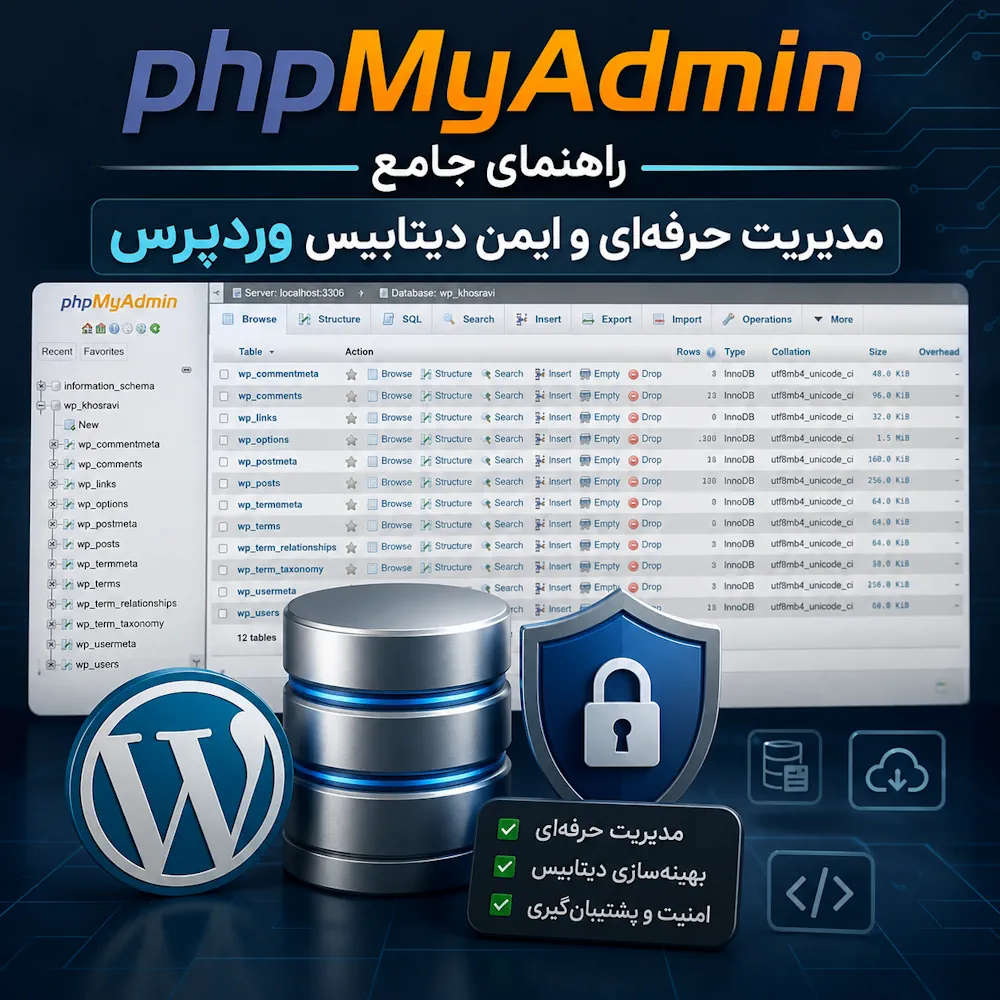
phpMyAdmin یکی از محبوب‌ترین ابزارهای تحت وب برای مدیریت پایگاه داده‌های MySQL و MariaDB است. این ابزار به کاربران اجازه می‌دهد بدون نیاز به کار با خط فرمان و دستورات پیچیده، پایگاه‌های داده را از طریق یک رابط گرافیکی مدیریت کنند. ایجاد و حذف دیتابیس، ساخت جدول، ویرایش اطلاعات، اجرای کوئری‌های SQL، تهیه نسخه پشتیبان و بازیابی داده‌ها، تنها بخشی از امکانات phpMyAdmin هستند.

این ابزار به‌ویژه در مدیریت سایت‌های وردپرسی کاربرد زیادی دارد؛ زیرا اطلاعاتی مانند نوشته‌ها، کاربران، تنظیمات، سفارش‌ها و داده‌های افزونه‌ها در پایگاه داده ذخیره می‌شوند. بااین‌حال، هرگونه تغییر مستقیم در دیتابیس باید با دقت انجام شود؛ زیرا یک خطای کوچک ممکن است باعث اختلال در عملکرد سایت یا از دست رفتن اطلاعات شود. در این مقاله، با phpMyAdmin، کاربردهای آن، روش ورود و مدیریت پایگاه داده، اجرای دستورات SQL و نکات مهم امنیتی آن آشنا می‌شویم.


phpMyAdmin چیست؟

phpMyAdmin یک ابزار رایگان و متن‌باز برای مدیریت پایگاه‌های داده MySQL و MariaDB است که با زبان PHP توسعه داده شده و از طریق مرورگر اجرا می‌شود. این ابزار به شما کمک می‌کند بدون استفاده مستقیم از محیط خط فرمان، بخش‌های مختلف پایگاه داده را مدیریت و کنترل کنید.

phpMyAdmin چیست؟

تبلیغات در سایت

کسب‌وکار شما اینجا دیده می‌شود!

اگر پزشک، کلینیک، رستوران، پت‌شاپ، آژانس مسافرتی، فروشگاه یا هر کسب‌وکار مرتبط با موضوع این سایت دارید، می‌توانید در این صفحه یا سایر بخش‌های سایت تبلیغ کنید.

ثبت درخواست تبلیغات

در بسیاری از سرویس‌های میزبانی وب، phpMyAdmin از طریق پنل‌هایی مانند cPanel، DirectAdmin یا پنل‌های اختصاصی هاست در دسترس است. پس از ورود به این ابزار، می‌توانید پایگاه‌های داده موجود را مشاهده کرده و عملیات مختلفی روی آن‌ها انجام دهید.

کاربرد اصلی phpMyAdmin

پایگاه داده، محل ذخیره‌سازی بخش زیادی از اطلاعات سایت است. برای مثال، در یک سایت وردپرسی اطلاعات زیر در پایگاه داده ذخیره می‌شوند:

  • نوشته‌ها و برگه‌های سایت
  • اطلاعات کاربران و دیدگاه‌ها
  • تنظیمات وردپرس
  • محصولات و سفارش‌های ووکامرس
  • اطلاعات افزونه‌ها و قالب‌ها
  • دسته‌بندی‌ها، برچسب‌ها و منوها
  • اطلاعات مربوط به فرم‌ها و تنظیمات سایت

با استفاده از phpMyAdmin می‌توانید این اطلاعات را مشاهده، ویرایش، حذف یا به سایت دیگری منتقل کنید. همچنین در شرایطی که به پیشخوان وردپرس دسترسی ندارید، phpMyAdmin می‌تواند برای انجام برخی اصلاحات ضروری در دیتابیس به شما کمک کند.

آیا phpMyAdmin یک پایگاه داده است؟

خیر. phpMyAdmin خودِ پایگاه داده نیست؛ بلکه یک ابزار مدیریتی برای کار با پایگاه‌های داده MySQL و MariaDB است.

برای درک بهتر، می‌توان این رابطه را به شکل زیر در نظر گرفت:

  • MySQL یا MariaDB: سیستم مدیریت پایگاه داده
  • پایگاه داده: محل ذخیره اطلاعات سایت
  • phpMyAdmin: رابطی برای مدیریت و کنترل این اطلاعات

بنابراین، حذف یا نصب phpMyAdmin به‌تنهایی باعث حذف اطلاعات سایت نمی‌شود؛ اما اقداماتی که از طریق این ابزار روی پایگاه داده انجام می‌دهید، می‌توانند تأثیر مستقیم و مهمی بر عملکرد سایت داشته باشند.

نکته مهم: پیش از ویرایش یا حذف هر جدول، رکورد یا پایگاه داده، حتماً یک نسخه پشتیبان کامل تهیه کنید. تغییرات اشتباه در phpMyAdmin ممکن است باعث از کار افتادن سایت یا حذف دائمی اطلاعات شود.


phpMyAdmin چه کاربردهایی دارد؟

phpMyAdmin امکانات متنوعی برای مدیریت پایگاه داده در اختیار مدیران سایت، توسعه‌دهندگان و کاربران هاست قرار می‌دهد. این ابزار به‌خصوص برای مدیریت سایت‌های وردپرسی و فروشگاه‌های ووکامرسی کاربرد زیادی دارد.

phpMyAdmin چه کاربردهایی دارد؟

ساخت و مدیریت پایگاه داده

در برخی سرویس‌های میزبانی، می‌توانید از طریق phpMyAdmin یک پایگاه داده را مشاهده و مدیریت کنید. البته ساخت پایگاه داده و کاربر معمولاً از طریق بخش MySQL Databases در cPanel یا ابزار مشابه انجام می‌شود.

مدیریت جدول‌های پایگاه داده

اطلاعات سایت در قالب جدول‌های مختلف ذخیره می‌شوند. در وردپرس، جدول‌هایی مانند wp_posts، wp_users و wp_options وظیفه ذخیره بخش‌های مختلف اطلاعات را بر عهده دارند.

از طریق phpMyAdmin می‌توانید:

  • جدول‌های پایگاه داده را مشاهده کنید؛
  • ساختار جدول‌ها را بررسی کنید؛
  • ستون‌های جدید اضافه یا حذف کنید؛
  • نام ستون‌ها و نوع داده‌ها را تغییر دهید؛
  • رکوردهای موجود را ویرایش یا حذف کنید.

اجرای دستورات SQL

یکی از کاربردهای مهم phpMyAdmin، اجرای مستقیم دستورات SQL است. با استفاده از این قابلیت، می‌توان عملیات مختلفی مانند جست‌وجو، ویرایش یا حذف اطلاعات را با سرعت بیشتری انجام داد.

برای مثال، دستور زیر فهرست جدول‌های موجود در پایگاه داده را نمایش می‌دهد:

sql
SHOW TABLES;

اجرای دستورات SQL برای کاربران حرفه‌ای و توسعه‌دهندگان بسیار کاربردی است؛ اما اگر با ساختار دیتابیس آشنایی کافی ندارید، بهتر است قبل از اجرای هر دستور، از اطلاعات خود نسخه پشتیبان تهیه کنید.

تهیه نسخه پشتیبان از دیتابیس

با استفاده از بخش Export می‌توانید از پایگاه داده سایت خروجی بگیرید. این خروجی معمولاً در قالب فایل SQL ذخیره می‌شود و در مواقع ضروری برای بازیابی اطلاعات یا انتقال سایت کاربرد دارد.

تهیه نسخه پشتیبان از دیتابیس در شرایط زیر اهمیت بیشتری دارد:

  • پیش از به‌روزرسانی وردپرس یا افزونه‌های مهم؛
  • قبل از تغییر مستقیم جدول‌ها؛
  • هنگام انتقال سایت به هاست جدید؛
  • پیش از تغییر دامنه؛
  • قبل از اجرای دستورات SQL؛
  • هنگام رفع خطاهای جدی سایت.

وارد کردن یا بازیابی دیتابیس

در بخش Import می‌توانید یک فایل SQL را وارد پایگاه داده کنید. این قابلیت برای بازیابی نسخه پشتیبان، انتقال اطلاعات از یک سایت دیگر و مهاجرت به هاست جدید استفاده می‌شود.

بااین‌حال، هنگام Import باید مواردی مانند حجم فایل، نام پایگاه داده، نام جدول‌ها و سازگاری نسخه MySQL یا MariaDB را بررسی کنید؛ زیرا تنظیمات نادرست ممکن است باعث خطا در فرآیند بازیابی شود.

اصلاح برخی خطاهای وردپرس

در بعضی شرایط، دسترسی به پیشخوان وردپرس امکان‌پذیر نیست. در چنین وضعیتی، phpMyAdmin می‌تواند برای انجام برخی اصلاحات ضروری مفید باشد؛ برای مثال:

  • تغییر آدرس سایت در جدول تنظیمات؛
  • تغییر رمز عبور کاربر؛
  • غیرفعال کردن موقت یک افزونه؛
  • اصلاح برخی تنظیمات ذخیره‌شده در دیتابیس؛
  • بررسی داده‌های مربوط به نوشته‌ها و کاربران.

هشدار: ویرایش مستقیم پایگاه داده باید با دقت زیادی انجام شود. پیش از هر تغییری، از دیتابیس نسخه پشتیبان تهیه کنید و فقط رکوردهایی را تغییر دهید که از عملکرد آن‌ها مطمئن هستید.


چگونه وارد phpMyAdmin شویم؟

برای ورود به phpMyAdmin معمولاً باید از طریق پنل مدیریت هاست اقدام کنید. روش ورود ممکن است با توجه به نوع کنترل‌پنل، مانند cPanel، DirectAdmin یا پنل اختصاصی شرکت میزبان، کمی متفاوت باشد؛ اما روند کلی تقریباً یکسان است.

چگونه وارد phpMyAdmin شویم؟

ورود به phpMyAdmin از طریق cPanel

اگر هاست شما از cPanel استفاده می‌کند، مراحل زیر را دنبال کنید:

  1. وارد حساب کاربری خود در cPanel شوید.
  2. در بخش Databases روی گزینه phpMyAdmin کلیک کنید.
  3. چند لحظه صبر کنید تا ابزار مدیریت پایگاه داده در مرورگر باز شود.
  4. از ستون سمت چپ، پایگاه داده موردنظر خود را انتخاب کنید.

پس از انتخاب دیتابیس، می‌توانید جدول‌ها، اطلاعات و ابزارهای مدیریتی مربوط به آن را مشاهده کنید.

ورود به phpMyAdmin از طریق DirectAdmin

در هاست‌های مجهز به DirectAdmin، مسیر ورود ممکن است با توجه به نسخه و تنظیمات پنل متفاوت باشد. معمولاً برای دسترسی به phpMyAdmin باید مراحل زیر را انجام دهید:

  1. وارد پنل DirectAdmin شوید.
  2. به بخش مدیریت حساب کاربری یا قسمت MySQL Management بروید.
  3. گزینه phpMyAdmin را پیدا و انتخاب کنید.
  4. در صورت نیاز، اطلاعات ورود پایگاه داده را وارد کنید.

در برخی سرویس‌ها، phpMyAdmin مستقیماً از منوی اصلی پنل قابل دسترسی است.

انتخاب پایگاه داده مناسب

پس از ورود به phpMyAdmin، فهرستی از پایگاه‌های داده در ستون کناری نمایش داده می‌شود. اگر چند سایت روی هاست خود دارید، باید دیتابیس مرتبط با سایت موردنظر را انتخاب کنید.

برای شناسایی دیتابیس وردپرس، می‌توانید فایل wp-config.php را بررسی کنید. نام پایگاه داده در این فایل معمولاً در مقدار زیر مشخص شده است:

php
define( 'DB_NAME', 'نام_پایگاه_داده' );

در همین فایل، اطلاعات مربوط به نام کاربری، رمز عبور و میزبان پایگاه داده نیز قرار دارد. فایل wp-config.php را در اختیار افراد غیرمطمئن قرار ندهید؛ زیرا اطلاعات حساس اتصال به دیتابیس در آن ذخیره شده است.

اگر phpMyAdmin در پنل هاست وجود نداشت

اگر گزینه phpMyAdmin را در پنل هاست مشاهده نمی‌کنید، ممکن است یکی از شرایط زیر وجود داشته باشد:

  • دسترسی شما به این ابزار توسط شرکت هاستینگ محدود شده باشد؛
  • سرویس میزبانی از پنل اختصاصی استفاده کند؛
  • پایگاه داده هنوز ایجاد نشده باشد؛
  • سطح دسترسی حساب کاربری شما کافی نباشد؛
  • ابزار مدیریت دیتابیس از مسیر دیگری در دسترس باشد.

در این شرایط، بهتر است مستندات شرکت میزبان را بررسی کنید یا از پشتیبانی هاست درباره مسیر صحیح ورود به phpMyAdmin سؤال کنید.

نکته امنیتی: هرگز از لینک‌های ناشناس برای ورود به phpMyAdmin استفاده نکنید. دسترسی به این ابزار را فقط از طریق پنل رسمی هاست یا آدرس امن و معتبر سرویس میزبانی انجام دهید.


نکات ایمنی و امنیتی در کار با phpMyAdmin

از آنجایی که phpMyAdmin کلید ورود به قلب اطلاعات سایت شما (پایگاه داده) است، کوچک‌ترین اشتباه یا دسترسی غیرمجاز می‌تواند باعث از دست رفتن تمامی محتوا، تنظیمات و اطلاعات کاربران شود.

نکات ایمنی و امنیتی در کار با phpMyAdmin

بنابراین، رعایت نکات امنیتی زیر برای هر مدیر سایتی ضروری است:

۱. تهیه نسخه پشتیبان (Backup) پیش از هر تغییر

این مهم‌ترین قانون کار با دیتابیس است. هیچ‌گاه بدون داشتن یک نسخه پشتیبان سالم و تست‌شده، تغییری در جدول‌ها یا کدهای دیتابیس ایجاد نکنید. اگر تغییری باعث خرابی سایت شد، می‌توانید با Import کردن فایل SQL قبلی، سایت را در چند ثانیه به حالت قبل برگردانید.

۲. حفاظت از فایل wp-config.php

فایل wp-config.php شامل نام کاربری و رمز عبور دیتابیس است. اگر هکری به این فایل دسترسی پیدا کند، می‌تواند وارد phpMyAdmin شده و کل سایت را پاک یا اطلاعات کاربران را سرقت کند.

  • دسترسی فایل: سطح دسترسی (Permission) این فایل را در هاست روی 444 یا 644 تنظیم کنید تا فقط خواندنی باشد.
  • عدم اشتراک‌گذاری: هرگز این فایل را برای کسی ارسال نکنید.

۳. انتخاب رمز عبور قوی برای دیتابیس

رمز عبور دیتابیس (DB Password) باید پیچیده و طولانی باشد. از انتخاب رمزهای ساده و قابل حدس (مثل نام سایت یا ۱۲۳۴۵۶) خودداری کنید. اگر احتمال می‌دهید رمز عبور فعلی فاش شده، حتماً از طریق پنل هاست آن را تغییر دهید و در فایل wp-config.php نیز به‌روزرسانی کنید.

۴. محدود کردن دسترسی به phpMyAdmin

اگر از VPS یا سرور اختصاصی استفاده می‌کنید، می‌توانید دسترسی به مسیر phpMyAdmin را با استفاده از فایل‌های پیکربندی وب‌سرور (مانند .htaccess یا تنظیمات Nginx) محدود کنید تا فقط از آی‌پی (IP) خاص شما قابل دسترسی باشد. این کار مانع از تلاش ربات‌های مخرب برای حدس زدن مسیر ورود می‌شود.

۵. خروج ایمن پس از پایان کار

پس از انجام تغییرات، حتماً روی دکمه Logout در محیط phpMyAdmin کلیک کنید و پنجره مرورگر را ببندید. این کار باعث می‌شود نشست (Session) فعال شما در سیستم پایان یابد و احتمال دسترسی غیرمجاز در صورت نشستن پشت سیستم کاهش یابد.

۶. تغییر پیشوند جدول‌های دیتابیس (Table Prefix)

به صورت پیش‌فرض، وردپرس از پیشوند wp_ برای جدول‌ها استفاده می‌کند. تغییر این پیشوند (مثلاً به site78_) کار هکرها را برای پیدا کردن نام جدول‌های اصلی سایت و تزریق کدهای مخرب (SQL Injection) بسیار دشوارتر می‌کند. (این کار را بهتر است هنگام نصب وردپرس انجام دهید یا با استفاده از افزونه‌های امنیتی تغییر دهید).

۷. مراقبت در برابر SQL Injection

سعی کنید همیشه افزونه‌ها و قالب‌های خود را از منابع معتبر تهیه کنید. بسیاری از حملات SQL Injection از طریق کدهای غیرایمن در قالب‌ها یا افزونه‌های نال (Nulled) انجام می‌شوند که به راحتی می‌توانند دستورات مخربی را در دیتابیس شما اجرا کنند.

نکته طلایی: همیشه با اصل “حداقل دسترسی” رفتار کنید. اگر نیازی به ویرایش دیتابیس ندارید، به هیچ عنوان وارد phpMyAdmin نشوید. کنجکاوی در دیتابیس، بدون دانش فنی کافی، خطرناک‌ترین دشمن سایت شماست!


رفع خطاهای رایج وردپرس با استفاده از phpMyAdmin

گاهی اوقات وردپرس به بن‌بست می‌خورد و پیشخوان مدیریتی در دسترس نیست. در این شرایط، phpMyAdmin تنها راه نجات شماست.

رفع خطاهای رایج وردپرس با استفاده از phpMyAdmin

۱. تغییر آدرس سایت (Site URL) در هنگام عدم دسترسی

اگر آدرس سایت را در تنظیمات وردپرس اشتباه وارد کرده‌اید یا سایت به HTTPS منتقل شده و حالا کل سایت به هم ریخته است، نیازی به وحشت‌زدگی نیست.

  1. وارد phpMyAdmin شوید و دیتابیس خود را انتخاب کنید.
  2. جدول wp_options را پیدا کرده و روی آن کلیک کنید.
  3. ردیف‌های siteurl و home را پیدا کنید.
  4. دکمه Edit را بزنید و آدرس صحیح سایت (مثلاً https://yourdomain.com) را وارد کنید و Save کنید.

۲. غیرفعال کردن افزونه‌ها (رفع خطای صفحه سفید)

اگر یک افزونه جدید نصب کرده‌اید و بلافاصله سایت از دسترس خارج شده یا با “صفحه سفید مرگ” روبرو شدید، باید آن را از طریق دیتابیس غیرفعال کنید.

  1. در جدول wp_options، به دنبال ردیفی با نام active_plugins بگردید.
  2. برای غیرفعال کردن همه افزونه‌ها، محتوای فیلد option_value را به a:0:{} تغییر دهید.

با این کار، وردپرس تمام افزونه‌ها را غیرفعال می‌کند و احتمالاً سایت شما بالا می‌آید. حالا می‌توانید وارد پیشخوان شوید و یکی‌یکی افزونه‌ها را فعال کنید تا متوجه شوید کدام‌یک مشکل‌ساز بوده است.

۳. بازنشانی رمز عبور مدیر (Admin)

اگر ایمیل بازیابی رمز عبور کار نمی‌کند یا به ایمیل دسترسی ندارید، phpMyAdmin راه حل نهایی است.

  1. جدول wp_users را باز کنید.
  2. روی Edit کنار نام کاربری مدیر سایت کلیک کنید.
  3. در فیلد user_pass، رمز عبور جدید خود را وارد کنید.
  4. بسیار مهم: در منوی کشویی Function (ستون کناری فیلد)، حتماً گزینه MD5 را انتخاب کنید تا رمز عبور شما هش (Hash) شود. اگر این کار را نکنید، رمز شما به صورت متنی ذخیره می‌شود و وردپرس آن را قبول نخواهد کرد!

۴. تعمیر جداول آسیب‌دیده (Database Repair)

اگر با خطاهایی مبنی بر خرابی جدول‌ها مواجه شدید، قبل از هر کار پیچیده‌ای، از قابلیت تعمیر خود phpMyAdmin استفاده کنید:

  1. در لیست جدول‌ها، همه جداول را تیک بزنید (Select All).
  2. از منوی کشویی پایین لیست (With selected)، گزینه Repair table را انتخاب کنید.

phpMyAdmin به‌صورت خودکار تلاش می‌کند تا خطاهای ساختاری جداول را اصلاح کند.


نکته حرفه‌ای: همیشه قبل از اجرای هر کدام از این عملیات، یک “Export” از کل دیتابیس بگیرید. این کار شاید ۳۰ ثانیه وقت بگیرد، اما اگر یک جای کار اشتباه پیش برود، می‌تواند سایت را از نابودی نجات دهد. بیمه دیتابیس، همین فایل Export است!


سوالات متداول درباره phpMyAdmin

در این بخش به برخی از پرسش‌های پرتکرار کاربران درباره کار با پایگاه داده و ابزار phpMyAdmin پاسخ داده‌ایم تا با خیال راحت‌تری از این ابزار استفاده کنید.

۱. آیا استفاده از phpMyAdmin برای افراد مبتدی خطرناک است؟

به‌طور کلی، بله! اگر بدون داشتن اطلاعات کافی یا تهیه نسخه پشتیبان (Backup) اقدام به حذف یا تغییر جدول‌ها کنید، احتمال خرابی سایت وجود دارد. اما اگر «قانون طلایی» را رعایت کنید (یعنی همیشه قبل از هر تغییری از دیتابیس Export بگیرید)، خطر تقریباً به صفر می‌رسد. phpMyAdmin ابزار قدرتمندی است که اگر با احتیاط از آن استفاده کنید، بهترین دوست شماست.

۲. اگر بعد از ایجاد تغییر در دیتابیس سایت بالا نیامد، چه کنم؟

اگر دسترسی به پیشخوان ندارید و سایت با خطا مواجه شده است، تنها راه چاره استفاده از همان نسخه پشتیبانی است که قبل از تغییرات تهیه کرده بودید. کافی است وارد phpMyAdmin شوید، جداول فعلی را حذف کنید و فایل SQL پشتیبان را از طریق بخش Import دوباره وارد نمایید. اگر پشتیبان ندارید، رفع مشکل بسیار پیچیده و در برخی موارد غیرممکن خواهد بود.

۳. آیا برای کار با phpMyAdmin حتماً باید زبان SQL را بلد باشم؟

خیر، لزومی ندارد. phpMyAdmin رابط کاربری گرافیکی (GUI) قدرتمندی دارد و بیشتر کارهای رایج مثل ویرایش رکوردها، تغییر نام جدول‌ها یا حذف داده‌ها را می‌توانید با چند کلیک ساده انجام دهید. یادگیری دستورات SQL فقط زمانی ضروری است که بخواهید عملیات‌های پیچیده‌تر و خاصی را به‌صورت دسته‌جمعی روی هزاران رکورد انجام دهید.

۴. آیا همه شرکت‌های هاستینگ از phpMyAdmin پشتیبانی می‌کنند؟

تقریباً تمام هاستینگ‌های استاندارد که از کنترل‌پنل‌های رایج مثل cPanel یا DirectAdmin استفاده می‌کنند، این ابزار را در اختیار شما قرار می‌دهند. اگر هاست شما این ابزار را ندارد، احتمالاً از پنل اختصاصی استفاده می‌کند که ابزارهای مدیریت دیتابیس خودش را دارد. در این موارد، حتماً از پشتیبانی فنی هاست سوال کنید.

۵. بهترین جایگزین برای phpMyAdmin چیست؟

اگر به دنبال گزینه‌های جایگزین هستید، نرم‌افزارهایی مانند HeidiSQL (برای ویندوز) یا TablePlus (محبوب در سیستم‌عامل‌های مختلف) ابزارهای بسیار قدرتمند و سریعی هستند که می‌توانید روی سیستم خود نصب کنید و از طریق اتصال راه دور (Remote Access) به دیتابیس سایت متصل شوید. این ابزارها سرعت و امکانات بیشتری نسبت به رابط تحت‌وب phpMyAdmin دارند.


جمع‌بندی: تسلط بر داده‌ها، قدرتِ شماست

مدیریت پایگاه داده از طریق phpMyAdmin، مهارتی است که مرز بین یک کاربر معمولی وردپرس و یک فریلنسر حرفه‌ای را مشخص می‌کند. در طول این مقاله، یاد گرفتیم که phpMyAdmin نه یک هیولای پیچیده، بلکه یک ابزار قدرتمند برای مشاهده، ویرایش، بهینه‌سازی و عیب‌یابی قلب تپنده سایت شماست.

فراموش نکنید که دسترسی به دیتابیس، دسترسی به تمام دارایی‌های آنلاین شماست. بنابراین همیشه سه اصل را سرلوحه کار خود قرار دهید:

  1. احتیاط: قبل از هر تغییری فکر کنید.
  2. پشتیبان: همیشه نسخه پشتیبان (Backup) بگیرید.
  3. آموزش: دانش خود را در مورد کوئری‌های SQL و ساختار دیتابیس وردپرس به‌روز نگه دارید.

با رعایت این نکات، نه تنها سایت خود را امن و سریع نگه می‌دارید، بلکه در مواقع بحرانی، تبدیل به قهرمانی می‌شوید که سایت را از سقوط نجات می‌دهد!


منابع معتبر برای مطالعه بیشتر

اگر می‌خواهید دانش خود را در این زمینه به سطح کارشناس برسانید، مطالعه منابع رسمی زیر توصیه می‌شود:

بدون دیدگاه

دیدگاهتان را بنویسید

نشانی ایمیل شما منتشر نخواهد شد. بخش‌های موردنیاز علامت‌گذاری شده‌اند *