

دنیای وب امروز بیش از هر زمان دیگری در اختیار سیستمهای مدیریت محتواست و وردپرس (WordPress) بیشک پادشاه این قلمرو است. اما آیا تا به حال فکر کردهاید که چه چیزی یک سایت وردپرسیِ حرفهای را از یک سایت معمولی متمایز میکند؟ همه چیز از «فونداسیون» یا همان مرحله نصب آغاز میشود.
بسیاری از کاربران برای نصب وردپرس به روشهای غیرایمن یا پیچیده متوسل میشوند که نه تنها امنیت سایت آنها را در آینده به خطر میاندازد، بلکه از همان ابتدا باعث کندی و کاهش سرعت سایت میشود. اگر شما به عنوان یک فریلنسر، صاحب کسبوکار یا علاقمند به طراحی وب، قصد دارید سایت خود را راهاندازی کنید، این مقاله دقیقاً برای شماست.
ما در این راهنما، بدون پرداختن به حواشی غیرضروری، فرآیند نصب وردپرس را به صورت کاملاً علمی، امن و مطابق با استانداردهای ۲۰۲۶ مرور میکنیم. از انتخاب هاستینگ مناسب گرفته تا تنظیمات پایگاه داده و نکات امنیتی که اکثر آموزشها از گفتن آن صرفنظر میکنند؛ در این مقاله تمام آن چیزی را که برای یک شروع قدرتمند نیاز دارید، در اختیار خواهید داشت.
آمادهاید تا بدون نیاز به دانش برنامهنویسی، زیربنای یک سایت حرفهای را بنا کنید؟ با ما همراه باشید.


پیشنیازهای ضروری برای نصب وردپرس
پیش از آنکه وارد مراحل نصب وردپرس شوید، باید چند پیشنیاز مهم را آماده کنید. بسیاری از خطاهایی که کاربران هنگام نصب با آن مواجه میشوند، نه به خود وردپرس، بلکه به آماده نبودن زیرساخت مربوط است. اگر این مرحله را دقیق و اصولی انجام دهید، هم فرآیند نصب سادهتر میشود و هم از بروز مشکلاتی مثل خطای اتصال به پایگاه داده، کندی سایت یا ناسازگاری نسخهها جلوگیری خواهد شد.
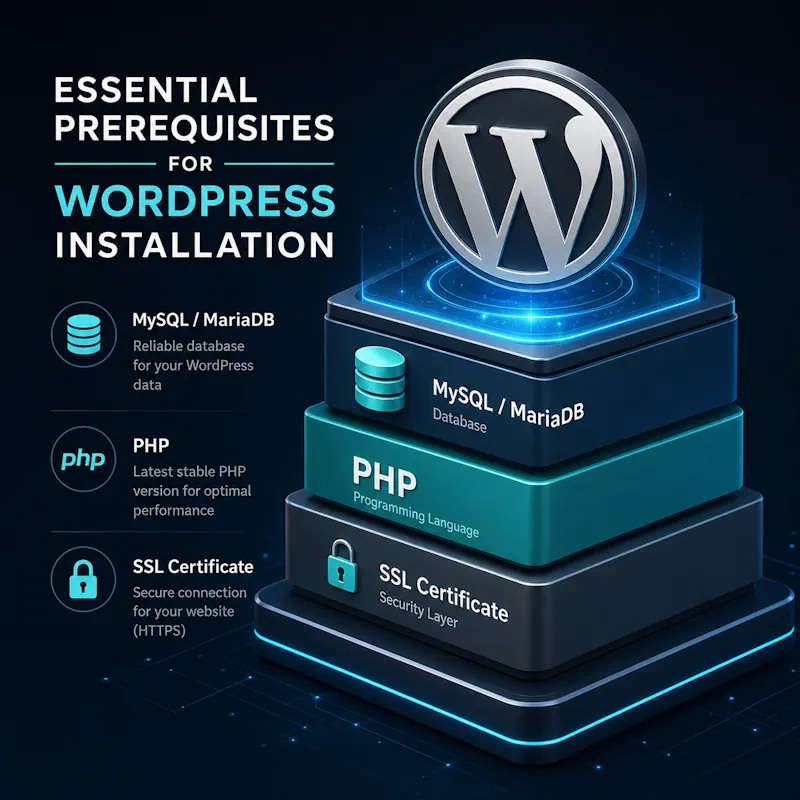
1) انتخاب هاست مناسب برای وردپرس
اولین و مهمترین قدم، انتخاب یک هاست باکیفیت و سازگار با وردپرس است. هرچند وردپرس روی بسیاری از سرویسهای میزبانی اجرا میشود، اما برای داشتن یک سایت پایدار، سریع و امن باید هاستی را انتخاب کنید که از نظر منابع و تنظیمات فنی برای وردپرس بهینه شده باشد.
در زمان انتخاب هاست، این موارد را بررسی کنید:
- پشتیبانی از PHP با نسخه بهروز
- پشتیبانی از MySQL یا MariaDB
- فعال بودن SSL برای راهاندازی امن سایت با HTTPS
- امکان ساخت پایگاه داده و مدیریت فایلها از طریق کنترلپنل
- سرعت مناسب سرور و پشتیبانی فنی قابل قبول
- وجود بکاپگیری منظم و ابزارهای امنیتی پایه
اگر سایت شما قرار است از ابتدا بهصورت حرفهای رشد کند، بهتر است بهجای ارزانترین گزینه، هاستی را انتخاب کنید که از نظر پایداری و امنیت، کیفیت قابل قبولی داشته باشد.
2) ثبت دامنه
برای راهاندازی سایت وردپرسی، به یک دامنه نیاز دارید؛ همان آدرسی که کاربران از طریق آن وارد سایت شما میشوند. بهتر است دامنهای انتخاب شود که:
- کوتاه و ساده باشد
- بهراحتی در ذهن بماند
- با نام برند یا موضوع سایت هماهنگ باشد
- از نظر نوشتاری ابهام نداشته باشد
پس از ثبت دامنه، باید آن را به هاست متصل کنید تا فایلهای وردپرس روی همان آدرس بارگذاری شوند.
3) دریافت آخرین نسخه وردپرس
همیشه توصیه میشود وردپرس را از منبع رسمی و نسخه بهروز دریافت کنید. استفاده از نسخههای قدیمی یا فایلهای دانلودشده از منابع نامعتبر، میتواند امنیت سایت را از همان روز اول به خطر بیندازد.
نسخه جدید وردپرس معمولاً شامل این موارد است:
- بهبودهای امنیتی
- رفع باگهای نسخههای قبلی
- سازگاری بهتر با افزونهها و قالبها
- عملکرد پایدارتر و سریعتر
4) آمادهسازی پایگاه داده
وردپرس برای ذخیره اطلاعات سایت، به یک پایگاه داده نیاز دارد. اطلاعاتی مثل نوشتهها، برگهها، تنظیمات، کاربران و دیدگاهها همگی در دیتابیس ذخیره میشوند. بنابراین قبل از شروع نصب باید یک پایگاه داده ایجاد کنید و اطلاعات زیر را در اختیار داشته باشید:
- نام پایگاه داده
- نام کاربری پایگاه داده
- رمز عبور پایگاه داده
- آدرس سرور پایگاه داده که در بیشتر موارد localhost است
دقت در ثبت این اطلاعات بسیار مهم است، زیرا کوچکترین اشتباه در آنها میتواند باعث خطای اتصال به دیتابیس شود.
5) دسترسی به کنترلپنل هاست
برای نصب وردپرس باید به کنترلپنل هاست خود دسترسی داشته باشید. معمولاً این کنترلپنل یکی از گزینههای cPanel یا DirectAdmin است. از طریق آن میتوانید:
- فایلهای وردپرس را آپلود کنید
- پایگاه داده بسازید
- دامنه را مدیریت کنید
- گواهی SSL را فعال کنید
- فایلها را از حالت فشرده خارج کنید
اگر اطلاعات ورود به هاست را از شرکت میزبانی دریافت نکردهاید، قبل از شروع نصب حتماً آن را آماده کنید.
6) استفاده از گواهی SSL
یکی از نکاتی که امروزه هم برای سئو مهم است و هم برای اعتماد کاربران، فعال بودن SSL است. این گواهی باعث میشود آدرس سایت شما با https باز شود و اطلاعات بین کاربر و سایت بهصورت امن منتقل شود.
فعال بودن SSL مزایای مهمی دارد:
- افزایش امنیت ارتباطات
- ایجاد اعتماد بیشتر برای کاربران
- جلوگیری از هشدارهای امنیتی مرورگر
- تاثیر مثبت بر سئوی سایت
7) بررسی حداقل نیازمندیهای فنی وردپرس
برای اینکه وردپرس بدون مشکل اجرا شود، سرور شما باید حداقل شرایط فنی لازم را داشته باشد. اگرچه بسیاری از شرکتهای هاستینگ این موارد را بهصورت پیشفرض فراهم میکنند، اما بررسی آنها قبل از نصب کار حرفهایتری است.
مهمترین موارد شامل اینهاست:
- نسخه مناسب PHP
- پایگاه داده سازگار
- پشتیبانی از HTTPS
- وبسرور مناسب مانند Apache یا Nginx
چکلیست قبل از شروع نصب وردپرس
اگر بخواهیم این بخش را بهصورت خلاصه جمعبندی کنیم، قبل از شروع نصب باید این موارد آماده باشد:
- هاست مناسب وردپرس
- دامنه متصل به هاست
- آخرین نسخه وردپرس
- پایگاه داده ساختهشده
- اطلاعات ورود به کنترلپنل
- فعال بودن SSL
- بررسی سازگاری فنی سرور
با آماده بودن این پیشنیازها، مراحل نصب وردپرس بسیار سریعتر، امنتر و بدون خطا انجام میشود. در واقع، بخش مهمی از راهاندازی حرفهای سایت نه در خود نصب، بلکه در آمادگی درست قبل از نصب اتفاق میافتد.

آموزش نصب وردپرس روی هاست (cPanel) بهصورت گامبهگام
در این بخش، نصب وردپرس را به شکل استاندارد و حرفهای روی هاست (با کنترلپنل cPanel) انجام میدهیم. این روش «نصب دستی» است و برای سئو، امنیت و کنترل کامل روی سایت، گزینهای قابل اتکا محسوب میشود.
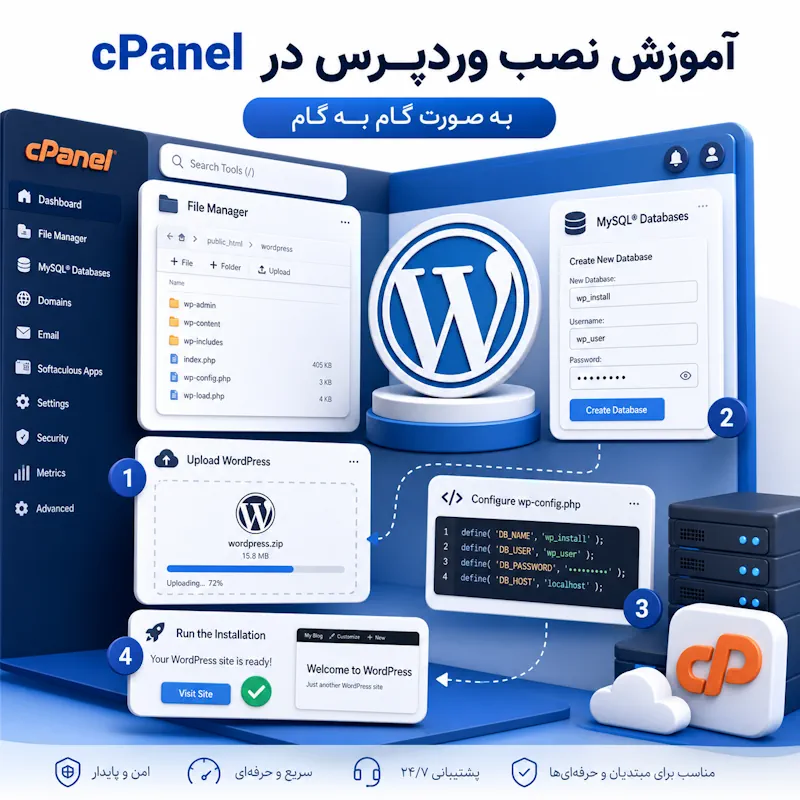
نکته : اگر یکبار نصب دستی را اصولی انجام دهید، در پروژههای مشتری هم سریعتر عیبیابی میکنید (بهخصوص خطاهای Database Connection و SSL).
گام 1) ساخت دیتابیس (Database) و کاربر در cPanel
- وارد cPanel شوید.
- در بخش Databases روی MySQL Databases کلیک کنید.
- در قسمت Create New Database یک نام برای دیتابیس بسازید (مثلاً: wp_site).
- پایینتر در بخش MySQL Users یک کاربر جدید ایجاد کنید و رمز عبور قوی انتخاب کنید.
- در بخش Add User To Database، کاربر را به دیتابیس اضافه کنید.
- در مرحله اختصاص دسترسیها، گزینه All Privileges را فعال کنید.
خروجی این مرحله را یادداشت کنید (خیلی مهم):
- Database Name (نام دیتابیس)
- Database Username (نام کاربری دیتابیس)
- Database Password (رمز دیتابیس)
- Database Host (هاست دیتابیس) → در اکثر هاستها localhost است
گام 2) دانلود وردپرس از منبع معتبر
- وردپرس را از سایت رسمی وردپرس دریافت کنید تا فایلها سالم، بهروز و امن باشند.
- اگر وردپرس فارسی نصب میکنید، بهتر است نسخه رسمی فارسی را استفاده کنید.
نکته امنیتی: از نصب بستههای وردپرس دانلودشده از منابع ناشناس خودداری کنید؛ این مورد یکی از رایجترین مسیرهای ورود بدافزار به سایتهای تازهراهاندازیشده است.
گام 3) آپلود فایلهای وردپرس روی هاست
- در cPanel وارد File Manager شوید.
- به مسیر public_html بروید (ریشه اصلی سایت).
- فایل فشرده وردپرس (zip) را Upload کنید.
- پس از آپلود، روی فایل کلیک راست کرده و Extract را بزنید.
نکته مهم درباره ساختار پوشهها
گاهی بعد از Extract، فایلها داخل یک پوشه مثل wordpress قرار میگیرند. اگر هدف شما این است که سایت روی دامنه اصلی بالا بیاید (مثلاً example.com)، باید:
- محتویات داخل پوشه wordpress را به public_html منتقل کنید
یا
- اگر میخواهید وردپرس در یک زیردایرکتوری نصب شود (مثلاً example.com/blog)، همان پوشه را نگه دارید.
گام 4) ساخت فایل تنظیمات (wp-config.php)
در پوشه وردپرس، فایل wp-config-sample.php وجود دارد.
- نام فایل را به wp-config.php تغییر دهید.
- فایل را Edit کنید و این مقادیر را وارد کنید:
- DB_NAME = نام دیتابیس
- DB_USER = نام کاربری دیتابیس
- DB_PASSWORD = رمز دیتابیس
- DB_HOST = معمولاً localhost
نکته حرفهای: اگر بعداً با خطای Error establishing a database connection مواجه شدید، در ۹۰٪ مواقع مشکل همین ۴ مقدار است.
گام 5) اجرای نصب از طریق مرورگر (Run the Installation)
حالا دامنه را در مرورگر باز کنید:
- اگر در ریشه نصب کردهاید: yourdomain.com
- اگر در پوشه نصب کردهاید: yourdomain.com/folder
سپس صفحه نصب وردپرس نمایش داده میشود:
- انتخاب زبان
- وارد کردن اطلاعات سایت:
- Site Title (عنوان سایت)
- Username (نام کاربری مدیر)
- Password (رمز عبور مدیر)
- Email (ایمیل مدیر)
- کلیک روی Install WordPress
گام 6) ورود به پیشخوان وردپرس
پس از نصب، از این مسیر وارد مدیریت شوید:
- yourdomain.com/wp-admin
در این مرحله وردپرس نصب شده و سایت آماده تنظیمات اولیه است.
نکات کلیدی پس از نصب (برای امنیت و سئو)
برای اینکه نصب شما «بدون نقص» باشد، بلافاصله بعد از نصب این موارد را انجام دهید:
- فعالسازی SSL و اطمینان از باز شدن سایت با https
- تغییر Permalinks (پیوندهای یکتا) از بخش تنظیمات (بهتر: نام نوشته)
- حذف افزونهها/پوستههای اضافی و پیشفرض غیرضروری
- نصب یک افزونه کش سبک یا استفاده از کش سرور (در صورت امکان)
نصب وردپرس با نصبکننده خودکار هاست (Softaculous)؛ مزایا و معایب در مقایسه با نصب دستی
بسیاری از شرکتهای هاستینگ برای راحتی کاربران، ابزاری به نام Softaculous Apps Installer را در پنل کاربری (cPanel یا DirectAdmin) قرار میدهند. این ابزار به شما اجازه میدهد تنها با چند کلیک، وردپرس را روی هاست خود نصب کنید، بدون اینکه نیاز به کار با File Manager یا ساخت دستی Database داشته باشید.

فرآیند نصب با Softaculous چگونه است؟
در این روش، مراحل به این صورت خلاصه میشود:
- وارد cPanel شده و در بخش Software، روی آیکون Softaculous کلیک کنید.
- از لیست برنامهها، گزینه WordPress را انتخاب کرده و روی دکمه Install Now کلیک کنید.
- تنظیمات اولیه را پر کنید:
- Choose Protocol: انتخاب بین http یا https (حتماً https را انتخاب کنید).
- Choose Domain: انتخاب دامنه اصلی.
- In Directory: اگر میخواهید سایت روی دامنه اصلی باشد، این قسمت باید خالی بماند.
- Site Settings: وارد کردن Site Name و Site Description.
- Admin Account: تعیین Admin Username، Admin Password و Admin Email (اینها مشخصات ورود شما به مدیریت سایت هستند).
- در انتهای صفحه، روی Install کلیک کنید.
صبر کنید تا نوار پیشرفت تمام شود؛ پس از آن، لینک مدیریت سایت (معمولاً yourdomain.com/wp-admin) به شما نمایش داده میشود.
مقایسه تخصصی: نصب دستی (Manual) در مقابل نصب خودکار (Softaculous)
بهعنوان یک فریلنسر یا مدیر سایت، باید بدانید کدام روش برای پروژه شما مناسبتر است. در اینجا این دو روش را از چند جنبه بررسی میکنیم:
| ویژگی | نصب دستی (Manual Install) | نصب خودکار (Softaculous) |
|---|---|---|
| سرعت اجرا | کندتر (نیاز به چندین مرحله دارد) | بسیار سریع (فقط چند کلیک) |
| میزان کنترل | بسیار بالا (کنترل کامل روی دیتابیس و فایلها) | متوسط (فرآیند توسط اسکریپت مدیریت میشود) |
| درک فنی | نیاز به دانش کار با cPanel و Database دارد | نیاز به دانش فنی بسیار اندک دارد |
| ریسک خطا | احتمال خطای انسانی در تنظیمات دیتابیس وجود دارد | احتمال خطای سیستم بسیار کم است |
| مناسب برای | پروژههای حساس، بزرگ و حرفهای | پروژههای سریع، تست یا سایتهای کوچک |
مزایا و معایب روش خودکار (Softaculous)
مزایا:
- صرفهجویی در زمان: فرآیند پیچیده ساخت دیتابیس و اتصال آن به وردپرس را بهصورت خودکار انجام میدهد.
- مدیریت آسان: امکان آپدیت خودکار وردپرس، افزونهها و حتی تهیه بکاپ از طریق خود پنل را فراهم میکند.
- کاهش خطای پیکربندی: احتمال اشتباه در نام کاربری یا رمز عبور دیتابیس در این روش تقریباً صفر است.
معایب:
- عدم درک عمیق ساختار: کاربران از این روش استفاده میکنند اما نمیدانند در پسزمینه چه اتفاقی افتاده است (که در زمان بروز خطا، عیبیابی را سخت میکند).
- محدودیت در شخصیسازی: اگر بخواهید تنظیمات خاصی را در لحظه نصب روی سرور اعمال کنید، این ابزار محدودیت دارد.
- وابستگی به ابزار هاستینگ: اگر ابزار هاستینگ دچار اختلال شود، شما نمیتوانید به راحتی نصب خود را مدیریت کنید.
جمعبندی: کدام روش را انتخاب کنیم؟
-
اگر شما یک توسعهدهنده هستید یا میخواهید کنترل ۱۰۰ درصدی روی امنیت و ساختار فایلهای سایت داشته باشید: حتماً از روش نصب دستی استفاده کنید. این روش به شما یاد میدهد که وردپرس دقیقاً چگونه با سرور و دیتابیس ارتباط برقرار میکند.
-
اگر یک صاحب کسبوکار هستید یا میخواهید در سریعترین زمان ممکن یک سایت ساده (مثل وبلاگ یا سایت شرکتی معمولی) را راهاندازی کنید: استفاده از Softaculous بهترین و بیدردسرترین گزینه است.
تنظیمات اولیه وردپرس بلافاصله پس از نصب (Post-Installation Setup)
نصب وردپرس تنها شروع کار است. برای اینکه سایت شما از حالت «پیشفرض» خارج شده و به یک ابزار حرفهای برای کسبوکار یا تولید محتوا تبدیل شود، باید بلافاصله پس از ورود به پیشخوان (Dashboard)، مجموعهای از تنظیمات حیاتی را انجام دهید.
۱) تنظیم پیوندهای یکتا (Permalinks)؛ حیاتی برای سئو
اگر همین حالا به بخش تنظیمات بروید، احتمالاً میبینید که ساختار آدرسهای سایت شما به صورت yourdomain.com/?p=123 است. این فرمت برای گوگل و کاربران بسیار نامناسب است.
- اقدام لازم: به مسیر Settings > Permalinks بروید.
- گزینه پیشنهادی: گزینه Post Name (نام نوشته) را انتخاب کنید.
چرا این کار مهم است؟
با انتخاب Post Name، آدرس صفحات شما به صورت yourdomain.com/sample-post/ در میآید. این کار باعث میشود:
- سئو (SEO): گوگل کلمات کلیدی موجود در آدرس (URL) را بهتر درک کند.
- تجربه کاربر (UX): کاربر با دیدن آدرس، متوجه موضوع صفحه میشود.
۲) تنظیمات عمومی (General Settings)
در بخش Settings > General، باید هویت اولیه سایت خود را مشخص کنید:
- Site Title (عنوان سایت): نام برند یا نام اصلی سایت شما.
- Tagline (توضیحات کوتاه): یک عبارت کوتاه که ماهیت سایت را نشان میدهد (مثلاً: راهنمای جامع طراحی وب).
- WordPress Address & Site Address: مطمئن شوید که در صورت فعال بودن SSL، هر دو آدرس با https شروع شوند.
- Timezone (منطقه زمانی): حتماً منطقه زمانی را روی UTC+3.5 (برای ایران) تنظیم کنید تا زمان انتشار نوشتهها و بکاپها دقیق باشد.
۳) مدیریت بحثها و دیدگاهها (Discussion Settings)
برای جلوگیری از ورود اسپم (Spam) و کامنتهای بیارزش که هم تجربه کاربر را خراب میکنند و هم باعث کندی سایت میشوند، تنظیمات این بخش بسیار مهم است.
- اقدام پیشنهادی: در مسیر Settings > Discussion، فعال کردن گزینه Comment must be manually approved (تایید دستی کامنتها) را در نظر بگیرید، یا حداقل محدودیتهایی برای لینکهای موجود در کامنتها تعیین کنید.
۴) پاکسازی پیشفرضهای وردپرس (Cleanup)
وردپرس به همراه خود تعدادی محتوای پیشفرض نصب میکند که هیچ کاربردی برای شما ندارند و فقط باعث شلوغی میشوند. برای شروع یک پروژه تمیز، این موارد را حذف کنید:
- نوشتهها (Posts): نوشته پیشفرض با عنوان Hello World را حذف کنید.
- برگهها (Pages): برگههای Sample Page را حذف کنید.
- دیدگاهها (Comments): دیدگاههای نمونه را پاک کنید.
- افزونهها (Plugins): افزونههایی که همراه وردپرس نصب شدهاند و از آنها استفاده نمیکنید (مثل Hello Dolly) را غیرفعال و حذف کنید.
۵) امنیت اولیه: تغییر نام کاربری پیشفرض
اگر هنگام نصب، نام کاربری خود را admin انتخاب کردهاید، یک ریسک امنیتی بزرگ ایجاد کردهاید. هکرها میدانند که اکثر سایتها با نام کاربری admin کار میکنند و فقط کافی است رمز عبور شما را حدس بزنند.
- راهکار: اگر نام کاربری شما admin است، بهترین راه این است که یک کاربر جدید با سطح دسترسی Administrator و یک نام کاربری پیچیده بسازید، سپس وارد با حساب جدید شوید و کاربر قدیمی را حذف کنید.
چکلیست سریع تنظیمات اولیه
| مورد | تنظیم پیشنهادی | هدف |
|---|---|---|
| Permalinks | Post Name | بهبود سئو و خوانایی لینکها |
| Timezone | UTC+3.5 | دقت در زمانبندی فعالیتها |
| SSL/HTTPS | فعال بودن | امنیت و اعتماد کاربران |
| Site Title | نام برند | هویتسازی |
| Default Content | حذف شده | داشتن یک سایت تمیز و منظم |
معرفی بهترین افزونههای ضروری برای هر سایت وردپرسی (Essential Plugins)
پس از نصب وردپرس و انجام تنظیمات اولیه، نوبت به انتخاب افزونهها میرسد. وردپرس بهخاطر اکوسیستم غنی افزونههایش شناخته میشود؛ اما دقیقاً همین تنوع زیاد باعث میشود کاربران گیج شوند و افزونههای غیرضروری نصب کنند که سرعت و امنیت سایت را تحت تاثیر قرار میدهد.
در این بخش، افزونهها را بر اساس دستهبندی عملکردی معرفی میکنیم تا دقیقاً بدانید برای هر نیاز چه ابزاری لازم دارید.

۱) افزونههای امنیتی (Security)
امنیت، اولویت اول هر سایت است. وردپرس بهخاطر محبوبیت بالا، همیشه هدف حملات است. یک افزونه امنیتی خوب باید قابلیتهای فایروال، جلوگیری از ورودهای مشکوک و مانیتورینگ فایلها را داشته باشد.
پیشنهادهای برتر:
-
Wordfence Security:
یکی از قدرتمندترین افزونههای امنیتی با فایروال داخلی (WAF) و اسکنر بدافزار. نسخه رایگان آن برای اکثر سایتهای کوچک و متوسط کاملاً کافی است.
-
iThemes Security:
تمرکز این افزونه روی سختگیری تنظیمات امنیتی وردپرس است (مثل محدودیت تلاشهای ورود، تغییر آدرس پیشخوان و غیره). برای کاربرانی که میخواهند سایتشان را سفتوسخت کنند، گزینهای عالی است.
-
Sucuri Security:
یک افزونه سبکتر که بیشتر روی مانیتورینگ و اسکن بدافزار تمرکز دارد. نسخه رایگان آن امکانات فایروال محدودی دارد اما برای auditing و بررسی وضعیت امنیتی مفید است.
۲) افزونههای سئو (SEO)
اگر میخواهید سایت شما در گوگل دیده شود، یک افزونه سئو ضروری است. این افزونهها به شما کمک میکنند متا تگها، اسکیما (Schema)، نقشه سایت (Sitemap) و تحلیل محتوا را مدیریت کنید.
پیشنهادهای برتر:
-
Yoast SEO:
شناختهشدهترین افزونه سئو در وردپرس. مزیت اصلی آن تحلیل محتوای زبانآموزانه است؛ یعنی بهصورت رنگی (سبز/قرمز) به شما میگوید نوشتهتان از نظر سئو چقدر خوب است. برای شروع عالی است.
-
Rank Math:
رقیب اصلی Yoast با امکانات بیشتر در نسخه رایگان (مثل اسکیما داخلی، آنالیز کلمات کلیدی، و اتصال به Search Console). برای کاربرانی که میخواهند کنترل دقیقتری روی سئو داشته باشند، گزینهای پیشرفتهتر است.
-
All in One SEO (AIOSEO):
گزینهای مناسب برای کاربرانی که با رابط کاربری سادهتری راحتترند.
3) افزونههای کش (Caching)
سرعت سایت یکی از فاکتورهای حیاتی در رتبهبندی گوگل و تجربه کاربر است. افزونههای کش با ذخیره نسخه استاتیک از صفحات سایت، بار سرور را کاهش میدهند و سرعت بارگذاری را بهشدت افزایش میدهند.
پیشنهادهای برتر:
-
WP Rocket:
بهترین افزونه کش پولی در وردپرس (البته رایگان نیست، اما ارزشش را دارد). با تنظیمات بهینه پیشفرض، فقط با فعالسازی، سرعت سایت را بهطور چشمگیری افزایش میدهد. شامل بهینهسازی فایلهای CSS/JS، Lazy Load و بهینهسازی دیتابیس هم هست.
-
W3 Total Cache:
یک افزونه کش قدرتمند و رایگان اما با تنظیمات بسیار پیچیده. برای کاربران حرفهای که کنترل دقیق روی هر بخش میخواهند، مناسب است.
-
LiteSpeed Cache:
اگر هاست شما از وبسرور LiteSpeed استفاده میکند، این افزونه بهترین انتخاب است. رایگان است و عملکردی در سطح WP Rocket ارائه میدهد (یا حتی بهتر).
-
WP Super Cache:
افزونه سبک و رایگان، مناسب برای سایتهای کوچکتر که نیاز به تنظیمات پیچیده ندارند.
۴) افزونههای بکاپگیری (Backup)
بکاپگیری، همان بیمه عمر سایت شماست. اگر هر چیزی خراب شود (هک، اشتباه کاربری، خرابی سرور)، بکاپ نجاتدهنده شماست.
پیشنهادهای برتر:
-
UpdraftPlus:
محبوبترین افزونه بکاپ در وردپرس. امکان بکاپگیری خودکار و ارسال به فضاهای ابری (Google Drive، Dropbox و…) را دارد. نسخه رایگان برای اکثر سایتها کافی است.
-
BackWPup:
گزینهای رایگان دیگر با امکان بکاپگیری از فایلها و دیتابیس بهصورت دستی یا زمانبندیشده.
-
Jetpack Backup:
بکاپگیری بلادرنگ (Real-time) از سایت. نسخه پولی دارد و برای سایتهایی که هر روز محتوا تولید میکنند مناسب است.
۵) افزونههای فرمساز (Form Builders)
هر سایتی نیاز به فرم دارد: فرم تماس، فرم ثبتنام، فرم سفارش و…
پیشنهادهای برتر:
-
Contact Form 7:
ساده، سبک و رایگان. برای یک فرم تماس ساده کافی است. اما امکانات پیشرفتهای ندارد.
-
WPForms:
رابط کاربری Drag & Drop بسیار خوبی دارد و امکان ساخت فرمهای پیچیده (پرداخت، نظرسنجی، فرم چندصفحهای) را فراهم میکند. نسخه رایگان برای فرمهای تماس ساده عالی است.
-
Gravity Forms:
افزونهای پولی و حرفهای با امکانات بسیار پیشرفته (شرطیسازی فیلدها، اتصال به سرویسهای شخص ثالث، محاسبات و…). برای پروژههای جدی و سایتهای شرکتی بهترین انتخاب است.
-
Fluent Forms:
یک گزینه نوظهور و سبک با رابط کاربری مدرن و امکانات پیشرفته در نسخه رایگان. برای کاربرانی که به دنبال جایگزین سبک WPForms هستند، گزینهای عالی.
۶) افزونههای بهینهسازی تصاویر (Image Optimization)
تصاویر بزرگترین عامل کندی سایتها هستند. یک افزونه بهینهسازی تصاویر، حجم عکسها را بدون افت کیفیت چشمگیری کاهش میدهد.
پیشنهادهای برتر:
-
Smush:
محبوبترین افزونه بهینهسازی تصاویر در وردپرس. نسخه رایگان آن امکان فشردهسازی دستهجمعی و Lazy Load را دارد.
-
ShortPixel:
فشردهسازی بسیار قوی با پشتیبانی از فرمتهای مدرن مثل WebP و AVIF. اعتبار اضافه برای فشردهسازی تصاویر را در نسخه رایگان ارائه میدهد.
-
Imagify:
ساختهشده توسط همان تیم WP Rocket، با رابط کاربری ساده و عملکرد قوی. پشتیبانی از WebP و فشردهسازی دستهجمعی را دارد.
جدول جمعبندی افزونههای ضروری
| دسته | افزونه پیشنهادی (رایگان) | افزونه پیشنهادی (پولی/پیشرفته) |
|---|---|---|
| امنیت | Wordfence Security | Sucuri (نسخه کامل) |
| سئو | Rank Math | Yoast SEO Premium |
| کش | LiteSpeed Cache | WP Rocket |
| بکاپ | UpdraftPlus | Jetpack Backup |
| فرمساز | WPForms | Gravity Forms |
| بهینهسازی تصویر | Smush | ShortPixel (نسخه پولی) |
نکته طلایی: کمتر، بهتر
یکی از اشتباهات رایج، نصب افزونههای متعدد با عملکرد مشابه است (مثلاً نصب همزمان Yoast و Rank Math، یا نصب چند افزونه کش). این کار نه تنها فایدهای ندارد، بلکه باعث کندی سایت، تعارض افزونهها و ناسازگاری میشود. اصل طلایی این است:
برای هر نیاز، فقط یک افزونه نصب کنید و از بین گزینهها، سبکترین و بهترین را انتخاب کنید.
انتخاب و نصب قالب وردپرس؛ معیارهای انتخاب بهترین پوسته
در وردپرس، قالب یا Theme همان ساختاری است که ظاهر کلی سایت شما را شکل میدهد؛ از صفحه اصلی و وبلاگ گرفته تا هدر، فوتر، صفحات داخلی و نحوه نمایش محتوا. به همین دلیل، انتخاب قالب نباید فقط بر اساس زیبایی انجام شود. یک قالب حرفهای باید هم از نظر طراحی جذاب باشد و هم از نظر فنی، استاندارد، سبک و قابل توسعه.

چرا انتخاب قالب اهمیت زیادی دارد؟
بسیاری از کاربران در ابتدای کار به سراغ قالبهایی میروند که امکانات بسیار زیادی دارند، اما در عمل همین قالبهای سنگین باعث میشوند سایت:
- کندتر بارگذاری شود
- در موبایل عملکرد ضعیفتری داشته باشد
- با بعضی افزونهها دچار ناسازگاری شود
- در سئو تکنیکال، امتیاز پایینتری بگیرد
به همین دلیل، در انتخاب قالب باید نگاه شما فقط «زیبایی ظاهری» نباشد، بلکه باید به کیفیت ساخت آن هم توجه کنید.
مهمترین معیارهای انتخاب قالب وردپرس
۱) سبک و سریع بودن قالب
سرعت سایت یکی از عوامل بسیار مهم در سئو و رضایت کاربران است. قالبی که کدنویسی سنگین، اسکریپتهای اضافی یا طراحی شلوغ داشته باشد، میتواند حتی روی بهترین هاست هم سایت را کند کند.
در انتخاب قالب، بهتر است به سراغ گزینههایی بروید که:
- کدنویسی بهینه داشته باشند
- فایلهای اضافی کمی بارگذاری کنند
- با ابزارهای کش و بهینهسازی بهخوبی سازگار باشند
- در تستهای سرعت، عملکرد مناسبی نشان دهند
۲) واکنشگرا بودن
امروزه بخش بزرگی از کاربران با موبایل وارد سایت میشوند. بنابراین قالب باید کاملاً Responsive باشد؛ یعنی در موبایل، تبلت و دسکتاپ بهدرستی نمایش داده شود.
یک قالب واکنشگرای خوب باید:
- منوها را در موبایل درست نمایش دهد
- اندازه فونت و فاصلهها را متناسب تنظیم کند
- تصاویر و باکسها را بدون بههمریختگی نشان دهد
۳) سازگاری با افزونهها
قالب وردپرس باید با افزونههای مهم و رایج مانند افزونههای سئو، امنیت، فرمساز، فروشگاهساز و صفحهسازها سازگار باشد. اگر قالبی با افزونههای اصلی ناسازگار باشد، در آینده شما را با مشکلات زیادی روبهرو میکند.
بهخصوص اگر قصد راهاندازی فروشگاه دارید، حتماً باید قالب با WooCommerce سازگاری کامل داشته باشد.
۴) امکان سفارشیسازی
یک قالب خوب باید به شما اجازه دهد بدون نیاز به کدنویسی، بخشهای اصلی سایت را شخصیسازی کنید؛ مثل:
- رنگها
- فونتها
- هدر و فوتر
- چیدمان صفحات
- سایدبارها
- نمایش وبلاگ و آرشیوها
هرچه تنظیمات قالب منطقیتر و منعطفتر باشد، در آینده برای توسعه سایت دست شما بازتر خواهد بود.
۵) سازگاری با سئو
قالب خوب باید از نظر ساختار کدنویسی، استانداردهای سئو را رعایت کند. این یعنی:
- استفاده درست از تگهای HTML
- ساختار صحیح عنوانها
- سرعت مناسب
- نمایش درست در موبایل
- پشتیبانی از اسکیما یا سازگاری با افزونههای اسکیما
قالبی که از پایه ضعیف طراحی شده باشد، حتی با بهترین افزونههای سئو هم نتیجه ایدهآلی نمیدهد.
۶) پشتیبانی و بهروزرسانی منظم
یکی از مهمترین معیارهایی که خیلیها نادیده میگیرند، آپدیت منظم قالب است. قالبی که مدتها بهروزرسانی نشده باشد، ممکن است:
- با نسخههای جدید وردپرس ناسازگار شود
- آسیبپذیری امنیتی داشته باشد
- در عملکرد برخی بخشها دچار اختلال شود
بنابراین همیشه قالبی را انتخاب کنید که توسعهدهنده فعال، مستندات مناسب و پشتیبانی قابلاعتماد داشته باشد.
معرفی چند قالب محبوب و حرفهای وردپرس
در میان قالبهای مطرح وردپرس، چند گزینه وجود دارند که بهدلیل سبکی، انعطافپذیری و سازگاری بالا، بسیار محبوب شدهاند.
Astra
یکی از شناختهشدهترین قالبهای چندمنظوره وردپرس است. این قالب:
- سبک و سریع است
- با Elementor و Gutenberg سازگاری بسیار خوبی دارد
- برای سایتهای شرکتی، فروشگاهی، وبلاگی و آموزشی مناسب است
- دموهای آماده زیادی ارائه میدهد
اگر به دنبال قالبی منعطف و کاربرپسند هستید، Astra یکی از بهترین گزینههاست.
GeneratePress
این قالب بیشتر برای کسانی مناسب است که سرعت و کدنویسی تمیز برایشان اولویت دارد. مزیت اصلی آن این است که بسیار سبک است و برای پروژههای سئو محور انتخاب بسیار خوبی محسوب میشود.
GeneratePress برای افرادی مناسبتر است که:
- سایت سریع میخواهند
- طراحی مینیمال را میپسندند
- کنترل دقیقتری روی ساختار صفحات نیاز دارند
Kadence
Kadence در سالهای اخیر محبوبیت زیادی پیدا کرده، چون تعادل خیلی خوبی بین طراحی مدرن و عملکرد فنی برقرار کرده است. این قالب:
- تنظیمات سفارشیسازی خوبی دارد
- هدر و فوتر ساز قدرتمندی ارائه میدهد
- برای سایتهای محتوایی و فروشگاهی گزینه مناسبی است
Hello Theme
اگر قصد دارید سایت را تقریباً بهطور کامل با Elementor طراحی کنید، Hello Theme میتواند گزینه مناسبی باشد. این قالب بسیار سبک است، اما امکانات داخلی کمی دارد و بیشتر برای زمانی مناسب است که صفحهساز نقش اصلی را در طراحی ایفا میکند.
مراحل نصب قالب در وردپرس
نصب قالب در وردپرس بسیار ساده است و از دو روش انجام میشود:
روش اول: نصب از مخزن وردپرس
- وارد پیشخوان وردپرس شوید
- به بخش نمایش > پوستهها بروید
- روی افزودن پوسته کلیک کنید
- نام قالب موردنظر را جستجو کنید
- روی نصب و سپس فعالسازی بزنید
روش دوم: نصب قالب از فایل
اگر قالب را از سایت توسعهدهنده یا مارکت خریداری کردهاید:
- وارد نمایش > پوستهها شوید
- روی افزودن پوسته کلیک کنید
- گزینه بارگذاری پوسته را بزنید
- فایل فشرده قالب را آپلود کنید
- روی نصب و سپس فعالسازی کلیک کنید
نکته مهم: فایل قالب باید بهصورت zip باشد و معمولاً نباید قبل از آپلود، از حالت فشرده خارج شود.
قالب رایگان بهتر است یا قالب پولی؟
پاسخ این سؤال به نوع پروژه شما بستگی دارد.
قالب رایگان مناسب است اگر:
- تازهکار هستید
- بودجه محدود دارید
- سایت ساده یا محتوایی راهاندازی میکنید
- به امکانات خیلی پیچیده نیاز ندارید
قالب پولی مناسب است اگر:
- روی برندینگ و ظاهر حرفهای حساس هستید
- امکانات سفارشی بیشتری میخواهید
- به دموهای حرفهای و پشتیبانی نیاز دارید
- سایت شما تجاری یا فروشگاهی است
در بسیاری از پروژهها، یک قالب رایگان حرفهای مثل Astra یا GeneratePress کاملاً کافی است و فقط در صورت نیاز واقعی باید به نسخه پولی ارتقا دهید.
اشتباهات رایج در انتخاب قالب
برای اینکه بعداً مجبور به تعویض قالب و بازطراحی سایت نشوید، بهتر است از این اشتباهات دوری کنید:
- انتخاب قالب صرفاً بر اساس ظاهر دمو
- نصب قالبهای سنگین و چندمنظوره بدون نیاز واقعی
- استفاده از قالبهای نالشده یا غیررسمی
- بیتوجهی به سازگاری قالب با موبایل
- نادیده گرفتن سرعت، آپدیت و پشتیبانی
نکته امنیتی بسیار مهم: از نصب قالبهای نالشده جداً خودداری کنید. این قالبها یکی از رایجترین دلایل هک شدن سایتهای وردپرسی هستند.
جمعبندی
وردپرس بهدلیل انعطافپذیری بالا، رابط کاربری قابلفهم، توسعهپذیری گسترده و جامعه کاربری بزرگ، یکی از بهترین گزینهها برای راهاندازی انواع وبسایتهاست؛ از وبلاگهای شخصی و سایتهای شرکتی گرفته تا فروشگاههای اینترنتی و پروژههای آموزشی.
برای شروع موفق با وردپرس، لازم نیست در همان ابتدا همه امکانات و جزئیات فنی را بدانید. آنچه اهمیت دارد، این است که مسیر راهاندازی سایت را بهدرستی و مرحلهبهمرحله طی کنید:
ابتدا وردپرس را اصولی نصب کنید، سپس تنظیمات پایه را انجام دهید، افزونههای ضروری و قابلاعتماد را انتخاب کنید و در نهایت، یک قالب سبک، استاندارد و متناسب با نیاز واقعی سایت خود برگزینید.
نکته مهم اینجاست که موفقیت در وردپرس فقط به نصب چند ابزار خلاصه نمیشود؛ بلکه به انتخابهای درست بستگی دارد. انتخاب افزونههای مناسب، پرهیز از ابزارهای اضافی، استفاده از قالبهای بهینه و توجه به امنیت و سرعت، همگی در عملکرد نهایی سایت شما نقش مستقیم دارند.
اگر از همان ابتدا با دیدی اصولی و حرفهای جلو بروید، وردپرس میتواند بستری بسیار قدرتمند برای رشد برند، تولید محتوا، جذب مخاطب و توسعه کسبوکار آنلاین شما باشد.
نتیجه نهایی
اگر بخواهیم وردپرس را در یک جمله توصیف کنیم، باید بگوییم:
وردپرس ابزاری قدرتمند، منعطف و کاربرپسند برای ساخت وبسایت است؛ به شرطی که آن را درست، آگاهانه و هدفمند راهاندازی کنید.
به همین دلیل، آشنایی با اصول اولیه وردپرس، نحوه نصب، انتخاب افزونهها و قالب مناسب، اولین قدم برای ساخت سایتی حرفهای و قابلاعتماد است.

بدون دیدگاه