

در دنیای مدرن وب، انتقال اطلاعات و فایلها میان سرورها و سیستمهای محلی، پایه و اساس مدیریت هر وبسایتی است. فرقی نمیکند یک طراح سایت حرفهای باشید، به عنوان فریلنسر پروژههای بزرگ را مدیریت کنید یا به تازگی وارد دنیای وبمستری شده باشید؛ در هر صورت برای انتقال حجم زیادی از دادهها، قالبها، افزونهها و پشتیبانگیری از هاست خود به یک ابزار امن و سریع نیاز دارید. اینجاست که نام FTP یا همان File Transfer Protocol به میان میآید.
اما FTP دقیقاً چیست؟ چگونه کار میکند و چرا با وجود پروتکلهای جدیدتر، هنوز هم یکی از ستونهای اصلی مدیریت وبسایتها به شمار میرود؟ مهمتر از همه، تفاوت نسخههای مختلف آن مانند FTPS و SFTP چیست و کدامیک امنیت اطلاعات شما را تضمین میکند؟
در این راهنمای جامع، به زبانی ساده اما با رویکردی کاملاً تخصصی، ساختار پروتکل انتقال فایل را کالبدشکافی خواهیم کرد. هدف ما این است که پس از مطالعه این مقاله، نه تنها با مفاهیم پایهای و انواع مختلف پروتکلهای انتقال فایل آشنا شوید، بلکه بتوانید امنترین و بهینهترین گزینه را برای مدیریت پروژههای خود انتخاب کنید.

FTP چیست و چگونه کار میکند؟ (کالبدشکافی فنی)
پروتکل انتقال فایل (File Transfer Protocol) یا به اختصار FTP، مجموعهای از قوانین استاندارد در لایه اپلیکیشن (Application Layer) مدل OSI است که برای انتقال فایلها بین یک کلاینت (کامپیوتر شما) و یک سرور (هاست وبسایت) در شبکه (معمولاً اینترنت) طراحی شده است.


ساختار معماری FTP: مدل کلاینت-سرور
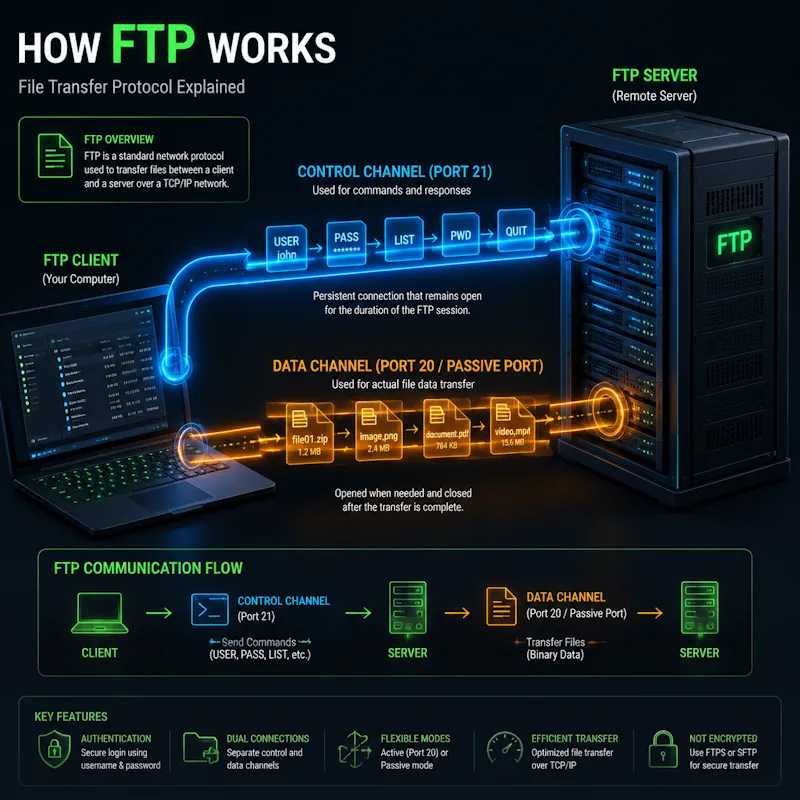
FTP بر پایه معماری کلاسیک کلاینت-سرور عمل میکند و بر خلاف بسیاری از پروتکلهای دیگر، از دو اتصال مجزا برای انجام وظایف خود استفاده میکند:
- کانال کنترل (Control Connection – پورت ۲۱): این کانال برای ارسال دستورات مدیریت فایل (مانند «فایل را باز کن»، «فایل را حذف کن» یا «دایرکتوری را تغییر بده») استفاده میشود. در این کانال، دادههای واقعی فایل جابهجا نمیشوند؛ بلکه فقط دستورات متنی رد و بدل میگردند.
- کانال داده (Data Connection – معمولاً پورت ۲۰): این کانال دقیقاً در لحظه انتقال فایل باز میشود. زمانی که دستوری برای ارسال یا دریافت یک فایل صادر میشود، این کانال مسئول انتقال بیتبهبیت اطلاعات اصلی است.
فرآیند برقراری ارتباط (Authentication)
زمانی که شما با نرمافزاری مثل FileZilla به سرور خود متصل میشوید، فرآیند زیر رخ میدهد:
- احراز هویت: کلاینت نام کاربری (Username) و رمز عبور (Password) را از طریق کانال کنترل به سرور میفرستد.
- صدور مجوز: سرور اعتبارنامهها را بررسی کرده و در صورت صحت، اجازه دسترسی به فایلهای سایت را صادر میکند.
- انتقال: پس از تایید، شما میتوانید فایلها را از سیستم محلی خود به سرور آپلود (Upload) یا از سرور دانلود (Download) کنید.
یک نکته فنی حیاتی: پاشنه آشیل FTP
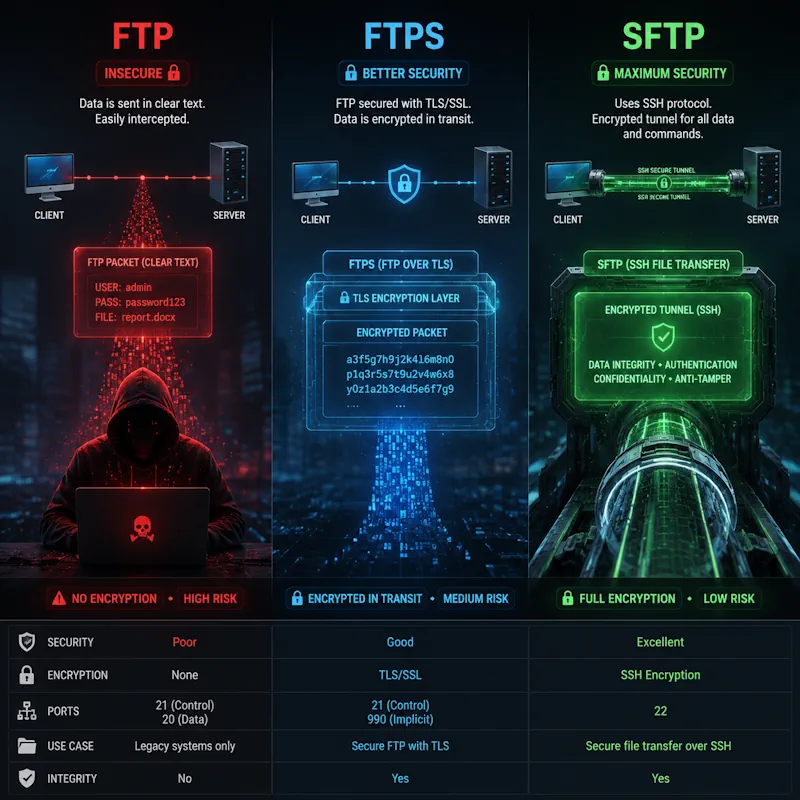
بزرگترین ضعف FTP در طراحی آن نهفته است. در FTP استاندارد، تمامی دادهها (از جمله نام کاربری و رمز عبور) بهصورت متن آشکار (Plain Text) ارسال میشوند. این یعنی اگر فردی در میانه مسیر (Man-in-the-Middle) ترافیک شبکه شما را شنود کند، میتواند اطلاعات دسترسی هاست شما را به راحتی سرقت کند. به همین دلیل است که امروزه استفاده از FTP استاندارد در وبسایتهای حساس توصیه نمیشود.

انواع پروتکلهای انتقال فایل؛ از FTP ناامن تا SFTP نفوذناپذیر
تفاوت اصلی در انواع پروتکلهای انتقال فایل، در روش رمزنگاری (Encryption) آنهاست.
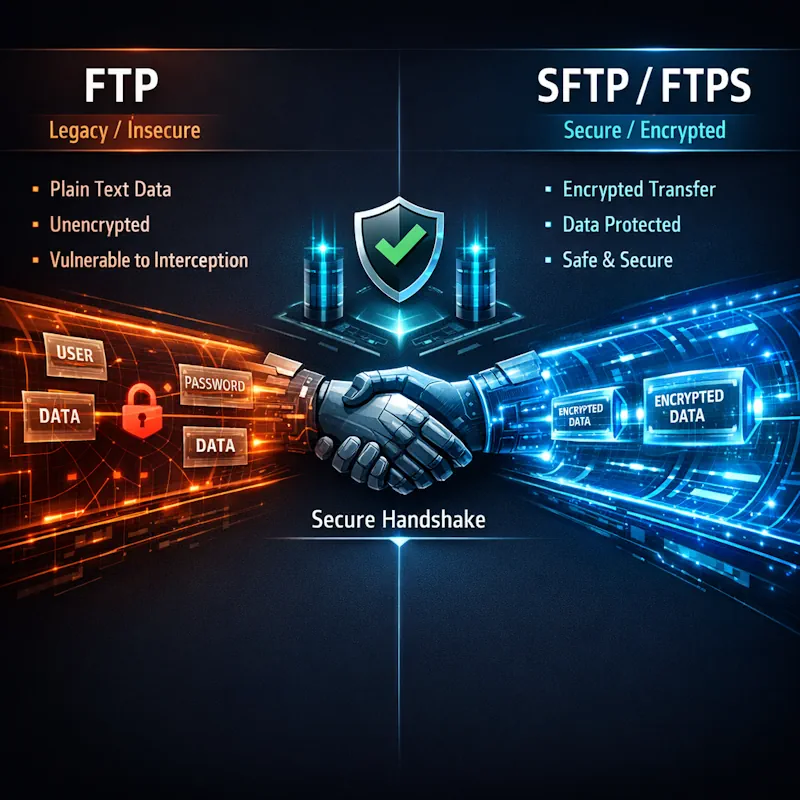
در دنیای شبکه، برای جلوگیری از سرقت اطلاعات در میانه مسیر (Sniffing)، پروتکلهای مدرنتری بر پایه FTP اصلی توسعه یافتهاند:
۱. FTPS (FTP over SSL/TLS)
این پروتکل در واقع همان FTP کلاسیک است که یک لایه امنیتی SSL/TLS به آن اضافه شده است.
- عملکرد: درست مانند پروتکل HTTPS که وبسایتها را امن میکند، FTPS نیز تمام ارتباطات (دستورات و دادهها) را رمزنگاری میکند.
- نکته فنی: FTPS از همان معماری دو کاناله (کنترل و داده) استفاده میکند که گاهی اوقات در عبور از دیوارههای آتش (Firewalls) به دلیل پیچیدگی پورتها، دچار چالش میشود.
۲. SFTP (SSH File Transfer Protocol)
این پروتکل محبوبترین و امنترین گزینه در دنیای وبمستری است. نکته مهم اینجاست که SFTP در واقع FTP نیست!
- عملکرد: SFTP یک پروتکل کاملاً متفاوت است که بر بستر SSH (Secure Shell) اجرا میشود.
- مزایای رقابتی:
- امنیت یکپارچه: تمام اطلاعات (دستورات، نام کاربری و رمز عبور) از طریق یک اتصال امن SSH رمزنگاری میشوند.
- عبور آسان از فایروال: برخلاف FTPS، تنها به یک پورت (معمولاً پورت ۲۲) نیاز دارد که مدیریت آن را برای مدیران سرور بسیار سادهتر میکند.
- ساختار یکپارچه: به دلیل استفاده از SSH، احراز هویت بسیار قدرتمندتر انجام میشود.
۳. TFTP (Trivial File Transfer Protocol)
این یک پروتکل بسیار ساده و سبک است که در محیطهای خاصی کاربرد دارد.
- ویژگیها: فاقد هرگونه احراز هویت یا رمزنگاری است.
- کاربرد: بیشتر در تنظیمات شبکه داخلی، بوت کردن دستگاههای شبکه (مثل روترها و سوییچها) استفاده میشود و به هیچ عنوان برای انتقال فایلهای وبسایت یا دادههای حساس مناسب نیست.
جدول مقایسهای برای تصمیمگیری سریع
| پروتکل | امنیت | پورت استاندارد | مناسب برای |
|---|---|---|---|
| FTP | بسیار پایین (متن آشکار) | ۲۱ | استفاده در شبکه محلی بدون حساسیت |
| FTPS | بالا (رمزنگاری SSL) | ۲۱ / ۹۹۰ | سرورهایی که با SSL امن شدهاند |
| SFTP | بسیار بالا (بستر SSH) | ۲۲ | استاندارد طلایی برای وبمسترها |
| TFTP | فاقد امنیت | ۶۹ | تجهیزات شبکه و بوت کردن دستگاهها |

بهترین نرمافزارهای FTP و SFTP برای اتصال به هاست
برای استفاده از پروتکلهای انتقال فایل، کاربر به یک FTP Client یا نرمافزار مدیریت انتقال فایل نیاز دارد. این ابزارها به کاربران اجازه میدهند بدون نیاز به کار با خط فرمان، به سرور متصل شوند، فایلها را آپلود یا دانلود کنند، سطح دسترسی فایلها را تغییر دهند و ساختار پوشههای هاست را مدیریت کنند.
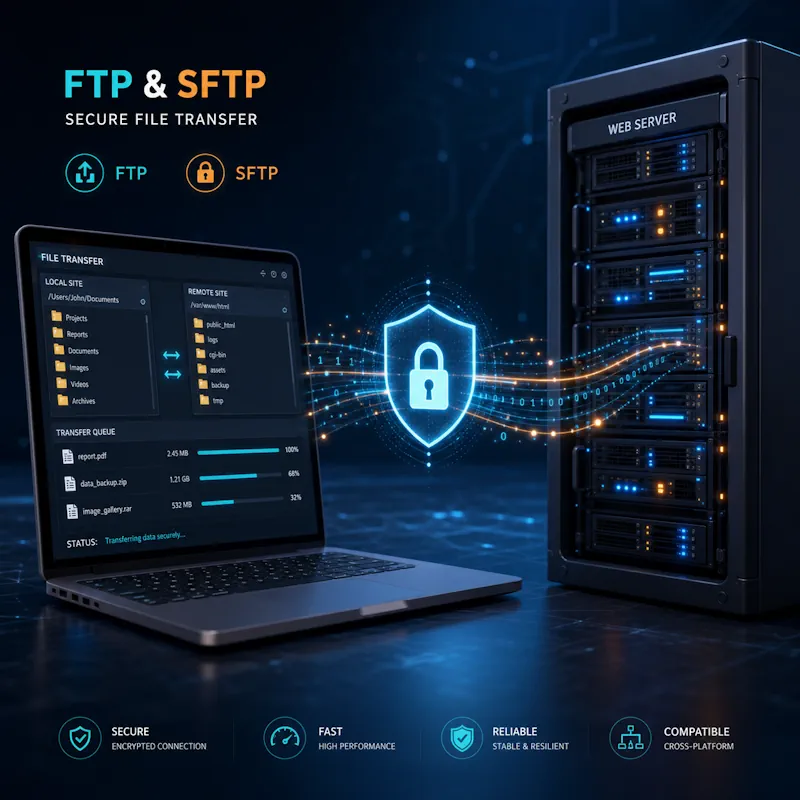
انتخاب یک نرمافزار مناسب، به سیستمعامل، سطح دانش کاربر، نیازهای امنیتی و حجم پروژه بستگی دارد. در ادامه، مهمترین و پرکاربردترین ابزارهای این حوزه را بررسی میکنیم.
۱. FileZilla
FileZilla یکی از شناختهشدهترین و پرکاربردترین نرمافزارهای انتقال فایل در دنیاست که از FTP، FTPS و SFTP پشتیبانی میکند.
مزایا:
- رابط کاربری ساده و قابل فهم
- پشتیبانی از ویندوز، لینوکس و macOS
- امکان Drag & Drop برای انتقال سریع فایلها
- مناسب برای کاربران مبتدی و حرفهای
- پشتیبانی از اتصال امن SFTP
معایب:
- رابط کاربری آن در مقایسه با برخی رقبا کمی قدیمی به نظر میرسد
- در برخی نسخهها، کاربران نسبت به بستههای نصب جانبی یا تبلیغاتی حساسیت داشتهاند
مناسب برای:
- کاربران عمومی
- مدیران سایت وردپرسی
- فریلنسرهایی که نیاز به اتصال سریع و مکرر به هاست دارند
۲. WinSCP
WinSCP یکی از بهترین انتخابها برای کاربران ویندوز است و تمرکز ویژهای بر امنیت، سادگی و مدیریت دقیق فایلها دارد.
مزایا:
- پشتیبانی عالی از SFTP و SCP
- امنیت بالا و تنظیمات پیشرفته
- امکان همگامسازی فایل بین سیستم و سرور
- رابط گرافیکی مناسب برای مدیریت فایلها
- قابلیت ذخیره Sessionهای مختلف
معایب:
- فقط برای ویندوز ارائه شده است
- برای کاربران کاملاً مبتدی، برخی تنظیمات حرفهای ممکن است کمی تخصصی به نظر برسد
مناسب برای:
- توسعهدهندگان وب
- مدیران سرور
- کاربران حرفهای ویندوز
۳. Cyberduck
Cyberduck یک نرمافزار مدرن و خوشطراحی برای کاربران macOS و ویندوز است که علاوه بر FTP/SFTP، از سرویسهای ابری نیز پشتیبانی میکند.
مزایا:
- طراحی زیبا و کاربرپسند
- پشتیبانی از SFTP، WebDAV و فضای ابری
- مناسب برای کاربرانی که همزمان با هاست و سرویسهای ابری کار میکنند
- تجربه کاربری روان، بهویژه در مک
معایب:
- برای بعضی کاربران، نسبت به FileZilla امکانات فنی کمتری در دسترس به نظر میرسد
- در پروژههای بسیار سنگین، برخی کاربران ابزارهای تخصصیتر را ترجیح میدهند
مناسب برای:
- کاربران macOS
- طراحان سایت
- افرادی که محیط بصری مدرن را ترجیح میدهند
۴. Transmit
Transmit یکی از نرمافزارهای حرفهای و محبوب برای کاربران مک است که بیشتر در میان طراحان و توسعهدهندگان حرفهای شناخته میشود.
مزایا:
- سرعت بالا در انتقال فایل
- رابط کاربری بسیار حرفهای و زیبا
- پشتیبانی از چندین پروتکل انتقال فایل
- مناسب برای مدیریت پروژههای سنگین
معایب:
- رایگان نیست
- فقط برای macOS در دسترس است
مناسب برای:
- کاربران حرفهای مک
- آژانسهای طراحی سایت
- توسعهدهندگانی که به ابزار پریمیوم نیاز دارند
۵. امکانات File Manager در کنترلپنل هاست
در بسیاری از هاستها، کاربر میتواند بدون نصب هیچ نرمافزار خارجی، از طریق File Manager در cPanel یا DirectAdmin فایلهای خود را مدیریت کند.
مزایا:
- بدون نیاز به نصب نرمافزار
- مناسب برای ویرایش سریع فایلها
- دسترسی آسان از طریق مرورگر
معایب:
- برای انتقال فایلهای حجیم یا تعداد زیاد فایل مناسب نیست
- در مقایسه با SFTP Clientها، امکانات فنی و امنیتی محدودتری دارد
- برای مدیریت حرفهای پروژه، معمولاً انتخاب اول نیست
مناسب برای:
- ویرایشهای سریع
- دسترسی اضطراری
- کاربران مبتدی
کدام نرمافزار برای چه کسی بهتر است؟
اگر هدف، انتخاب سریع و کاربردی باشد، میتوان اینگونه جمعبندی کرد:
- اگر به دنبال یک ابزار رایگان، شناختهشده و چندسکویی هستید: FileZilla
- اگر کاربر ویندوز هستید و امنیت و کنترل بیشتر میخواهید: WinSCP
- اگر از مک استفاده میکنید و رابط کاربری مدرن برایتان مهم است: Cyberduck یا Transmit
- اگر فقط گاهی به فایلهای هاست نیاز دارید: File Manager هاست
پیشنهاد تخصصی برای کاربران وبسایت
برای مدیریت امن فایلهای سایت، بهترین انتخاب معمولاً استفاده از SFTP از طریق نرمافزارهایی مثل WinSCP یا FileZilla است. این ترکیب باعث میشود:
- اطلاعات ورود رمزنگاری شوند
- انتقال فایل با امنیت بیشتری انجام شود
- مدیریت ساختار سایت سادهتر و حرفهایتر باشد

آموزش گامبهگام اتصال به هاست با SFTP (با استفاده از FileZilla)
از آنجایی که SFTP استاندارد طلایی امنیت است، در اینجا نحوه اتصال به هاست با استفاده از نرمافزار FileZilla را بررسی میکنیم. این فرآیند برای اکثر هاستهای لینوکسی (cPanel/DirectAdmin) مشابه است.
مرحله ۱: جمعآوری اطلاعات مورد نیاز
پیش از باز کردن نرمافزار، به موارد زیر نیاز دارید که میتوانید آنها را از بخش FTP Accounts در کنترلپنل هاست خود پیدا کنید:
- Host (هاست): معمولاً آدرس سایت شما (مثلاً ftp.yourdomain.com) یا IP سرور.
- Username (نام کاربری): نام کاربری مخصوص FTP (یا همان نام کاربری اصلی هاست).
- Password (رمز عبور): رمز عبوری که برای حساب FTP تعریف کردهاید.
- Port (پورت): برای SFTP، این عدد معمولاً ۲۲ است (برخلاف FTP که روی ۲۱ است).
مرحله ۲: وارد کردن اطلاعات در FileZilla
- نرمافزار FileZilla را باز کنید.
- در نوار بالای برنامه (Quickconnect)، اطلاعات زیر را وارد کنید:
- Host: sftp://yourdomain.com (اضافه کردن sftp:// ابتدای آدرس، به برنامه میگوید از پروتکل امن استفاده کند).
- Username: نام کاربری FTP خود را وارد کنید.
- Password: رمز عبور خود را وارد کنید.
- Port: عدد ۲۲ را وارد کنید.
- روی دکمه Quickconnect کلیک کنید.
مرحله ۳: تاییدیه امنیتی (Host Key)
در اولین اتصال به یک سرور جدید، پیامی تحت عنوان “Unknown host key” ظاهر میشود. این یک فرآیند استاندارد در SSH است.
- اقدام: تیک گزینه “Always trust this host” را بزنید و روی OK کلیک کنید تا اثر انگشت (Fingerprint) سرور در سیستم شما ذخیره شود و در دفعات بعد دیگر این پیام را نبینید.
مرحله ۴: مدیریت فایلها
پس از اتصال موفق، صفحه به دو قسمت تقسیم میشود:
- پنل سمت چپ (Local Site): فایلهای کامپیوتر شخصی شما.
- پنل سمت راست (Remote Site): فایلهای روی سرور هاست.
- نحوه انتقال: اکنون میتوانید فایلها را با Drag & Drop (کشیدن و رها کردن) بهسادگی بین این دو پنل جابهجا کنید.
نکات طلایی برای حرفهایها
- ذخیره در Site Manager: برای اینکه هر بار مجبور به وارد کردن اطلاعات نباشید، از منوی File > Site Manager استفاده کنید. در آنجا میتوانید یک پروفایل جدید برای هر پروژه بسازید و تنظیمات را ذخیره کنید.
- استفاده از کلید SSH (SSH Keys): برای امنیت حداکثری (به جای پسورد)، میتوانید در هاست خود یک جفت کلید عمومی/خصوصی SSH ایجاد کنید. این روش عملاً نفوذ به هاست از طریق حدس پسورد (Brute Force) را غیرممکن میکند.
- مسیر پیشفرض: همیشه دقت کنید که در هاستهای لینوکسی، فایلهای سایت شما در پوشه public_html قرار دارند. هرگز فایلها را در پوشههای روت (خارج از public_html) آپلود نکنید مگر اینکه دلیل فنی خاصی داشته باشید.
عیبیابی خطاهای رایج در FTP/SFTP (راهنمای عملیاتی)
حتی حرفهایترین کاربران هم گاهی با خطاهای اتصال مواجه میشوند. شناخت این خطاها و روش حل آنها، به شما کمک میکند تا به جای اتلاف وقت در تیکتهای پشتیبانی، خودتان مشکل را در لحظه حل کنید.
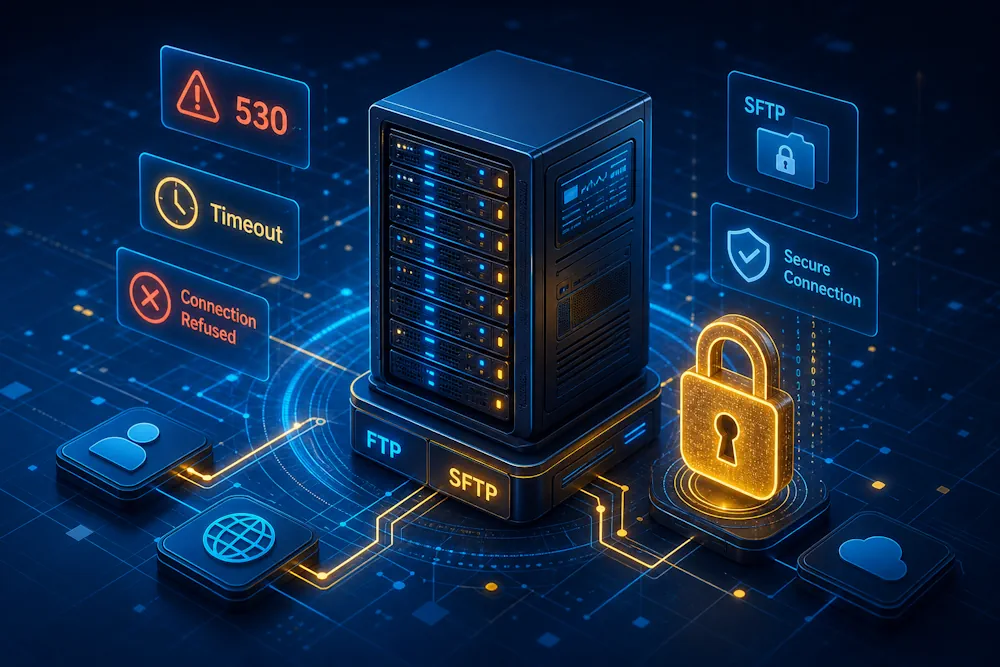
۱. خطای ۵۳۰ (Login Authentication Failed)
این خطا شایعترین مشکل است و به معنای رد شدن احراز هویت است.
- علت: نام کاربری یا رمز عبور اشتباه است، یا حساب FTP شما در هاست غیرفعال شده است.
- راهحل:
- اطلاعات را مجدداً چک کنید (به فاصله یا کوچک/بزرگ بودن حروف دقت کنید).
- به کنترلپنل هاست بروید و در بخش FTP Accounts، رمز عبور حساب FTP خود را ریست (Reset) کنید.
۲. خطای Connection Timed Out
این خطا یعنی کلاینت شما نتوانسته به سرور دسترسی پیدا کند یا سرور پاسخی نداده است.
- علت: فایروال سیستم شما یا آنتیویروس ارتباط را مسدود کرده، یا سرور به دلیل تلاشهای ناموفق زیاد، IP شما را موقتاً بن (Ban) کرده است.
- راهحل:
- فایروال یا VPN خود را برای لحظاتی خاموش کنید و دوباره تست کنید.
- اگر از IP ثابت استفاده نمیکنید، ممکن است IP شما توسط فایروال سرور مسدود شده باشد؛ از پشتیبانی هاست بخواهید IP شما را از لیست سیاه (Blacklist) خارج کنند.
۳. خطای Connection Refused
این خطا یعنی سرور ارتباط را رد کرده است.
- علت: یا سرویس SFTP/SSH روی سرور در حال اجرا نیست، یا در حال استفاده از پورت اشتباه هستید (مثلاً سعی میکنید با پورت ۲۱ به SFTP وصل شوید).
- راهحل:
- پورت را چک کنید (برای SFTP حتماً باید ۲۲ باشد).
- مطمئن شوید که دسترسی SSH برای کاربر شما در پنل هاست فعال است.
۴. خطای Permission Denied (خطای دسترسی)
شما متصل شدهاید، اما نمیتوانید فایلی را ویرایش یا آپلود کنید.
- علت: فایل یا پوشه مورد نظر متعلق به کاربر دیگری (معمولاً کاربرِ وبسرور یا همان www-data) است و دسترسی نوشتن (Write Access) برای کاربر FTP شما تعریف نشده است.
- راهحل:
- از طریق File Manager داخل کنترلپنل هاست، سطح دسترسی (Permissions) پوشه را بررسی کنید (معمولاً باید روی ۷۵۵ برای پوشهها و ۶۴۴ برای فایلها باشد).
- اگر مشکل حل نشد، از مدیر سرور بخواهید Ownership (مالکیت) فایلها را به نام کاربری شما تغییر دهد.
۵. خطای TLS/SSL (در FTPS)
اگر از FTPS استفاده میکنید، ممکن است با خطاهای مربوط به گواهی امنیتی مواجه شوید.
- علت: گواهی SSL هاست منقضی شده یا نام دامنه با گواهی مطابقت ندارد.
- راهحل:
- در اکثر موارد، اگر گواهی معتبر است، میتوانید به هشدار نرمافزار اعتماد کرده (Trust) و ادامه دهید. اما برای امنیت بهتر، همیشه وضعیت SSL هاست خود را از طریق پنل چک کنید.
چکلیست طلایی برای رفع سریع مشکلات:
- آیا اینترنت شما پایدار است؟ (گاهی اوقات نوسان اینترنت باعث Time Out میشود).
- آیا اطلاعات را کپی-پیست میکنید؟ (دقت کنید که فضای خالی قبل یا بعد از نام کاربری کپی نشود).
- آیا از فیلترشکن استفاده میکنید؟ (فیلترشکنها میتوانند پورتهای ۲۱ و ۲۲ را مسدود کنند؛ هنگام انتقال فایل حتماً فیلترشکن را خاموش کنید).
- آیا نرمافزار به آخرین نسخه آپدیت شده است؟ (گاهی اوقات نسخههای قدیمی با پروتکلهای جدیدِ سرور هماهنگ نیستند).
امنیت در انتقال فایل: راهکارهای محافظت در برابر نفوذگران
حتی اگر از امنترین پروتکل (SFTP) استفاده کنید، همچنان باید پروتکلهای امنیتی خود را در سطح کلاینت و سرور رعایت کنید. یک فریلنسر حرفهای همیشه “امنیت” را در اولویت قرار میدهد.
۱. استفاده از SSH Key به جای رمز عبور (Authentication)
رمزهای عبور، هرچقدر هم پیچیده باشند، در برابر حملات Brute Force (حدس زدن رمز عبور) آسیبپذیرند.
- راهکار: یک جفت کلید عمومی (Public) و خصوصی (Private) بسازید. کلید عمومی را روی سرور قرار داده و کلید خصوصی را در سیستم خود نگه دارید. در این حالت، سرور تنها در صورتی اجازه اتصال میدهد که کلید خصوصی شما با کلید عمومی منطبق باشد. این روش امنیت را به صورت نمایی افزایش میدهد.
۲. غیرفعال کردن دسترسی FTP معمولی
اگر از SFTP استفاده میکنید، عملاً نیازی به پورت ۲۱ (FTP) ندارید.
- راهکار: از طریق هاستینگ یا تنظیمات سرور، سرویس FTP قدیمی را به طور کامل غیرفعال کنید. پورتهای بازِ بیاستفاده، مانند چراغ سبز برای هکرها هستند تا اسکن کنند و به دنبال راه نفوذ بگردند.
۳. محدود کردن دسترسی بر اساس IP
اگر شما به عنوان یک فریلنسر از یک موقعیت مکانی مشخص (دفتر کار یا خانه) مدیریت سایت را انجام میدهید، چرا به دیگران اجازه دسترسی بدهید؟
- راهکار: در تنظیمات فایروال سرور یا کنترلپنل هاست، دسترسی به پورت ۲۲ (SFTP) را فقط برای IP ثابت خود محدود کنید. با این کار، حتی اگر هکری رمز عبور شما را هم داشته باشد، چون از IP شما وارد نمیشود، درخواستش بلافاصله رد میشود.
۴. تغییر پورت پیشفرض SSH
هکرها به صورت خودکار پورت ۲۲ را برای یافتن سرورهای آسیبپذیر اسکن میکنند.
- راهکار: اگر به تنظیمات سرور (VPS) دسترسی دارید، پورت پیشفرض ۲۲ را به یک عدد غیرمتعارف (مثلاً بین ۲۰۰۰ تا ۶۵۰۰۰) تغییر دهید. این کار “امنیت از طریق گمنامی” (Security through obscurity) ایجاد میکند و ۹۹٪ باتهای اسکنر را گمراه میکند.
۵. نظارت بر لاگهای سرور (Log Monitoring)
شما باید بدانید چه کسی و چه زمانی سعی کرده به سرور شما متصل شود.
- راهکار: بهطور منظم بخش Last Login یا SSH Logs را در هاست بررسی کنید. اگر متوجه شدید چندین تلاش ناموفق از IPهای خارجی برای ورود انجام شده، بلافاصله باید تدابیر امنیتی را سختگیرانهتر کنید.
چکلیست امنیتی (قبل از شروع هر پروژه):
- آیا از پروتکل SFTP استفاده میکنم؟ (هرگز FTP ساده نزنید).
- آیا رمز عبور من طولانی و شامل کاراکترهای خاص است؟
- آیا پس از اتمام کار، از نرمافزار Log out (قطع اتصال) میکنم؟
- آیا دسترسیهای فایل (File Permissions) را پس از آپلود بررسی کردهام؟
- آیا نرمافزار انتقال فایل من آخرین نسخه است؟
جمعبندی: مسیر ایمن و حرفهای در انتقال فایلها
در این مقاله، از کالبدشکافی فنی پروتکل FTP تا راهکارهای پیشرفته برای مدیریت ایمن فایلها را بررسی کردیم. برای یک فریلنسر یا مدیر وبسایت، انتقال فایل تنها یک جابهجایی ساده نیست؛ بلکه اولین خط دفاعی امنیت وبسایت شماست.
چکیده کلیدی برای مدیریت موفق:
- اولویت با SFTP است: هرگز از FTP ساده (پورت ۲۱) برای انتقال فایلهای حساس استفاده نکنید. SFTP به دلیل استفاده از بستر امن SSH، استاندارد طلایی و غیرقابلچشمپوشی برای پروژههای حرفهای است.
- ابزار مناسب، بهرهوری بالا: انتخاب ابزاری مانند FileZilla یا WinSCP، کارایی شما را در مدیریت پروژهها به شدت افزایش میدهد. رابط کاربری ساده این نرمافزارها در کنار تنظیمات حرفهای، به شما اجازه میدهد زمان کمتری را صرف مسائل فنی و زمان بیشتری را صرف توسعه وبسایت کنید.
- عیبیابی پیشدستانه: دانش عیبیابی در زمان بروز خطا (مانند خطاهای 530 یا Connection Timed Out)، تفاوت بین یک فریلنسر مبتدی و یک متخصص است. همیشه قبل از تماس با پشتیبانی هاست، چکلیستهای امنیتی و اتصالی خود را مرور کنید.
- امنیت، یک فرهنگ است: انتقال فایل ایمن تنها به پروتکل محدود نمیشود؛ استفاده از رمزهای عبور پیچیده، بهروزرسانی مداوم نرمافزارهای کلاینت و بررسی دورهای دسترسیهای فایل (Permissions)، ستونهای اصلی پایداری و امنیت وبسایت شما هستند.
سخن پایانی
دنیای وب به سرعت در حال پیشرفت است و ابزارهای ما نیز باید با این پیشرفت همگام شوند. تسلط بر پروتکلهای انتقال فایل، مهارت پایه هر وبمستر موفقی است. با به کارگیری نکات گفته شده، اکنون شما نه تنها با اطمینان به سرورهای خود متصل میشوید، بلکه مدیریت فایلها را به عنوان بخشی امن، پایدار و استاندارد در جریان کاری (Workflow) خود نهادینه کردهاید.
بدون دیدگاه