
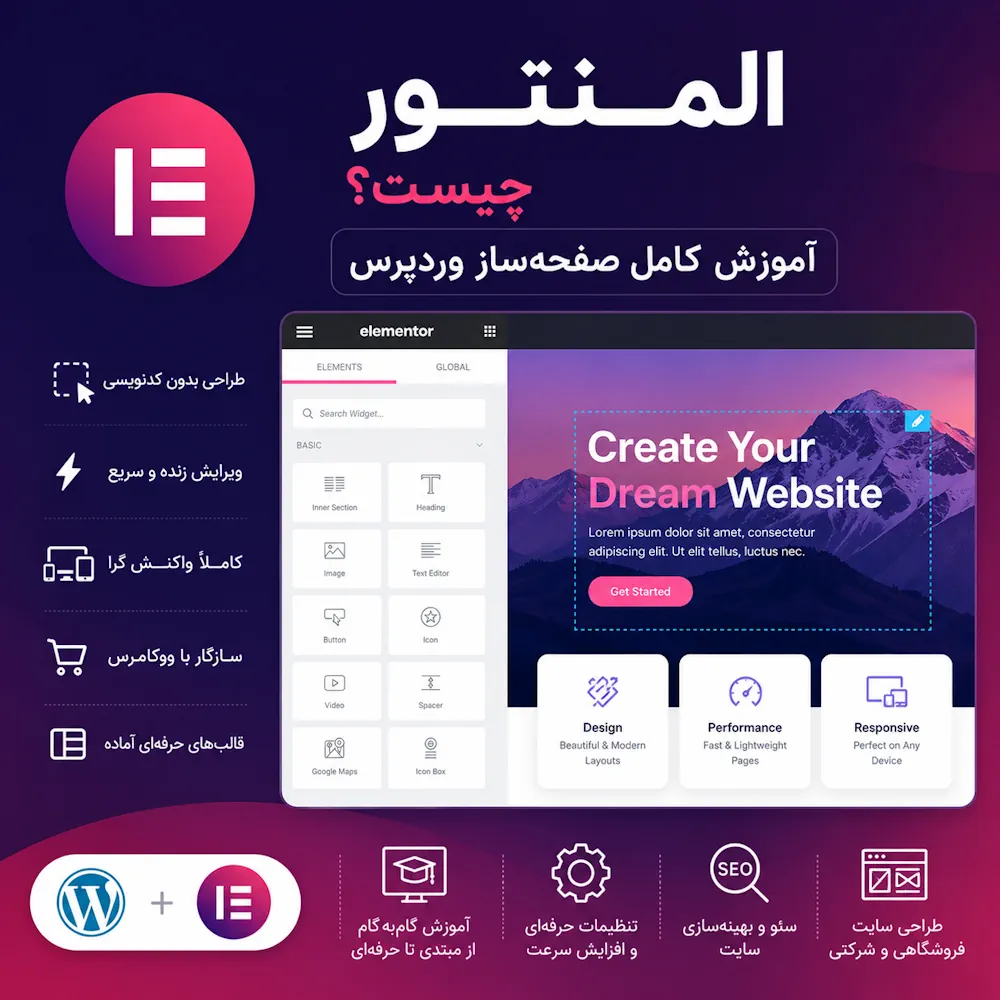
در دنیای پرشتاب وب امروزی، طراحی سایت اختصاصی و کاربرپسند دیگر نیازی به تسلط به هزاران خط کدنویسی پیچیده ندارد. فرقی نمیکند صاحب یک کسبوکار اینترنتی نوپا باشید، مدیر یک فروشگاه آنلاین، یا طراحی که بهدنبال پیادهسازی سریع ایدههای بصری است؛ رسیدن به یک تجربه کاربری روان و ساختاری استاندارد، اولویت اصلی شماست. در این میان، صفحه ساز المنتور (Elementor) توانسته با کنار زدن رقبا و ثبت بیش از ۱۰ میلیون نصب فعال در سراسر جهان، به استانداردی بیرقیب در دنیای وردپرس تبدیل شود.
اما آیا استفاده از المنتور صرفاً به معنای کشیدن و رها کردن چند المان گرافیکی ساده است؟ یا اینکه با یک اکوسیستم کامل برای بهینهسازی نرخ تبدیل (CRO)، انعطافپذیری در ریسپانسیو سازی و رعایت اصول تکنیکال سئو روبهرو هستیم؟
در این راهنمای تخصصی از پانیسا لند، تجربیات عملی صدها پروژه طراحی و بهینهسازی وب را گردآوری کردهایم تا به شکلی کاملاً شفاف و کاربردی یاد بگیرید چگونه از نهایت پتانسیل المنتور (نسخه رایگان و پرو) بدون افت سرعت سایت و با رعایت بالاترین استانداردهای موتورهای جستجو استفاده کنید.

المنتور چیست؟
المنتور (Elementor) یک افزونه قدرتمند و پیشرو برای مدیریت سیستم وردپرس است که به عنوان یک صفحهساز بصری و زنده (Visual Drag-and-Drop Page Builder) شناخته میشود. این ابزار به کاربران اجازه میدهد بدون نیاز به نوشتن حتی یک خط کد، صفحات وب زیبا، کامپوننتهای تعاملی، لندینگپیجهای پربازده و حتی ساختار کامل قالب سایت (شامل هدر، فوتر و صفحات تکی) را طراحی و پیادهسازی کنند.

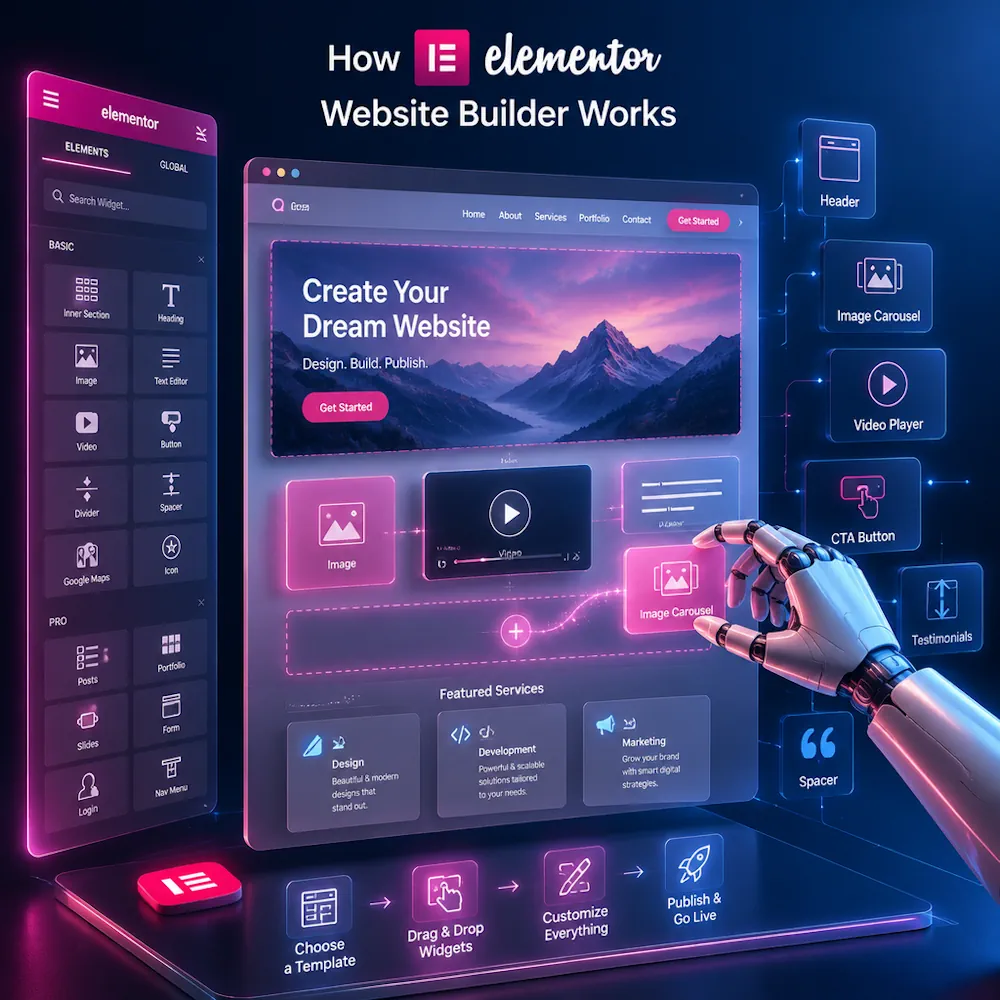
Elementor چه کاری در وردپرس انجام میدهد؟
المنتور رابط کاربری استاندارد ویرایشگر وردپرس را به یک محیط کاربری تعاملی، زنده و بینهایت منعطف تبدیل میکند. مهمترین وظایف و امکانات این ابزار عبارتند از:
- طراحی بلادرنگ (Real-Time Visual Editing): هر تغییری که در فونت، رنگ، فاصلهگذاری، تصاویر و انیمیشنها اعمال میکنید، در همان لحظه بدون نیاز به رفرش یا پیشنمایش جداگانه در مرورگر دیده میشود.
- طراحی ساختار کامل وبسایت (Theme Builder): علاوه بر صفحات داخلی، امکان شخصیسازی بخشهای اصلی سایت مثل سربرگ (Header)، پاورقی (Footer)، صفحات دستهبندی (Archive) و صفحه خطای ۴۰۴ را فراهم میسازد.
- شخصیسازی واکنشگرا (Responsive Customization): امکان کنترل دقیق نمایش المانها در دستگاههای مختلف (موبایل، تبلت و دسکتاپ) برای بهینهسازی تجربه کاربری (UX).
- یکپارچهسازی با ابزارهای بازاریابی: سازگاری بالا با انواع پاپآپها، فرمهای تماس و ابزارهای جمعآوری لید به منظور افزایش نرخ تبدیل (Conversion Rate).
صفحهساز چیست و چرا به آن نیاز داریم؟
در ساختار سنتی وردپرس، طراحی یک صفحه با چیدمان اختصاصی نیازمند تسلط بر زبانهای HTML، CSS، JavaScript و فایلهای هسته PHP بود؛ فرآیندی که زمانبر، هزینهبر و وابسته به توسعهدهنده وب بود.
صفحهساز (Page Builder) ابزاری است که رابط کاربری دیداری را جایگزین فرآیند پیچیده کدنویسی دستی میکند. دلایل نیاز اساسی به صفحهسازها شامل موارد زیر است:
- کاهش چشمگیر زمان راهاندازی (Time to Market): تبدیل ایده ذهنی به صفحه قابل استفاده در عرض چند ساعت به جای چندین هفته.
- صرفهجویی اقتصادی: عدم نیاز به استخدام مداوم برنامهنویس برای اعمال تغییرات کوچک و چیدمانهای گرافیکی.
- آزادی عمل و انعطاف بالا در طراحی: امکان تست سریع طرحهای مختلف، پیادهسازی تستهای A/B و خلق تجربههای بصری منحصربهفرد.
المنتور چگونه بدون کدنویسی کار میکند؟
المنتور بر پایه معماری ماژولار مبتنی بر کانتینرها (Flexbox / CSS Grid) و ویجتها (Widgets) فعالیت میکند. عملکرد آن در سه لایه ساختاری خلاصه میشود:
- کانتینرها و سکشنها (Containers): اسکلتبندی و ساختار صفحه را مشخص میکنند و انعطاف بالایی در تعیین ترازبندی و فواصل به همراه دارند.
- ویجتهای آماده (Widgets): المنتور بیش از ۱۰۰ ویجت پیشفرض شامل متن، تصویر، دکمه، گالری، فرم، تبهای آکاردئونی، جدول قیمتگذاری و… در اختیارتان میگذارد که به راحتی با کشیدن و رها کردن (Drag & Drop) در صفحه جایگذاری میشوند.
- موتور تولید استایل و کد: پشت صحنه ویرایشگر گرافیکی، المنتور بهطور خودکار کدهای بهینهسازیشده HTML و CSS مورد نیاز را تولید، کش و ذخیره میکند تا مرورگر بدون افت کارایی صفحه را برای کاربران به نمایش بگذارد.
آیا برای استفاده از المنتور باید برنامهنویسی بلد باشیم؟
پاسخ کوتاه: خیر. کار با المنتور به هیچ دانش قبلی در زمینه کدنویسی نیاز ندارد. فرآیند طراحی از انتخاب فونت و پالت رنگ تا سایهپردازی و انیمیشنها بهصورت کاملاً تصویری از طریق پنل تنظیمات پیشرفته انجام میشود.
نکته تخصصی تیم پانیسا لند: اگرچه عدم نیاز به کدنویسی بزرگترین مزیت المنتور است، اما داشتن درک پایه از مفاهیمی مثل مارجین، پدینگ و Flexbox به شما کمک میکند کدهای سبکتر، ساختارمندتر و سازگار با استانداردهای سئو تکنیکال پیادهسازی کنید. همچنین کاربران حرفهای میتوانند در صورت نیاز از بخش Custom CSS برای شخصیسازیهای عمیقتر استفاده نمایند.
المنتور برای چه کسانی مناسب است؟
گستردگی امکانات و سطوح مختلف شخصیسازی در المنتور باعث شده تا طیف متنوعی از کاربران به آن اعتماد کنند:
- صاحبان کسبوکار و کارآفرینان: برای ساخت سریع صفحات فرود، صفحات معرفی خدمات و وبسایتهای شرکتی بدون درگیر شدن با هزینههای سنگین فنی.
- تولیدکنندگان محتوا و وبلاگنویسان: برای ایجاد مقالات ساختاریافته، جذاب بصری و افزایش میانگین زمان حضور کاربر در سایت (Dwell Time).
- طراحان وب و فریلنسرها: جهت تسریع چرخه تحویل پروژهها به کارفرما و ارائه پنل کاربری ساده برای ویرایشهای آینده توسط مشتری.
- مدیران فروشگاههای اینترنتی (ووکامرس): به منظور شخصیسازی مدرن صفحه محصول، سبد خرید، صفحه تسویهحساب (Checkout) و افزایش فروش آنلاین.

Elementor چگونه کار میکند؟
عملکرد المنتور بر پایه اصل WYSIWYG (آنچه میبینید همان چیزی است که به دست میآورید – What You See Is What You Get) استوار است. این صفحهساز، چرخه خستهکننده «ویرایش، ذخیره، باز کردن تب جدید و بازخوانی صفحه» را حذف کرده و یک بستر طراحی درلحظه و بصری فراهم میآورد که در آن کاربر مستقیماً روی بوم اصلی وبسایت تغییرات را اعمال و مشاهده میکند.
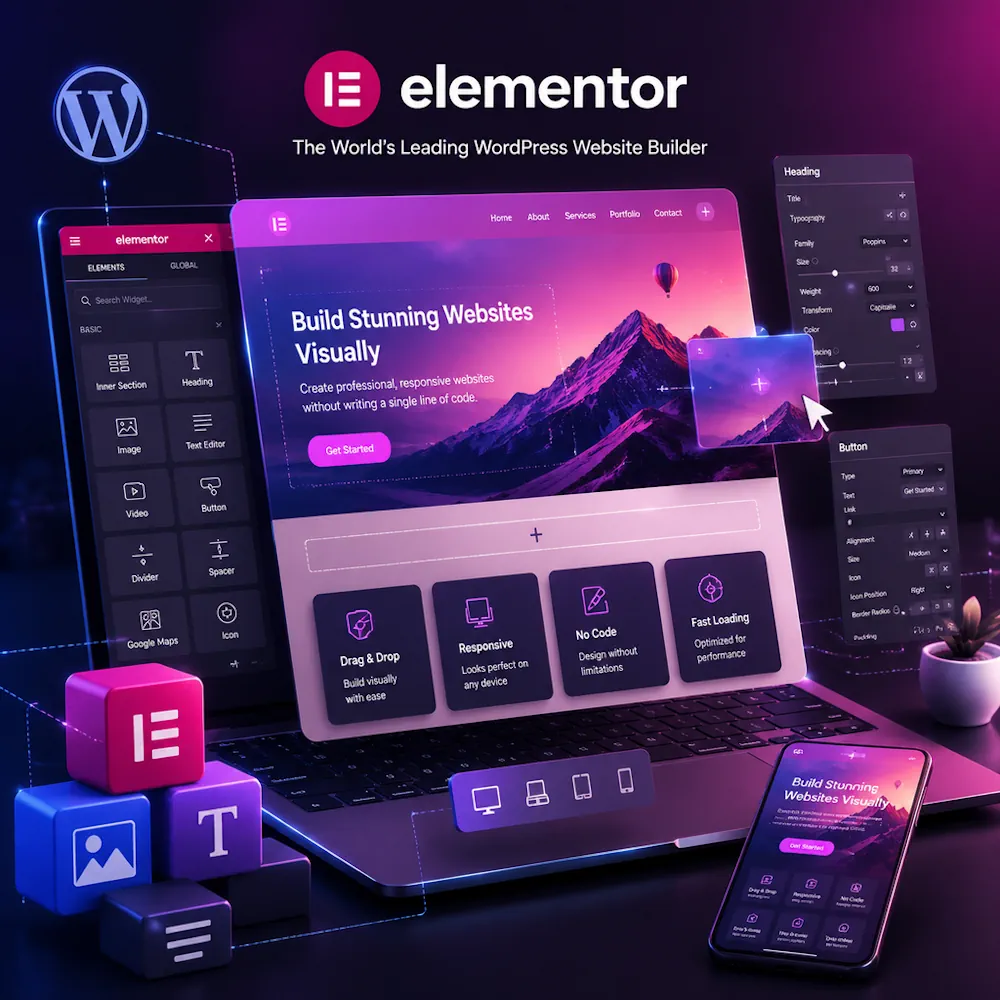
ویرایشگر Drag & Drop المنتور
رابط کاربری کشیدن و رها کردن (Drag & Drop) المنتور از دو بخش اساسی تشکیل شده است: سایدبار ابزارها در سمت راست (یا چپ در زبانهای انگلیسی) و بوم پیشنمایش زنده در مرکز صفحه.
- فرآیند کار: کافی است المان مورد نظر خود را از نوار ابزار انتخاب کرده، با ماوس نگهدارید و در کادر دلخواه درون بوم صفحه رها کنید.
- جابهجایی سریع: چیدمان بلوکها، ستونها و بخشهای مختلف صفحه با نگهداشتن و جابهجا کردن المانها در چند ثانیه بازآرایی میشود.
- داشبورد مدیریت تاریخچه (History & Revisions): هر تغییری که اعمال میکنید در تاریخچه جلسه ثبت میشود و امکان بازگشت به مراحل قبل (Undo/Redo) یا بازگردانی نسخههای ذخیرهشده پیشین با یک کلیک فراهم است.
Widget در المنتور چیست؟
ویجت (Widget) در المنتور، کوچکترین واحد عملکردی و بصری سازنده صفحه است. هر ویجت یک ابزار مستقل است که وظیفه نمایش یک نوع محتوا یا قابلیت خاص را بر عهده دارد.
المنتور تنوع بسیار گستردهای از ویجتها را در دستهبندیهای زیر ارائه میدهد:
- ویجتهای پایه و محتوایی: سربرگ متنی، ویرایشگر متن، تصویر، دکمه، ویدیو، آیکون و فاصلهگذار (Spacer).
- ویجتهای تعاملی و پیشرفته: آکاردئون، تبها، نوارهای پیشرفت، شمارندهها، اسلایدرها و کاروسل تصاویر.
- ویجتهای تخصصی و داینامیک (نسخه پرو): فرمهای چندمرحلهای، سبد خرید ووکامرس، لیست قیمت، جدول محتوا (TOC) و پستهای بلاگ با بارگذاری ایجکس (Ajax).
Section، Container و Column چه تفاوتی دارند؟
یکی از مهمترین ارکان تسلط بر المنتور، درک ساختار اسکلتبندی صفحات و تفاوت معماری سنتی با معماری مدرن است:
| مؤلفه | نوع معماری | تعریف و کاربرد اصلی | تاثیر بر عملکرد و سرعت |
|---|---|---|---|
| Section (بخش) | کلاسیک (قدیمی) | بیرونیترین لایه نگهدارنده المانها در نسخه سنتی المنتور. | تولید تگهای HTML تودرتو (DOM زائد) و افزایش حجم کدها |
| Column (ستون) | کلاسیک (قدیمی) | زیرمجموعه Section که عرض محتوا و چینش افقی را کنترل میکرد. | نیاز به چندین لایه اضافی جهت تقسیمبندی ستونی |
| Flexbox / Grid Container | مدرن (توصیهشده) | نگهدارنده منعطف بر پایه فناوریهای مدرن CSS Flexbox و CSS Grid. | کاهش چشمگیر حجم DOM، انعطاف بینهایت در چیدمان و بهبود امتیاز Core Web Vitals |
توصیه فنی تیم پانیسا لند: حتماً در بخش تنظیمات المنتور > ویژگیها (Features) قابلیت Flexbox Container و Grid Container را فعال کنید. ساختارهای کانتینری نهتنها چیدمان موبایل را فوقالعاده ساده و دقیق میکنند، بلکه با حذف تگهای زائد HTML، تأثیر مستقیم و مثبتی روی سرعت بارگذاری صفحه و امتیاز سئو تکنیکال دارند.
پنل تنظیمات Elementor چگونه کار میکند؟
هنگامی که روی هر ویجت یا کانتینر کلیک میکنید، سایدبار المنتور ۳ تب اصلی و استاندارد را برای شخصیسازی کامل در اختیارتان قرار میدهد:
- تب محتوا (Content): مدیریت دادههای اصلی مانند تغییر متن، انتخاب تصویر، درج لینک، جهتگیری متن و انتخاب تگهای استاندارد هدینگ (
H1تاH6). - تب استایل (Style): کنترل ظاهر بصری شامل تایپوگرافی (اندازه، وزن و فونت)، پالت رنگها، حاشیهها (Borders)، سایه کادر (Box Shadow)، فیلترهای رنگی و پسزمینهها.
- تب پیشرفته (Advanced): تنظیمات حرفهای نظیر فواصل داخلی و خارجی (Margin & Padding)، موقعیتدهی مطلق/ثابت (Positioning)، افکتهای حرکتی و اسکرول (Motion Effects)، تنظیمات واکنشگرایی (Responsive Visibility) و درج کلاسهای CSS سفارشی.
تفاوت ویرایشگر Elementor با ویرایشگر پیشفرض وردپرس
ویرایشگر پیشفرض وردپرس (گوتنبرگ – Gutenberg) به شکل بلوکمحور کار میکند، در حالی که المنتور یک محیط توسعه بصری همهجانبه است:
- میزان آزادی در طراحی: گوتنبرگ به چارچوبها و استایلهای تعریفشده توسط قالب وابسته است، در حالی که المنتور به شما اجازه میدهد فارغ از قالب، تکتک پیکسلها، فواصل و موقعیت المانها را با آزادی مطلق کنترل کنید.
- ویرایش در لحظه (WYSIWYG واقعی): در گوتنبرگ نمای نهایی صفحه در فرانتاند گاهی با محیط ویرایش تفاوت دارد؛ اما در المنتور آنچه در حال طراحی هستید، دقیقاً همان خروجی نهایی کاربر خواهد بود.
- طراحی بخشهای سراسری سایت: گوتنبرگ به صورت پیشفرض برای نگارش محتوای پستها عالی است، اما المنتور با قابلیت Theme Builder به شما امکان میدهد کل هدر، فوتر، الگوهای آرشیو و صفحات محصول ووکامرس را بدون نیاز به کدنویسی بازطراحی کنید.
- امکانات بازاریابی یکپارچه: ابزارهای داخلی نظیر سازنده فرم (Form Builder) و پاپآپساز (Popup Builder) در المنتور، نیاز به نصب دهها افزونه متفرقه و سنگین را از بین میبرند.

المنتور رایگان و Elementor Pro چه تفاوتی دارند؟
یکی از مهمترین تصمیمها هنگام راهاندازی یا توسعه سایت وردپرسی، انتخاب میان المنتور رایگان (Elementor Free) و المنتور پرو (Elementor Pro) است. نسخه رایگان ابزاری عالی برای شروع و ساخت صفحات استاندارد است؛ اما نسخه پرو المنتور وردپرس را از یک وبسایت معمولی به یک سیستم طراحی اختصاصی و اتوماسیون بازاریابی تبدیل میکند.
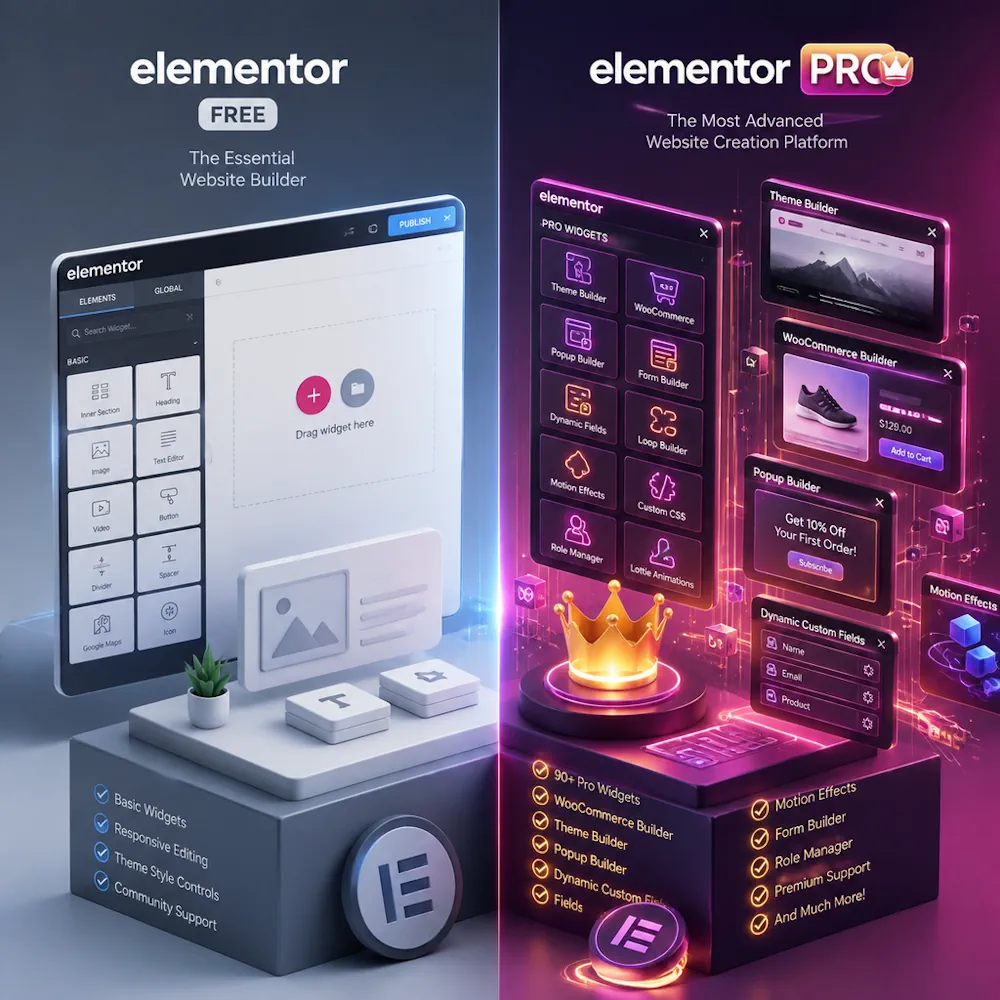
امکانات نسخه رایگان Elementor
نسخه رایگان المنتور که از مخزن رسمی وردپرس در دسترس است، امکانات پایه و استانداردی را برای شروع کار فراهم میکند:
- دسترسی به بیش از ۳۰ ویجت پایه (شامل متن، تصویر، ویدیو، دکمه، اسپیسر و آیکون).
- استفاده از ویرایشگر زنده Drag & Drop و ساختار مدرن Flexbox Container.
- قابلیت طراحی کاملاً واکنشگرا (ریسپانسیو) برای موبایل، تبلت و دسکتاپ.
- دسترسی به کتابخانهای محدود از قالبها و بلوکهای آماده از پیشطراحیشده.
- امکان تعریف پالتهای رنگی و فونتهای پیشفرض در تنظیمات سراسری سایت.
امکانات Elementor Pro
المنتور پرو قفل تمام محدودیتهای ساختاری وردپرس را باز میکند و نیازمندی به دهها افزونه جانبی سنگین را بهطور کامل از بین میبرد. مهمترین قابلیتهای اختصاصی نسخه پرو عبارتند از:
- اضافه شدن بیش از ۶۰ ویجت حرفهای و داینامیک تجاری.
- ابزار کامل ساخت و ویرایش پوسته با Theme Builder.
- سازنده پاپآپهای هوشمند (Popup Builder) متصل به رفتار کاربر.
- سیستم یکپارچه فرمساز پیشرفته (Form Builder) با قابلیت ذخیره لیدها و وبهوک (Webhook).
- ابزار تخصصی فروشگاهساز حرفهای (WooCommerce Builder).
- سازگاری عمیق با فیلدهای سفارشی و دادههای پویا (Dynamic Content).
- امکان درج مستقیم کدهای Custom CSS و Custom Code بدون نیاز به فایلهای پوسته.
- سیستم حرفهای افکتهای حرکتی، پارالکس، اسکرول و انیمیشنهای مبتنی بر ماوس.
تفاوت Widgetهای رایگان و Pro
تفاوت اصلی در هوشمندی و عمق عملکرد ویجتهاست. در حالی که نسخه رایگان روی المانهای استاتیک تمرکز دارد، ویجتهای نسخه پرو مستقیماً با پایگاه داده، سیستم فروشگاهی و تعاملات کاربر در ارتباط هستند:
| دستهبندی | ویجتهای نسخه رایگان (Free) | ویجتهای نسخه پرو (Pro) |
|---|---|---|
| محتوایی و بلاگ | عنوان، ویرایشگر متن، تصویر، دکمه، آیکون | پستهای شبکهای پیشرفته (Posts Grid)، نمونهکارها (Portfolio)، فهرست مطالب خودکار (TOC) |
| تعاملی و لید | آکاردئون ساده، تبهای پایه | فرمهای چندمرحلهای، پاپآپهای هدفمند، دکمههای اشتراکگذاری، ورود کاربران (Login) |
| بصری و رسانه | گالری ساده، اسلایدر معمولی تصاویر | کروسل رسانهای حرفهای، گالری ایجکس، جعبه متحرک (Flip Box)، عنوان متحرک (Animated Headline) |
| فروشگاهی | بدون ویجت اختصاصی ووکامرس | سبد خرید سفارشی، صفحه پرداخت، گالری محصول، دکمه خرید سریع، لیست محصولات داینامیک |
Theme Builder در Elementor Pro
قابلیت طراحی پوسته (Theme Builder) برگ برنده اصلی المنتور پرو است. در نسخه رایگان شما تنها قادر به ویرایش بدنه میانی صفحات هستید؛ اما با Theme Builder میتوانید تمام بخشهای قالب سایت را بهصورت صفر تا صد بازطراحی کنید:
- سربرگ (Header) و پاورقی (Footer): ساخت منوهای چسبان (Sticky Header)، مگامنوها و فوترهای چندستونه مدرن.
- صفحات نوشته تکی (Single Post Template): طراحی ساختار قالب بلاگ با نمایش خودکار نام نویسنده، تاریخ، تصویر شاخص و بخش مقالات مرتبط.
- صفحات آرشیو و دستهبندی (Archive Pages): مدیریت نمایش نتایج جستجو، آرشیو تگها و دستهها با چیدمان اختصاصی.
- صفحه خطای ۴۰۴: تبدیل صفحات خطای از دست رفته به لندینگپیجهای جذاب جهت هدایت مجدد کاربران.
- قوانین شرطی نمایش (Display Conditions): امکان اختصاص دادن یک هدر یا قالب خاص فقط به یک دستهبندی مشخص یا یک برگه معین.
Popup Builder
پاپآپساز داخلی نسخه پرو، نیاز شما به افزونههای مجزا و سنگین ساخت پاپآپ را کاملاً برطرف میکند. با این قابلیت میتوانید انواع پنجرههای پاپآپ، بنرهای اطلاعرسانی و نوارهای شناور را با شرایط تحریک هوشمند (Triggers) بسازید:
- شرایط نمایش (Triggers): نمایش بر اساس درصد اسکرول صفحه، پس از گذشت چند ثانیه، هنگام کلیک روی یک دکمه یا لحظه خروج کاربر از صفحه (Exit-Intent).
- قوانین پیشرفته (Advanced Rules): نمایش فقط برای کاربرانی که از گوگل وارد شدهاند، بعد از بازدید تعداد مشخصی صفحه، یا مخفیسازی برای کاربران لاگینکرده.
Form Builder
فرمساز المنتور پرو یکی از سریعترین و تمیزترین ابزارها برای دریافت اطلاعات از کاربران است. بدون نیاز به افزونههای کندکننده، میتوانید فرمهای پیچیده را مدیریت کنید:
- ساخت فرمهای چندمرحلهای (Multi-Step Forms) برای افزایش نرخ تکمیل فرم.
- آپلود فایل، فیلدهای تاریخ شمسی، اعتبارسنجی ورودیها و حفاظت از اسپم با reCAPTCHA / Turnstile.
- ذخیره خودکار پیامها در پایگاه داده وردپرس (Submissions) برای جلوگیری از گم شدن ایمیلها.
- اتصال مستقیم به ایمیل مارکتینگ، سرویسهای CRM و وبهوکهای اتوماسیون (مانند Zapier و Webhooks).
WooCommerce Builder
برای صاحبان فروشگاههای اینترنتی، ووکامرس بیلدر ارزش سرمایهگذاری المنتور پرو را چند برابر میکند. با این ابزار میتوانید از صفحه پیشفرض و ساده ووکامرس فراتر بروید:
-
طراحی اختصاصی صفحه تکی محصول (Single Product) و چیدمان مدرن گالری و قیمت.
-
بازطراحی کامل صفحات حیاتی مثل سبد خرید (Cart)، تسویهحساب (Checkout) و حساب کاربری.
-
اضافه کردن امکاناتی نظیر منوی کشویی سبد خرید در هدر (Menu Cart) و افزایش محسوسساز داخلی نسخه پرو، نیاز شما به افزونههای مجزا و سنگین ساخت پاپآپ را کاملاً برطرف میکند. با این قابلیت میتوانید انواع پنجرههای پاپآپ، بنرهای اطلاعرسانی و نوارهای شناور را با شرایط تحریک هوشمند (Triggers) بسازید:
-
شرایط نمایش (Triggers): نمایش بر اساس درصد اسکرول صفحه، پس از گذشت چند ثانیه، هنگام کلیک روی یک دکمه یا لحظه خروج کاربر از صفحه (Exit-Intent).
-
قوانین پیشرفته (Advanced Rules): نمایش فقط برای کاربرانی که از گوگل وارد شدهاند، بعد از بازدید تعداد مشخصی صفحه، یا مخفیسازی برای کاربران لاگینکرده.
Form Builder
فرمساز المنتور پرو یکی از سریعترین و تمیزترین ابزارها برای دریافت اطلاعات از کاربران است. بدون نیاز به افزونههای کندکننده، میتوانید فرمهای پیچیده را مدیریت کنید:
- ساخت فرمهای چندمرحلهای (Multi-Step Forms) برای افزایش نرخ تکمیل فرم.
- آپلود فایل، فیلدهای تاریخ شمسی، اعتبارسنجی ورودیها و حفاظت از اسپم با reCAPTCHA / Turnstile.
- ذخیره خودکار پیامها در پایگاه داده وردپرس (Submissions) برای جلوگیری از گم شدن ایمیلها.
- اتصال مستقیم به ایمیل مارکتینگ، سرویسهای CRM و وبهوکهای اتوماسیون (مانند Zapier و Webhooks).
WooCommerce Builder
برای صاحبان فروشگاههای اینترنتی، ووکامرس بیلدر ارزش سرمایهگذاری المنتور پرو را چند برابر میکند. با این ابزار میتوانید از صفحه پیشفرض و ساده ووکامرس فراتر بروید:
- طراحی اختصاصی صفحه تکی محصول (Single Product) و چیدمان مدرن گالری و قیمت.
- بازطراحی کامل صفحات حیاتی مثل سبد خرید (Cart)، تسویهحساب (Checkout) و حساب کاربری.
- اضافه کردن امکاناتی نظیر منوی کشویی سبد خرید در هدر (Menu Cart) و افزایش محسوس نرخ تبدیل فروشگاه (CRO).
Dynamic Content
قابلیت محتوای داینامیک به معنای اتصال خودکار المانهای گرافیکی به پایگاه داده وردپرس است. شما میتوانید یک الگوی طراحی آماده

محبوبیت جهانی المنتور (Elementor) تصادفی نیست؛ این افزونه مجموعهای از ابزارهای پیشرفته طراحی، بهینهسازی تجربه کاربری (UX) و مارکتینگ را در قالب یک اکوسیستم منسجم گردهم آورده است.
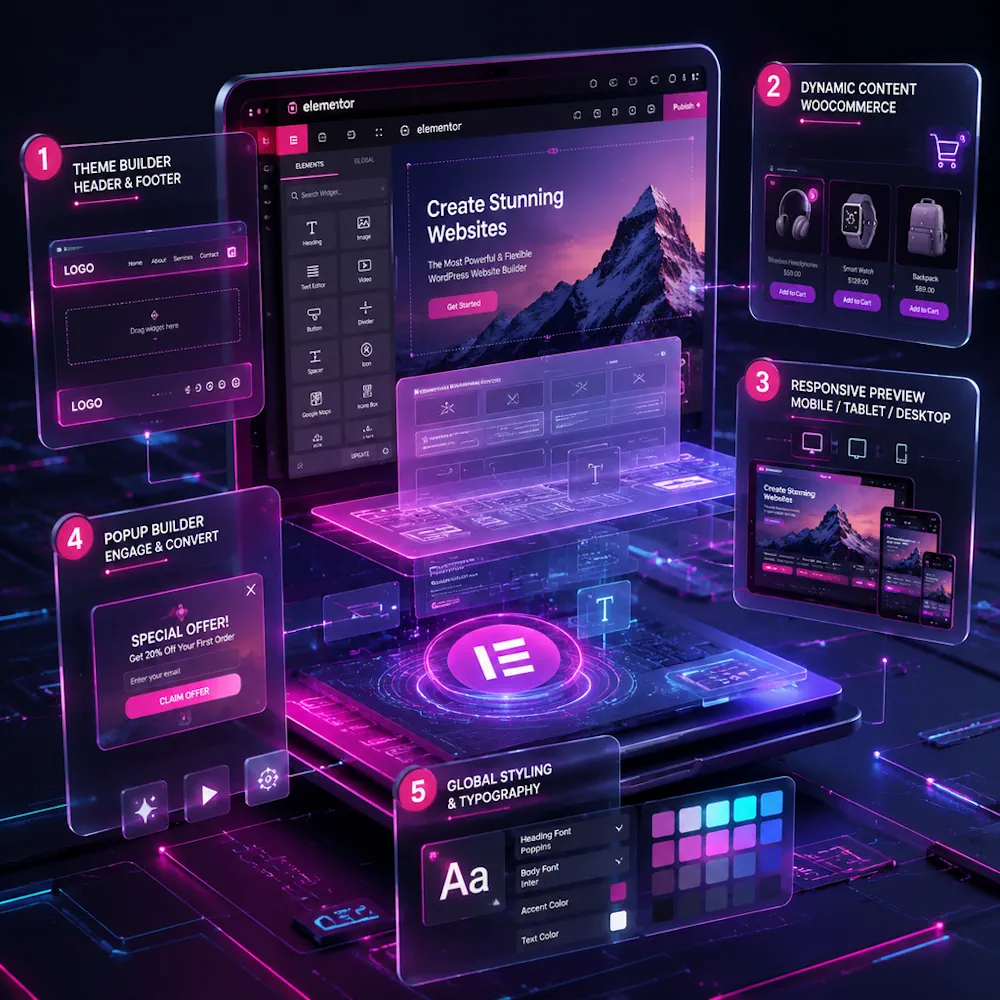
در ادامه، کلیدیترین امکاناتی که المنتور را به قدرتمندترین ابزار وبمسترها تبدیل کرده است، بهصورت تخصصی بررسی میکنیم:
طراحی Drag & Drop
هسته اصلی المنتور بر پایه سیستم کشیدن و رها کردن المانها (Drag & Drop) بنا شده است. این قابلیت به شما اجازه میدهد ویجتهای مختلف مانند کادرهای متنی، آیکونها، گالریها و دکمههای اقدام به عمل (CTA) را تنها با حرکت ماوس در محل دقیق مورد نظر جایگذاری و جابهجا کنید؛ بدون آنکه نیازی به سروکله زدن با موقعیتدهیهای پیچیده در کدهای HTML/CSS داشته باشید.
طراحی کاملاً بصری
برخلاف محیطهای توسعه کلاسیک که برای مشاهده تغییرات نیاز به ذخیره و بازخوانی مجدد صفحه در تب مرورگر دارند، ویرایشگر المنتور یک بستر کاملاً بصری و زنده (Live Editing) است. تنظیم فواصل، تغییر پالتهای رنگی، تغییر اندازه فونتها و افکتهای سایه همگی در همان کسری از ثانیه بهصورت پیشنمایش واقعی روی بوم صفحه نمایش داده میشوند.
طراحی واکنشگرا یا Responsive
با توجه به اینکه بیش از ۶۰ درصد ترافیک وبسایتها از طریق گوشیهای هوشمند انجام میشود، قابلیتهای واکنشگرایی المنتور یکی از نقاط قوت اصلی آن به شمار میرود:
- سوئیچ آنی میان حالتهای دسکتاپ، تبلت و موبایل در نوار ابزار پایین صفحه.
- امکان تنظیم اندازه فونت، فواصل (Margin & Padding) و جهت کانتینرها بهصورت مجزا برای هر دستگاه.
- قابلیت مخفیسازی یا نمایش المانهای خاص در موبایل یا دسکتاپ به منظور بهینهسازی سرعت و خلوت نگهداشتن صفحات کوچک.
ساخت Header و Footer
بخشهای سربرگ و پاورقی هویت بصری و مسیرهای ناوبری سایت شما را تشکیل میدهند. با المنتور میتوانید بدون وابستگی به ساختار خشک قالبها، هدرهای چندسطحی، منوهای چسبان (Sticky Header)، مگامنوهای عریض و فوترهای چندستونه را بهصورت کاملاً سفارشی طراحی کنید و با تنظیم قوانین شرطی، هدرهای متفاوتی را برای صفحات فرود یا بخش وبلاگ در نظر بگیرید.
ساخت صفحات اختصاصی
با استفاده از بوم خالی المنتور (Elementor Canvas) یا قالب تمامعرض (Elementor Full Width)، میتوانید صفحاتی کاملاً مستقل از طرح کلی سایت ایجاد کنید. این ویژگی برای ساخت صفحات نمونهکارها (Portfolio)، صفحات تماس و درباره ما، صفحات معرفی خدمات شرکتی و کاتالوگهای آنلاین با چیدمان منحصربهفرد بسیار ایدهآل است.
Theme Builder
قابلیت طراحی پوسته (Theme Builder) ساختار سنتی وبسایتهای وردپرسی را دگرگون کرده است. این ابزار به شما این امکان را میدهد که اسکلت کلی سایت شامل:
- الگوی نمایش تکی نوشتهها (Single Post Template)،
- صفحات آرشیو، دستهبندیها و برچسبها (Archive Pages)،
- صفحه نتایج جستجو (Search Results)،
- و صفحه خطای اختصاصی ۴۰۴
را یکبار طراحی کرده و بهطور خودکار روی تمام بخشهای مرتبط اعمال نمایید.
Popup Builder
پاپآپساز داخلی المنتور نیاز به نصب افزونههای سنگین جانبی را برطرف میکند. با این قابلیت میتوانید انواع پاپآپهای تبلیغاتی، دریافت ایمیل خبرنامه، بنرهای جشنواره و هشدارهای مهم را با شرایط نمایش هوشمند (Triggers) بسازید؛ از جمله نمایش بعد از اسکرول ۵۰ درصد صفحه، هنگام کلیک کاربر روی یک المان خاص، یا در لحظه خروج کاربر از سایت (Exit-Intent).
Dynamic Tags و Dynamic Content
ویژگی تگهای پویا (Dynamic Tags) المنتور را از یک صفحهساز معمولی به یک نرمافزار توسعه نرم متصل به پایگاه داده وردپرس تبدیل میکند. شما میتوانید المانهای بصری را مستقیماً به فیلدهای داینامیک متصل کنید؛ مانند:
- نمایش خودکار نام نویسنده، تاریخ انتشار و تصویر شاخص در مقالات.
- یکپارچهسازی کامل با افزونههای ساخت فیلدهای پیشرفته مانند ACF (Advanced Custom Fields) برای سایتهای املاک، آگهی، رزرو نوبت پزشکی و فروش دورههای آموزشی.
Global Fonts و Global Colors
برای حفظ یکپارچگی برند و رعایت اصول روانشناسی رنگها، المنتور امکان تعریف رنگهای سراسری (Global Colors) و تایپوگرافی سراسری (Global Fonts) را فراهم کرده است. با این ویژگی، اگر در آینده قصد تغییر رنگ برند یا فونت اصلی سایت خود را داشته باشید، تنها با تغییر آن در پنل تنظیمات مرکزی، کل صفحات وبسایت در چند ثانیه بهروزرسانی خواهند شد.
قالبهای آماده Elementor
اگر در شروع پروژه ایده طراحی یا زمان کافی ندارید، کتابخانه غنی المنتور صدها کیت آماده (Kit Library)، قالبهای کامل و بلوکهای از پیشطراحیشده (شامل بخش نظرات مشتریان، جدول قیمت، معرفی تیم و…) را در اختیارتان میگذارد که با یک کلیک درونریزی شده و متناسب با محتوای برند شما قابل شخصیسازی هستند.
قابلیت استفاده از Custom CSS
برای طراحان وب و توسعهدهندگانی که نیاز به جلوههای بصری پیشرفتهتر دارند، بخش CSS سفارشی (Custom CSS) تعبیه شده است. این بخش اجازه میدهد کدهای اختصاصی را مستقیماً به یک کانتینر یا ویجت خاص متصل کنید و بدون کثیف شدن فایل استایل اصلی قالب، کلاسهای استایل، انیمیشنهای CSS و اصلاحات جزئی را پیادهسازی نمایید.
سازگاری با WooCommerce
المنتور بهطور عمیق با ووکامرس (WooCommerce) ادغام شده است. با کمک ویجتهای اختصاصی فروشگاهی، میتوانید صفر تا صد مسیر خرید کاربر شامل:
- طراحی صفحه تکی محصول (با چیدمان گالری اختصاصی، زوم تصویر و تب توضیحات)،
- بازطراحی سبد خرید (Cart) و صفحه تسویهحساب مدرن (Checkout)،
- و اضافه کردن دکمههای خرید سریع و سبد خرید شناور
را به بهترین شکل بهینهسازی کنید تا تجربه خرید روانتر و فروش نهایی چند برابر شود.
قابلیت ساخت صفحات فرود یا Landing Page
طراحی صفحات فرود پربازده (High-Converting Landing Pages) نیازمند حذف عوامل حواسپرتی (مانند منوهای اضافه هدر)، فوکوس کامل روی متنهای ارزشآفرین و قراردادن دکمههای CTA ترغیبکننده است. المنتور با ارائه بومهای خالی، ویجتهای فرم، پاپآپهای خروج و شمارندههای معکوس برای کمپینهای تخفیف، تمام ابزارهای لازم برای اجرای موفقترین کمپینهای دیجیتال مارکتینگ را در اختیار شما قرار میدهد.
مهمترین ابزارکهای Elementor کداماند؟
در دنیای المنتور، هر عنصر یا قابلیت بصری که روی صفحه قرار میدهید، یک ویجت (Widget) نامیده میشود. این ابزارکها، بلوکهای سازنده سایت شما هستند که با ترکیب آنها، صفحات پیچیده و تعاملی ساخته میشوند.
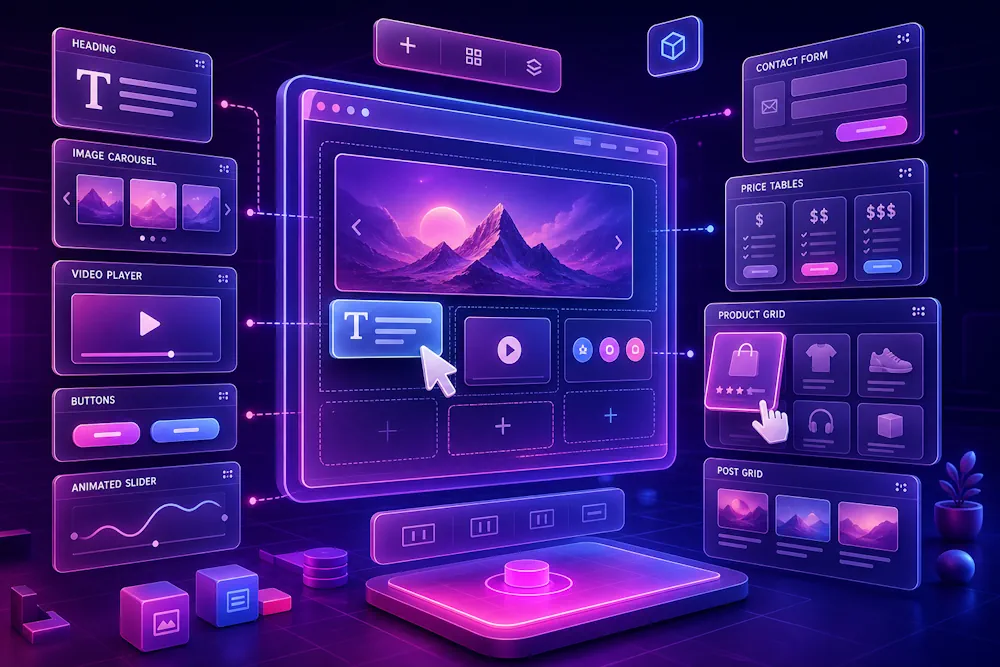
در ادامه، محبوبترین و پرکاربردترین ویجتهایی که هر طراح وب باید با آنها آشنا باشد را بررسی میکنیم:
Heading (عنوان)
ویجت Heading برای ایجاد سلسلهمراتب محتوایی و رعایت اصول سئو (SEO) حیاتی است. شما از طریق این ابزارک میتوانید مشخص کنید که هر عنوان با چه تگی (مانند H1 برای عنوان اصلی، H2 برای زیرعنوانها و…) در کدنویسی صفحه ثبت شود. این ویجت امکان تنظیم کامل فونت، رنگ، فاصله بین حروف (Letter Spacing) و سایه را فراهم میکند.
Text Editor (ویرایشگر متن)
برای درج پاراگرافها، توضیحات طولانی و محتواهای متنی، از ویجت Text Editor استفاده میشود. این ویجت شبیه به یک ویرایشگر ورد استاندارد است و به شما اجازه میدهد از حالتهای Bold، Italic، لیستهای نشانهدار (Bulleted Lists) و لینکدهی استفاده کنید. برای رعایت اصول تجربه کاربری، همیشه سعی کنید از این ویجت برای مدیریت خوانایی متن استفاده کنید.
Image (تصویر)
ویجت Image قلب تپنده بصری سایت است. شما میتوانید تصاویر را با کیفیت بالا بارگذاری کنید و از طریق تنظیمات آن، اندازه، حاشیه (Border)، گوشههای گرد (Border Radius) و حتی افکتهای شناور یا انیمیشنهای ورود را اعمال کنید.
نکته حرفهای: همیشه هنگام استفاده از این ویجت، متن جایگزین (Alt Text) تصویر را برای بهبود سئو تصاویر و دسترسیپذیری تنظیم کنید.
Button (دکمه)
دکمهها، موتور محرک نرخ تبدیل (Conversion Rate) در سایت شما هستند. ویجت Button به شما اجازه میدهد دکمههای جذاب و دعوتبهعمل (CTA) بسازید. قابلیتهایی مانند تغییر رنگ در هنگام نگه داشتن ماوس (Hover Effect)، اضافه کردن آیکون به کنار متن دکمه، و تنظیم دقیق مکان قرارگیری دکمه از ویژگیهای کلیدی آن است.
Icon (آیکون)
برای افزودن نمادها، نشانهای گرافیکی یا آیکونهای کوچک کنار متون، از ویجت Icon استفاده میشود. المنتور با کتابخانههای معتبری مثل Font Awesome یکپارچه است، به این معنی که شما به هزاران آیکون استاندارد و باکیفیت دسترسی دارید که میتوانید اندازه، رنگ و انیمیشن آنها را بهراحتی تغییر دهید.
Video (ویدیو)
ویدیوها یکی از قدرتمندترین ابزارها برای افزایش زمان حضور کاربر در صفحه هستند. ویجت Video امکان درج ویدیو از منابع مختلف مانند YouTube، Vimeo یا آپلود مستقیم از هاست خودتان را فراهم میکند. شما میتوانید تنظیماتی مثل پخش خودکار (Autoplay)، حذف کنترلها، یا حالت بیصدا (Mute) را اعمال کنید.
Gallery (گالری)
اگر میخواهید مجموعهای از تصاویر را به شکلی منظم و زیبا نمایش دهید، ویجت Gallery بهترین گزینه است. این ابزارک اجازه میدهد تصاویر را در شبکههای (Grid) مختلف چیدمان کنید و با قابلیت Lightbox، امکان مشاهده بزرگ و شفاف تصاویر را برای کاربران فراهم میسازد.
Image Carousel (اسلایدر تصاویر)
برای نمایش تصاویر به صورت متحرک و چرخشی، از Image Carousel استفاده میشود. این ویجت برای نمایش بنرهای تبلیغاتی، نمونهکارها یا لوگوی مشتریان بسیار کاربردی است. شما میتوانید سرعت حرکت، تعداد تصاویر نمایش داده شده در هر لحظه و نوع جابهجایی (اسلاید یا اسکرول) را کنترل کنید.
Google Maps (نقشه گوگل)
برای کسبوکارهای فیزیکی (مانند پزشکان، رستورانها یا شرکتها)، نمایش موقعیت مکانی ضروری است. ویجت Google Maps به شما اجازه میدهد با وارد کردن آدرس، یک نقشه زنده و تعاملی را مستقیماً در صفحه قرار دهید تا مشتریان بهراحتی مسیر رسیدن به شما را پیدا کنند.
Form (فرم)
ویجت Form (مخصوص نسخه پرو) ابزار اصلی برای تعامل با کاربران و جمعآوری لید (Lead Generation) است. شما میتوانید انواع فرمهای تماس، فرمهای ثبتنام، درخواست مشاوره و حتی فرمهای نظرسنجی را بسازید. این ویجت قابلیت ارسال خودکار اطلاعات به ایمیل شما، اتصال به CRM و قابلیتهای ضد اسپم را دارد.
Posts و Loop Grid (نمایش پستها)
این ویجتها برای سایتهای محتوایی و خبری حیاتی هستند:
- Posts: به شما اجازه میدهد لیست مقالات یا اخبار را با طرحهای مختلف (Grid یا List) در صفحات مختلف نمایش دهید.
- Loop Grid (جدید و پیشرفته): این قابلیت انقلابی در المنتور است که به شما اجازه میدهد طرح اختصاصی خودتان را برای نمایش هر پست طراحی کنید. یعنی میتوانید مشخص کنید نام نویسنده، تاریخ و تصویر چگونه در یک کادر کوچک در کنار هم قرار بگیرند (طراحی کاملاً سفارشی برای هر آیتم).
Menu و Navigation (منوها)
ناوبری صحیح، ستون فقرات تجربه کاربری (UX) است. با ویجتهای Nav Menu، میتوانید منوهای افقی یا عمودی بسازید، از Mega Menuهای پیشرفته استفاده کنید و مدیریت منوهای واکنشگرا (همبرگری در موبایل) را بهصورت بصری انجام دهید تا کاربر بهراحتی در سایت شما گشتوگذار کند.
WooCommerce Widgets (ویجتهای ووکامرس)
اگر سایت شما یک فروشگاه آنلاین است، این ویجتها “حیاتی” هستند. المنتور مجموعهای از ابزارهای اختصاصی برای نمایش:
- قیمت محصول،
- دکمه افزودن به سبد خرید،
- امتیازدهی محصولات (Rating)،
- و اطلاعات موجودی کالا را در اختیار شما قرار میدهد تا بتوانید صفحات محصول را از حالت ساده و خشک خارج کرده و به یک تجربه خرید لذتبخش تبدیل کنید.
آموزش کار با المنتور برای مبتدیها
شروع کار با المنتور بسیار سادهتر از چیزی است که تصور میکنید. ساختار بصری و کاربرپسند این افزونه به شما اجازه میدهد در عرض چند دقیقه، اولین صفحه اختصاصی خود را طراحی کنید.
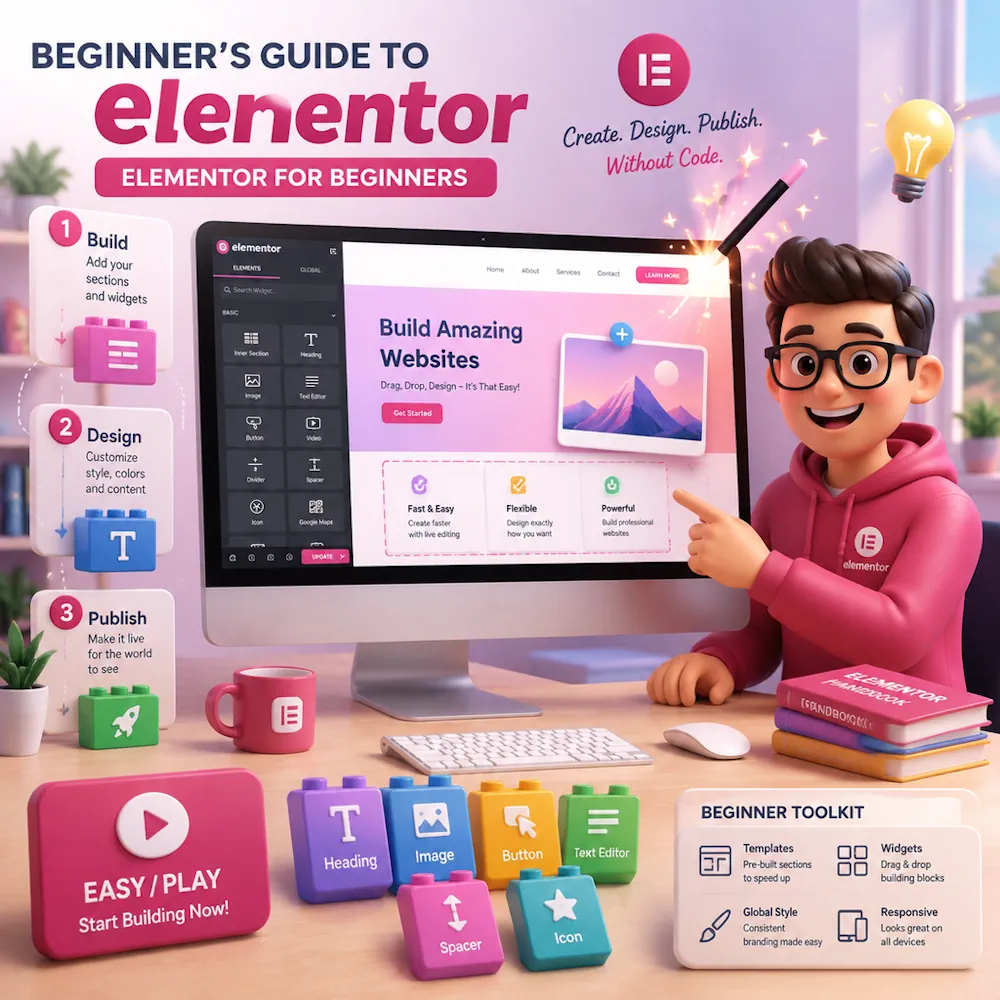
در ادامه، مراحل گامبهگام را از نصب تا انتشار نهایی مرور میکنیم:
نصب Elementor در وردپرس
برای نصب نسخه رایگان المنتور نیازی به دانلود دستی فایلها ندارید؛ همهچیز مستقیماً از پیشخوان وردپرس انجام میشود:
- وارد پیشخوان وردپرس خود شوید.
- از منوی سمت راست، به بخش افزونهها > افزودن افزونه تازه بروید.
- در کادر جستجوی بالا سمت چپ، عبارت Elementor را تایپ کنید.
- افزونه با نام Elementor Website Builder را پیدا کرده و روی دکمه هماکنون نصب کن کلیک کنید.
فعالسازی المنتور
پس از پایان فرآیند نصب، دکمه نصب به رنگ آبی درآمده و متن آن تغییر میکند:
- روی دکمه فعالکردن کلیک کنید.
- المنتور شما را به یک صفحه خوشآمدگویی و راهاندازی اولیه هدایت میکند (میتوانید با زدن دکمه رد شدن/Skip مستقیماً وارد محیط کار شوید).
- اکنون منوی اختصاصی المنتور (Elementor) و الگوها (Templates) به پیشخوان وردپرس شما اضافه شده است.
ساخت اولین صفحه با Elementor
برای اینکه صفحه اختصاصی خود را با المنتور بسازید:
- از پیشخوان وردپرس به مسیر برگهها > افزودن برگه تازه بروید.
- یک عنوان برای برگه خود انتخاب کنید (مثلاً صفحه اصلی یا درباره ما).
- از پنل تنظیمات سمت چپ برگه، قالب صفحه را در صورت نیاز روی Elementor Canvas (صفحه کاملاً خالی بدون هدر و فوتر قالب) یا Elementor Full Width (صفحه تمامعرض همراه با هدر و فوتر) قرار دهید.
- روی دکمه بزرگ و بنفشرنگ ویرایش با المنتور (Edit with Elementor) در بالای صفحه کلیک کنید تا وارد ویرایشگر زنده شوید.
اضافه کردن Widget به صفحه
محیط ویرایشگر المنتور به دو بخش تقسیم شده است: سایدبار ابزارها (سمت راست) و بوم سفید طراحی (سمت چپ).
- ابتدا روی آیکون + (افزودن کانتینر) کلیک کنید و ساختار چیدمان خود را انتخاب نمایید (مثلاً یک کانتینر تکستونه یا دوستونه).
- از پنل ابزارکها در سایدبار، ویجت مورد نظر خود (مانند Heading، Image یا Text Editor) را پیدا کنید.
- المان را با کلیک چپ ماوس گرفته، به داخل کانتینر روی بوم بکشید و رها کنید (Drag & Drop).
جابهجایی و ویرایش عناصر
- جابهجایی: برای تغییر جایگاه هر المان، کافی است ماوس را روی آن نگه دارید، روی آیکون مداد آبی (یا دستگیره کانتینر) کلیک کرده و با درگ کردن، آن را به بالا، پایین یا کانتینر کناری منتقل کنید.
- ویرایش: با کلیک مستقیم روی هر ویجت یا کانتینر، نوار ابزار سهگانه المنتور (محتوا، استایل و پیشرفته) در سایدبار برای آن المان فعال میشود تا تغییرات خود را اعمال کنید.
- حذف یا تکثیر: با کلیک راست روی هر المان، منوی دسترسی سریع باز میشود که گزینههایی مانند تکثیر (Duplicate)، کپی (Copy) و حذف (Delete) را در اختیارتان میگذارد.
تغییر رنگ، فونت و فاصلهها
تمام تنظیمات ظاهری در تبهای استایل (Style) و پیشرفته (Advanced) انجام میپذیرد:
- رنگ متن و پسزمینه: در تب Style، گزینه Text Color یا Color را انتخاب کرده و از پالت رنگی یا با وارد کردن کد رنگ Hex (مثلاً
#ff5722) رنگ دلخواه را اعمال کنید. - فونت و اندازه: در بخش تایپوگرافی (Typography) از همان تب استایل، میتوانید فونت، اندازه قلم (Font Size)، وزن فونت (Bold/Regular) و ارتفاع خطوط (Line Height) را تنظیم کنید.
- فواصل (Margin & Padding): وارد تب پیشرفته (Advanced) شوید. گزینه پدینگ (Padding) فاصله داخلی المان و مارجین (Margin) فاصله خارجی نسبت به المانهای اطراف را مشخص میکند. برای تنظیم جداگانه بالا، پایین، چپ و راست، ابتدا آیکون زنجیر (ارتباط مقادیر) را غیرفعال کنید.
تنظیم پسزمینه
برای جذابتر شدن بخشهای مختلف صفحه، میتوانید به کانتینرها پسزمینه اضافه کنید:
- روی کانتینر اصلی کلیک کنید تا تنظیمات آن باز شود.
- به تب استایل (Style) و بخش پسزمینه (Background) بروید.
- نوع پسزمینه را انتخاب کنید:
- کلاسیک (Classic): یک رنگ یکدست یا آپلود یک تصویر پسزمینه با تنظیم موقعیت (Center Center) و اندازه (Cover).
- گرادینت (Gradient): ترکیب دو رنگ به شکل طیف نوری ملایم.
- ویدیو (Video): پخش ویدیو در پسزمینه برای صفحات فرود مدرن.
- نمایش اسلایدی (Slideshow): چرخش چند تصویر پشت سر هم.
ایجاد دکمه و لینک
دکمهها نقش کلیدی در هدایت کاربر به سمت هدف (خرید، ثبتنام یا تماس) دارند:
- ویجت Button را به صفحه اضافه کنید.
- در تب محتوا (Content)، متن دکمه (مثلاً مشاوره رایگان یا مشاهده خدمات) را بنویسید.
- در فیلد پیوند (Link)، آدرس اینترنتی (URL) مقصد را وارد کنید. با کلیک روی آیکون چرخدنده کنار فیلد لینک، میتوانید گزینه باز شدن در تب جدید (Open in new window) یا ویژگی nofollow را فعال کنید.
- در تب استایل (Style)، رنگ دکمه، گوشههای گرد (Border Radius) و افکت تغییر رنگ هنگام هاور ماوس (Hover) را تنظیم کنید.
ذخیره و انتشار صفحه
المنتور گزینههای مختلفی برای مدیریت فرآیند انتشار در اختیارتان میگذارد:
- پیشنمایش تغییرات: با کلیک روی آیکون چشم (Preview Changes) در نوار پایین، پیشنمایش زنده صفحه در یک تب جدید باز میشود.
- ذخیره پیشنویس (Save Draft): اگر صفحه هنوز کامل نشده، روی فلش کوچک کنار دکمه انتشار کلیک کرده و گزینه ذخیره پیشنویس را بزنید.
- انتشار نهایی (Publish): پس از اتمام طراحی، روی دکمه سبزرنگ انتشار (Publish) یا بهروزرسانی (Update) کلیک کنید تا صفحه بهطور عمومی در سایت شما در دسترس قرار گیرد.
ویرایش صفحه با Elementor
اگر در آینده نیاز به ویرایش صفحهای داشتید که قبلاً با المنتور ساختهاید:
- روش اول: به پیشخوان وردپرس > برگهها > همه برگهها بروید، ماوس را روی نام برگه نگه دارید و روی لینک ویرایش با المنتور کلیک کنید.
- روش دوم: در حالی که وارد حساب مدیریت وردپرس هستید، صفحه مورد نظر را در سایت باز کنید و از نوار مدیریت بالای مرورگر (Admin Bar)، مستقیماً روی دکمه ویرایش با المنتور (Edit with Elementor) بزنید تا فوراً وارد محیط ویرایش زنده شوید.
آموزش طراحی یک صفحه حرفهای با Elementor
طراحی یک صفحه فرود (Landing Page) یا صفحه اصلی استاندارد، نیازمند رعایت اصول سلسلهمراتب بصری، تجربه کاربری (UX) و مسیر تبدیل کاربر به مشتری است. در این بخش، یک صفحه لندینگ کامل و حرفهای را از صفر تا صد پیادهسازی میکنیم.
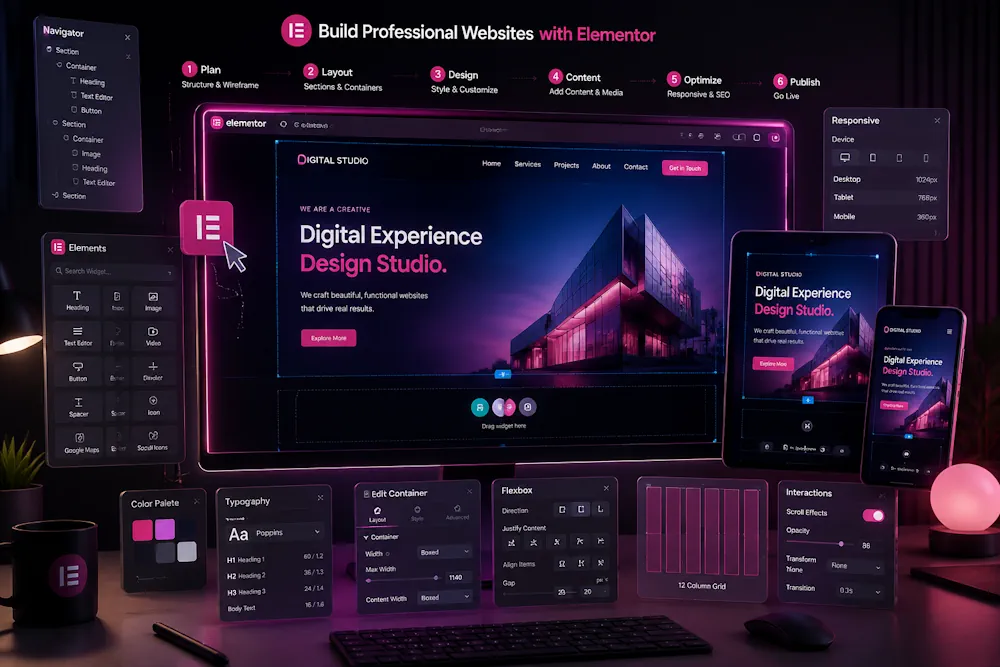
طراحی ساختار اولیه صفحه
پیش از افزودن المانها، ابتدا باید بوم و اسکلتبندی صفحه را آماده کنید:
- از پیشخوان وردپرس به برگهها > افزودن برگه تازه رفته و عنوان را وارد کنید (مثلاً صفحه اصلی جدید).
- در نوار ابزار سمت چپ المنتور (تنظیمات چرخدنده پایین)، ساختار صفحه (Page Layout) را روی Elementor Full Width (تمامعرض با هدر و فوتر قالب) یا Elementor Canvas (صفحه کاملاً خالی) تنظیم کنید.
- در تنظیمات عمومی سایت (Site Settings)، پالت رنگی برند (رنگ اصلی، ثانویه، متون و پسزمینه) و تایپوگرافی عمومی را ست کنید تا در تمام طول طراحی، هارمونی حفظ شود.
ایجاد Hero Section
بخش بالایی صفحه یا Hero Section، اولین نقطهای است که کاربر میبیند و تعیینکننده ماندن یا ترک سایت در ۵ ثانیه اول است:
- روی آیکون + کلیک کرده و یک کانتینر دوتایی (دو کانتینر افقی کنار هم) با جهت فلکسباکس افقی (Row) ایجاد کنید.
- در تب چیدمان (Layout) کانتینر والد، ارتفاع را روی Min Height (مثلاً
85vhیا650px) تنظیم کرده و تراز عمودی (Align Items) را روی Center قرار دهید. - در تب استایل (Style)، یک رنگ ملایم، گرادینت نوری یا تصویر محو پسزمینه همراه با Overlay مناسب اعمال کنید.
اضافه کردن عنوان و متن
در کانتینر سمت راست (برای سایتهای راستچین):
- یک ویجت Heading بکشید. تگ HTML آن را روی H1 تنظیم کنید، عنوان جذاب و هدفمند برند را وارد کرده و در تب Style، سایز فونت بزرگ (مثلاً
38pxتا46px) و وزن Bold را ست کنید. - یک ویجت Text Editor در زیر عنوان قرار دهید. یک پاراگراف ۲ تا ۳ خطی بنویسید که ارزش اصلی خدمات شما، وجه تمایز و راهحل مشکل مخاطب را به زبان ساده بیان کند.
ساخت دکمه CTA
دکمه فراخوان برای اقدام (Call to Action) باید بیشترین کنتراست و جذابیت بصری را داشته باشد:
- یک کانتینر داخلی تکردیفه برای قرار دادن یک یا دو دکمه در زیر متن اضافه کنید.
- ویجت Button را اضافه کرده و متن آن را هدفمحور بنویسید (مثلاً دریافت مشاوره رایگان یا مشاهده پروژهها).
- در تب استایل (Style):
- رنگ پسزمینه دکمه را رنگ اصلی برند انتخاب کنید.
- Border Radius را بین
8pxتا25pxست کنید تا گوشهها نرم شوند. - در تب Hover، تغییر ملایم رنگ پسزمینه و انیمیشن مقیاس (Grow) را فعال کنید.
- ویژگی Box Shadow ملایم اضافه کنید تا دکمه حالت برجسته پیدا کند.
اضافه کردن تصویر و ویدئو
در کانتینر سمت چپ بخش Hero:
- تصویر محصول یا بنر گرافیکی: ویجت Image را قرار دهید، تصویری با فرمت مدرن WebP بارگذاری کنید، و در بخش استایل یک سایه ملایم یا حاشیه خمیده اعمال کنید.
- ویدیو معرفی: در صورت تمایل به نمایش تیزر، از ویجت Video با بارگذاری کاور تصویر اختصاصی و فعالسازی قابلیت باز شدن پاپآپ ویدیویی (Lightbox) استفاده کنید تا سرعت بارگذاری اولیه افت نکند.
ساخت بخش خدمات
برای معرفی حوزههای فعالیت و خدمات کلیدی:
- یک کانتینر جدید با عنوان بخش (H2) ایجاد کرده و توضیح کوتاهی در مرکز قرار دهید.
- یک کانتینر ۳ یا ۴ ستونه اضافه کنید.
- در هر ستون از ویجت Icon Box یا ترکیب (Image + Heading + Text) استفاده کنید.
- در تب استایل:
- برای هر باکس یک پسزمینه سفید با بوردر نازک و Box Shadow نرم تنظیم کنید.
- افکت هاور (Hover Lift) با تغییر فاصله یا سایه ایجاد کنید تا با بردن ماوس روی هر باکس، حالت تعاملی ایجاد شود.
ایجاد بخش معرفی ویژگیها
برای نشان دادن مزیتهای رقابتی، بخش ویژگیها را به صورت چیدمان زیکزاکی (یک ردیف تصویر چپ-متن راست و ردیف بعدی معکوس) بسازید:
- کانتینر والد با دو ستون ۵۰/۵۰ ایجاد کنید.
- در یک سمت، تصویر یا اسکرینشات واضح از قابلیتهای سرویس/محصول قرار دهید.
- در سمت دیگر، عنوان ویژگی (H3)، توضیح کوتاه و یک ویجت Icon List (لیست نشانهدار همراه با تیکهای سبز یا رنگی) قرار دهید تا مزایا به سرعت اسکن شوند.
ساخت Testimonials (رضایت مشتریان و نظرات)
اثبات اجتماعی (Social Proof) برای جلب اعتماد بازدیدکنندگان حیاتی است:
- از ویجت اختصاصی Testimonial یا Testimonial Carousel (اسلایدر نظرات) استفاده کنید.
- نام، سمت/شغل، تصویر چهره واقعی مشتری و متن نظر رضایتبخش را وارد کنید.
- ویجت Star Rating (امتیاز ستارهای ۵ از ۵) را به بالای متن نظر اضافه کنید تا بار روانی و اعتبار بصری آن افزایش یابد.
طراحی بخش FAQ (پرسشهای متداول)
بخش سوالات متداول به رفع ابهامات خریدار و سئوی ساختاریافته کمک میکند:
- ویجت Accordion یا Toggle را به صفحه بکشید.
- ۴ تا ۶ سوال کلیدی و پرتکرار مخاطبان را همراه با پاسخهای شفاف و دقیق وارد کنید.
- در بخش استایل، رنگ پسزمینه حالت باز/بسته، آیکونهای بازشونده (+ و -) و خطوط جداکننده را هماهنگ با تم کلی صفحه دیزاین کنید.
- نکته سئو: این بخش بعداً میتواند مستقیماً به FAQ Schema متصل شود.
ایجاد Footer
فوتر، ایستگاه پایانی صفحه و آخرین شانس برای هدایت کاربر به سایر بخشها است:
- یک کانتینر تیره یا با کنتراست بالا در انتهای صفحه بسازید (معمولاً ۳ یا ۴ ستونه).
- ستون اول: لوگوی سایت، معرفی مختصر برند و آیکونهای شبکههای اجتماعی (Social Icons).
- ستون دوم و سوم: ویجت Icon List برای دسترسی سریع به لینکهای مهم، قوانین، درباره ما و خدمات.
- ستون چهارم: اطلاعات تماس (آدرس، شماره تماس مستقیم، ایمیل) و نمادهای اعتماد.
- ردیف نهایی کپیرایت با یک کانتینر باریک و متن مرکزی با فونت کوچکتر.
بهینهسازی صفحه برای موبایل (Mobile Optimization)
بیش از ۷۰٪ بازدیدکنندگان با گوشی وارد سایت میشوند؛ بنابراین نسخه موبایل اولویت اول است:
- در نوار ابزار پایین المنتور، روی آیکون حالت واکنشگرا (Responsive Mode) کلیک کرده و نمای Mobile را انتخاب کنید.
- بررسی اندازه فونتها: اندازه فونتهای H1 و H2 را کاهش دهید تا عنوانها چندخطی و شلوغ نشوند.
- تنظیم فواصل (Padding & Margin): پدینگهای بزرگ بخشها (مثلاً
100px) را در موبایل به20pxتا30pxکاهش دهید. - معکوس کردن ستونها (Reverse Columns): در بخشهایی مثل Hero Section که در موبایل تصویر بالاتر از متن میافتد، به تنظیمات کانتینر > Layout > Direction رفته و جهت را معکوس کنید تا ابتدا تیتر و دکمه، و سپس تصویر دیده شود.
- مخفیسازی عناصر غیرضروری: در تب Advanced > Responsive، المانهای گرافیکی سنگین یا غیرضروری را در حالت موبایل پنهان (Hide on Mobile) کنید تا سرعت و خوانایی به حداکثر برسد.
Elementor Theme Builder چیست؟
ابزار Elementor Theme Builder (قالبساز المنتور) یکی از انقلابیترین قابلیتهای نسخه پرو است که مرز بین طراحی سنتی با کدنویسی PHP و طراحی بصری را از میان برداشته است. در گذشته برای سفارشیسازی بخشهای ساختاری وردپرس (مانند سربرگ، پابرگ یا قالب مقالات)، طراحان ناچار به ویرایش فایلهای قالب (مانند header.php یا single.php) بودند؛ اما Theme Builder این امکان را فراهم میکند که تکتک بخشهای پویا و ساختاری سایت را بهصورت کاملاً بصری و بدون حتی یک خط کدنویسی طراحی و مدیریت کنید.
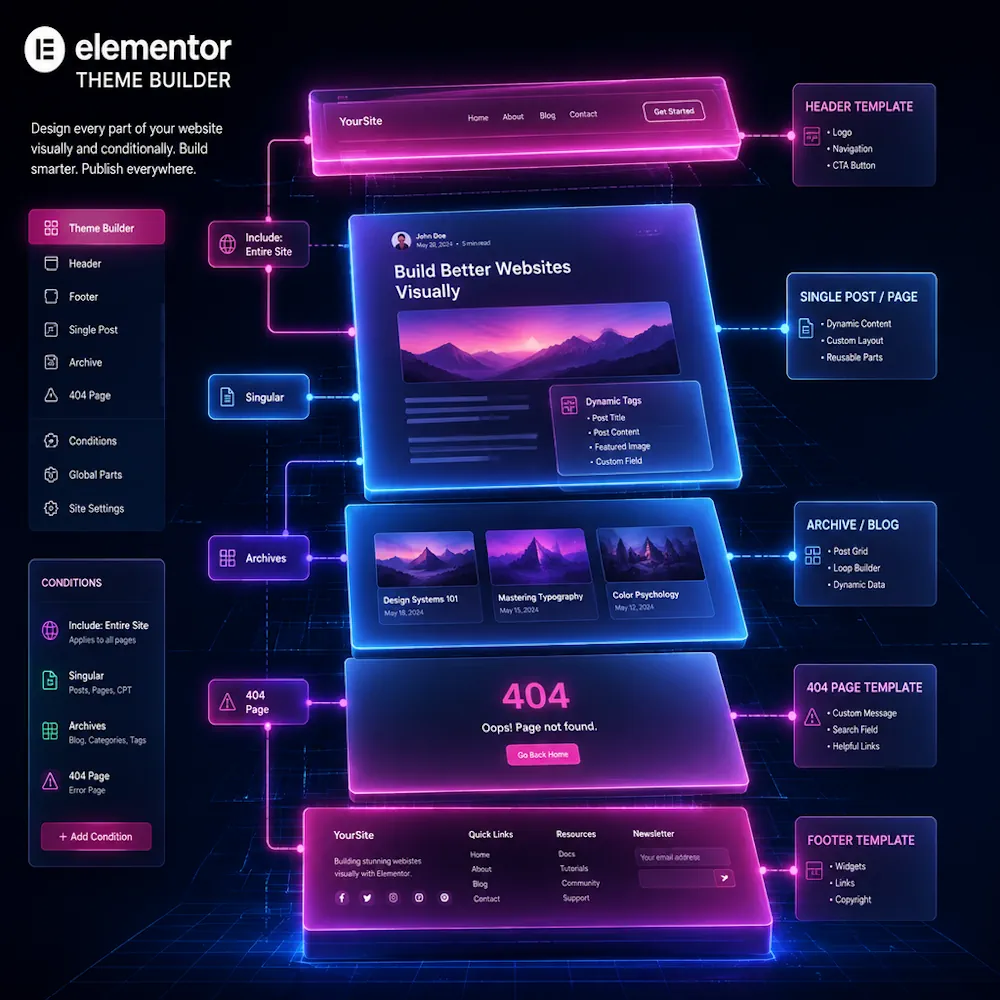
Theme Builder چه کاربردی دارد؟
کاربرد اصلی Theme Builder تبدیل المنتور از یک “صفحهساز ساده” به یک “سیستم کامل طراحی وبسایت” است. مهمترین کاربردهای این قابلیت عبارتاند از:
- یکپارچهسازی ظاهر سایت: طراحی یک سربرگ یا پابرگ که بهصورت خودکار در تمام صفحات اعمال شود.
- طراحی بخشهای پویا (Dynamic Sites): ساخت ساختار واحد برای مقالات وبلاگ، نمونهکارها یا محصولات فروشگاهی.
- کنترل شرایط نمایش (Display Conditions): امکان تعیین دقیق اینکه هر قالب در چه صفحاتی، برای چه دستهبندیهایی یا حتی برای چه نقشهای کاربری نمایش داده شود.
- حذف محدودیتهای قالبهای آماده: بینیازی کامل از پوستههای سنگین و صلب وردپرس؛ بهطوریکه میتوانید با یک قالب خام مانند Hello Elementor، صفر تا صد تم اختصاصی خود را پیادهسازی کنید.
ساخت Header با Elementor
سربرگ یا Header نخستین بخشی است که هویت بصری و مسیرهای ناوبری سایت را به مخاطب نمایش میدهد:
- از پیشخوان وردپرس به مسیر الگوها > Theme Builder رفته و بخش Header را انتخاب کنید.
- با استفاده از کانتینرها، یک ساختار افقی بسازید و ویجتهای زیر را در آن قرار دهید:
- Site Logo: برای فراخوانی خودکار لوگوی تنظیمشده در سایت.
- Nav Menu: برای نمایش منوی اصلی سایت با تنظیمات کامل واکنشگرا (منوی همبرگری در موبایل).
- Search Bar / Button: برای دکمههای ورود، تماس یا جستجو.
- در تب پیشرفته، میتوانید قابلیت Sticky Header (سربرگ چسبان هنگام اسکرول) را فعال کنید.
- هنگام ذخیره، با کلیک روی Add Condition، شرط نمایش را مشخص کنید (مثلاً Entire Site برای نمایش در کل صفحات).
ساخت Footer با Elementor
پابرگ یا Footer ساختار انتهای سایت را مدیریت میکند و معمولاً حاوی دسترسیهای سریع، نمادها و اطلاعات تماس است:
- در محیط Theme Builder، گزینه Footer را انتخاب کنید.
- ساختار چندستونه ایجاد کرده و لینکهای مهم، لیست شبکههای اجتماعی، نمادهای اعتماد و کپیرایت را طراحی کنید.
- با استفاده از شرایط نمایش، آن را برای کل سایت (Entire Site) ست کنید یا در لندینگپیجهای تبلیغاتی خاص با دستور Exclude آن را پنهان سازید.
طراحی Single Post (قالب تکی نوشتهها)
بهجای طراحی تکتک مقالات وبلاگ، با Theme Builder یک ساختار کلی (Single Post Template) میسازید تا همه نوشتهها بهطور خودکار در آن قالب ریخته شوند:
- در Theme Builder، وارد بخش Single Post شوید.
- از ابزارکهای داینامیک اختصاصی استفاده کنید:
- Post Title: برای فراخوانی خودکار عنوان مقاله.
- Post Info: برای نمایش نام نویسنده، تاریخ انتشار و تعداد نظرات.
- Featured Image: برای بارگذاری تصویر شاخص به عنوان بنر مقاله.
- Post Content: مهمترین ویجت که متن اصلی مقاله نوشتهشده در گوتنبرگ/وردپرس را فراخوانی میکند.
- Author Box & Post Comments: برای نمایش مشخصات نویسنده و بخش دیدگاهها.
- شرایط نمایش را روی All Posts یا دستهبندیهای خاص تنظیم کنید.
طراحی Archive (صفحات آرشیو و وبلاگ)
صفحاتی که لیستی از مقالات، اخبار یا محصولات را در یک دستهبندی نمایش میدهند، صفحات آرشیو نام دارند:
- در Theme Builder، بخش Archive را انتخاب کنید.
- از ویجت Archive Title برای نمایش نام دسته (مثلاً مقالات سئو) و Archive Posts یا Loop Grid برای نمایش مقالات زیرمجموعه با چیدمان شبکهای، لیستی یا ماسونری استفاده کنید.
- قابلیت صفحهبندی (Pagination) را برای جابهجایی بین صفحات ۲، ۳ و… فعال کنید.
- شرط نمایش را روی All Archives یا یک دستهبندی ویژه قرار دهید.
طراحی صفحات 404 (Error Page)
زمانی که کاربری به لینکی شکسته یا صفحهای ناموجود برخورد میکند، صفحه ۴۰۴ نمایش داده میشود:
- در Theme Builder وارد بخش Error 404 شوید.
- صفحهای تعاملی و کاربرپسند با پیام واضح، تصویرسازی گرافیکی (Vector/Illustration)، دکمه بازگشت به صفحه اصلی و یک فیلد جستجو طراحی کنید تا مانع از خروج کاربر از سایت شوید.
- شرط نمایش این الگو بهصورت پیشفرض روی 404 Page قفل است.
ساخت قالب برای صفحات مختلف وردپرس
قدرت واقعی Theme Builder در انعطاف شرایط نمایش (Display Conditions) است:
- شرط شمول (Include): تعیین کنید این قالب برای تمام سایت، تنها دستهبندی پزشکی، یا برگههای خاص فعال شود.
- شرط استثنا (Exclude): میتوانید مشخص کنید یک قالب هدر در تمام سایت نمایش داده شود بهجز صفحاتی که در برگه پرداخت یا لندینگ پیج قرار دارند.
- قالبهای اختصاصی پستتایپها (Custom Post Types): اگر با افزونههایی مثل ACF یا Pods پستتایپ جدیدی مثل نمونهکارها یا املاک تعریف کردهاید، میتوانید مستقیماً قالبی مجزا برای آنها طراحی کنید.
تفاوت Theme Builder با طراحی یک صفحه معمولی
برای درک بهتر جایگاه Theme Builder، تفاوتهای کلیدی آن با طراحی صفحات معمولی را در جدول زیر مرور میکنیم:
| ویژگی | طراحی صفحه معمولی (Standard Page) | قالبساز المنتور (Theme Builder) |
|---|---|---|
| نوع محتوا | محتوای ایستا (Static)؛ متن و تصویر دستی وارد میشود. | محتوای پویا (Dynamic)؛ اطلاعات بهصورت خودکار از دیتابیس فراخوانی میشود. |
| دامنه پوشش | فقط یک صفحه خاص (مثلاً فقط برگه about-us). |
صدها صفحه و مقاله همزمان در سراسر سایت. |
| ویرایش و تغییرات | تغییرات فقط روی همان یک برگه اعمال میشود. | با یک تغییر، ظاهر صدها صفحه وبلاگ یا کل هدر سایت تغییر میکند. |
| کنترل شرایط نمایش | ندارد (برگه آدرس اختصاصی دارد). | دارد (تعیین نمایش بر اساس دسته، برچسب، نویسنده یا نوع پست). |
| نقش در ساختار سایت | ایجاد صفحات فرود و درباره ما/تماس با ما. | ساخت اسکلت اصلی قالب (Header, Footer, Single, Archive, 404). |
طراحی سایت فروشگاهی با Elementor و WooCommerce
ترکیب قدرت فروشگاهساز WooCommerce با انعطاف بصری Elementor، یکی از قدرتمندترین و در عین حال اقتصادیترین راهحلها برای راهاندازی فروشگاههای اینترنتی مدرن است. در گذشته، سفارشیسازی صفحات محصول یا سبد خرید ووکامرس نیازمند دستکاری فایلهای PHP و کدهای CSS پیچیده بود؛ اما امروز با WooCommerce Builder در نسخه پرو المنتور، کنترل تکتک پیکسلهای قیف فروش مستقیماً در دستان شماست.
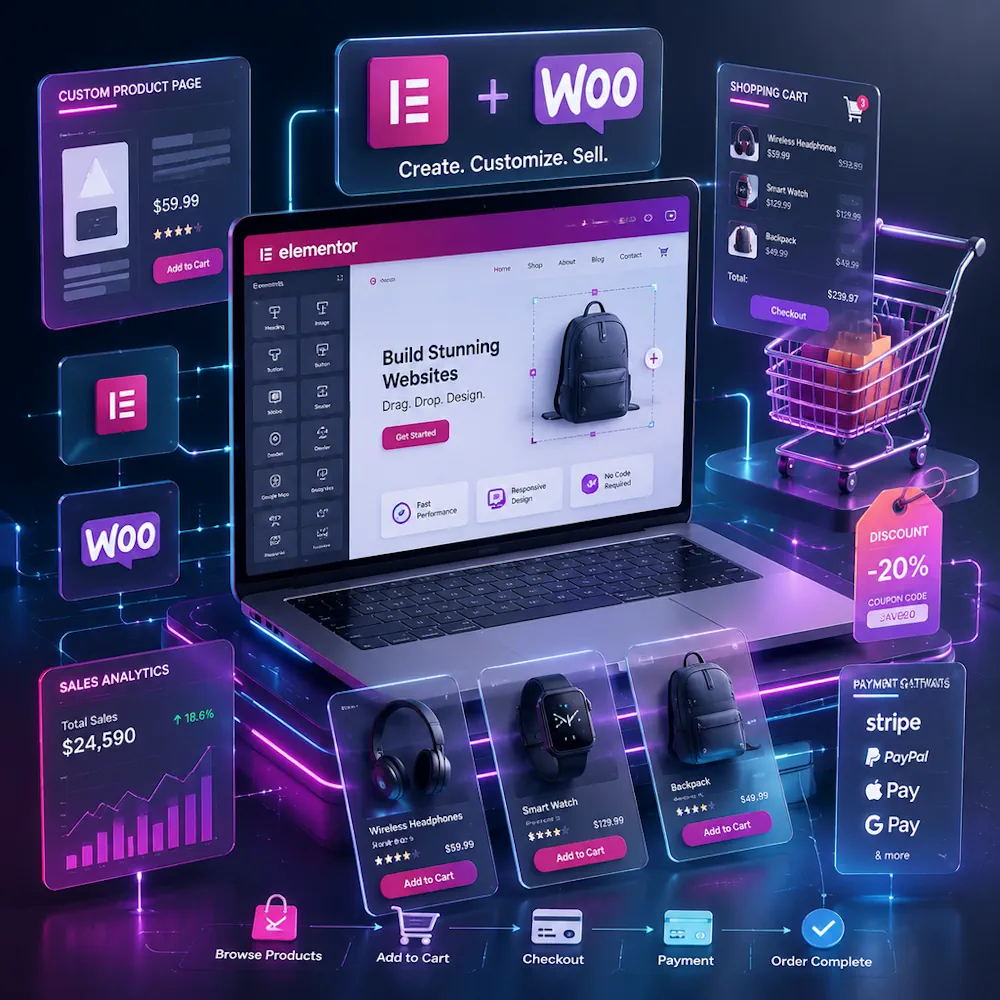
آیا Elementor برای طراحی فروشگاه اینترنتی مناسب است؟
پاسخ کوتاه: بله، کاملاً؛ اما با رعایت اصول بهینهسازی.
المنتور به شما اجازه میدهد از قالبهای یکنواخت و قدیمی ووکامرس فراتر بروید و فروشگاهی طراحی کنید که نرخ تبدیل (Conversion Rate) فوقالعادهای داشته باشد. با این حال، تحلیل دقیق فنی نشان میدهد:
- مزیتها:
- طراحی ۱۰۰٪ بصری و عدم نیاز به کدنویسی برای ساخت لایهبندی محصولات.
- ساخت صفحات فرود محصول با بالاترین کشش بازاریابی.
- شخصیسازی کامل فرایند تسویهحساب (Checkout) برای کاهش سبدهای خرید رهاشده.
- نکات سئو و عملکرد: فروشگاههای اینترنتی دیتابیس شلوغتری دارند؛ بنابراین اگر از المنتور برای ووکامرس استفاده میکنید، حتماً باید از یک قالب سبک سازگار مانند Hello Elementor، سیستم کش استاندارد (نظیر WP Rocket) و بهینهسازهای دیتابیس استفاده کنید تا سرعت بارگذاری فدای زیبایی نشود.
طراحی صفحه محصول با Elementor (Single Product)
صفحه تکی محصول، جایی است که تصمیم نهایی خرید توسط کاربر اتخاذ میشود. با استفاده از Theme Builder المنتور، میتوانید یک قالب واحد و داینامیک برای محصولات بسازید:
- از مسیر الگوها > Theme Builder، گزینه Single Product را انتخاب کنید.
- صفحه را به یک کانتینر دوتایی (چیدمان ۵۰/۵۰) تقسیم کنید:
- سمت راست (اطلاعات متنی):
- ویجت Product Title (عنوان محصول با تگ H1).
- ویجت Product Rating (نمایش امتیاز ستارهای خریداران).
- ویجت Product Price (نمایش قیمت همراه با قیمت خطخورده در حراج).
- ویجت Short Description (توضیح خلاصه ارزشهای کلیدی محصول).
- ویجت حیاتی Add to Cart (دکمه افزودن به سبد خرید با قابلیت تنظیم فیلد تعداد و دکمههای خرید مستقیم).
- ویجت Product Meta (نمایش SKU، دستهبندی و برچسبها).
- سمت چپ (گالری بصری):
- ویجت Product Images (گالری تصاویر زومدار و اسلایدر بندانگشتی).
- در زیر کانتینر اصلی، ویجت Product Data Tabs (توضیحات تکمیلی، مشخصات فنی و نظرات خریداران) و Related Products (محصولات مرتبط برای بیشفروشی یا Cross-sell) را قرار دهید.
- شرط نمایش (Display Condition) را برای تمام محصولات یا دستههای خاص ست کنید.
طراحی صفحه فروشگاه (Shop Page & Archive)
صفحه اصلی فروشگاه و دستهبندیهای کالا، کاتالوگ آنلاین شما هستند و باید اسکن و فیلتر کردن آنها سریع و بیدردسر باشد:
- در Theme Builder وارد بخش Product Archive شوید.
- از ویجت Archive Title برای نمایش نام دستهبندی کالا استفاده کنید.
- با استفاده از Loop Grid (محصولات)، کارت محصول را با دکمه سفارشی خرید، برچسب تخفیف ویژه (Sale Badge) و تصویر دوم هنگام هاور دیزاین کنید.
- در سایدبار صفحه، ابزارکهای فیلتر ووکامرس (فیلتر بر اساس قیمت، ویژگیها، رنگ یا برند) را قرار دهید تا کاربر در کوتاهترین زمان به محصول هدف برسد.
طراحی Cart و Checkout (سبد خرید و تسویهحساب)
یکی از بزرگترین دلایل انصراف کاربران از خرید، صفحات تسویهحساب شلوغ، کند و غیراستاندارد ووکامرس است. المنتور پرو با ارائه دو ویجت مدرن، این معضل را برطرف کرده است:
- ویجت Cart (سبد خرید):
- امکان تغییر چیدمان به حالت تکستونه یا دوستونه مدرن.
- شخصیسازی کامل جدول خلاصه سفارش، فیلد اعمال کد تخفیف و دکمه ادامه فرایند خرید.
- ویجت Checkout (تسویهحساب):
- امکان ساخت فرم پرداخت تکمرحلهای (One-Step Checkout) یا تببندی شده.
- مخفیسازی یا استایلدهی فیلدهای غیرضروری فرم صورتحساب برای افزایش سرعت تکمیل فرم.
- باکس اختصاصی و امن برای شیوههای پرداخت و فاکتور نهایی.
ساخت صفحات اختصاصی WooCommerce
فراتر از صفحات اصلی، المنتور امکان شخصیسازی صفحات جانبی اما مهم فروشگاه را نیز فراهم میکند:
- حساب کاربری من (My Account): با ویجت اختصاصی My Account، میتوانید بخش داشبورد مشتری، تاریخچه سفارشها و دانلودها را از حالت خاکستری و پیشفرض خارج کرده و طراحی شیک و متناسب با برند پیاده کنید.
- صفحه تشکر از خرید (Thank You Page): طراحی صفحهای اختصاصی پس از پرداخت موفق برای نمایش جزئیات فاکتور، کدهای تخفیف خرید بعدی یا دعوت به عضویت در کانالها و پیجهای ارتباطی.
استفاده از Elementor برای طراحی Landing Page محصولات
زمانی که برای یک کمپین تبلیغاتی (مثل جمعه سیاه، نوروز یا فروش ویژه یک محصول تکمحصولی) بودجه اختصاص میدهید، نباید کاربر را به صفحه معمولی فروشگاه بفرستید. یک Landing Page تکمحصولی اختصاصی با المنتور ایجاد کنید که:
- هدر و فوتر عمومی سایت را برای جلوگیری از حواسپرتی حذف کند (Elementor Canvas).
- ویدیوهای آنباکسینگ و معرفی دقیق محصول را نمایش دهد.
- جدول مقایسه مشخصات و لیست مزایای رقابتی داشته باشد.
- از المانهای تحریک خرید مثل Countdown Timer (تایمر شمارش معکوس تخفیف) استفاده کند.
- دکمه خرید مستقیم منتهی به تسویهحساب سریع داشته باشد.
Elementor و تجربه کاربری (UX) فروشگاه اینترنتی
یک فروشگاه موفق تنها زیبا نیست، بلکه «خرید در آن راحت و روان» است. المنتور ابزارهایی در اختیار شما قرار میدهد که تأثیر مستقیم بر شاخصهای کلیدی عملکرد (KPI) دارند:
- سبد خرید شناور (Menu Cart): با اضافه کردن ویجت منو کارت در سربرگ، کاربر بدون خروج از صفحه و بهصورت کشویی (Off-canvas / Drawer) میتواند محتویات سبد خرید خود را دیده و حذف یا اضافه کند.
- پاپآپهای هوشمند (Exit-Intent Popups): با پاپآپ بیلدر المنتور، هنگام تلاش کاربر برای خروج از سایت، یک کد تخفیف شگفتانگیز برای نهایی کردن خرید به او نمایش دهید.
- واکنشگرایی لمسی (Mobile UX): بیش از ۸۰٪ خریدهای آنلاین با گوشی انجام میشود. اطمینان حاصل کنید دکمه «افزودن به سبد خرید» و گزینههای تنوع رنگ/سایز، در نمای موبایل به اندازه کافی بزرگ و لمسپذیر (Thumb-friendly) باشند.
المنتور و طراحی واکنشگرا (Responsive)؛ طراحی سایت برای موبایل
امروزه طراحی وبسایت بدون در نظر گرفتن کاربران موبایل، تفاوتی با بستن درهای کسبوکار به روی بیش از ۷۰ درصد از مخاطبان ندارد. افزونه Elementor با ارائه یک موتور واکنشگرای زنده و پیشرفته، به طراحان اجازه میدهد برای تکتک دستگاهها (دسکتاپ، تبلت و گوشیهای هوشمند) کدهای استایل اختصاصی تعریف کنند تا ساختار سایت روی هر سایز صفحهای بینقص و استاندارد نمایش داده شود.
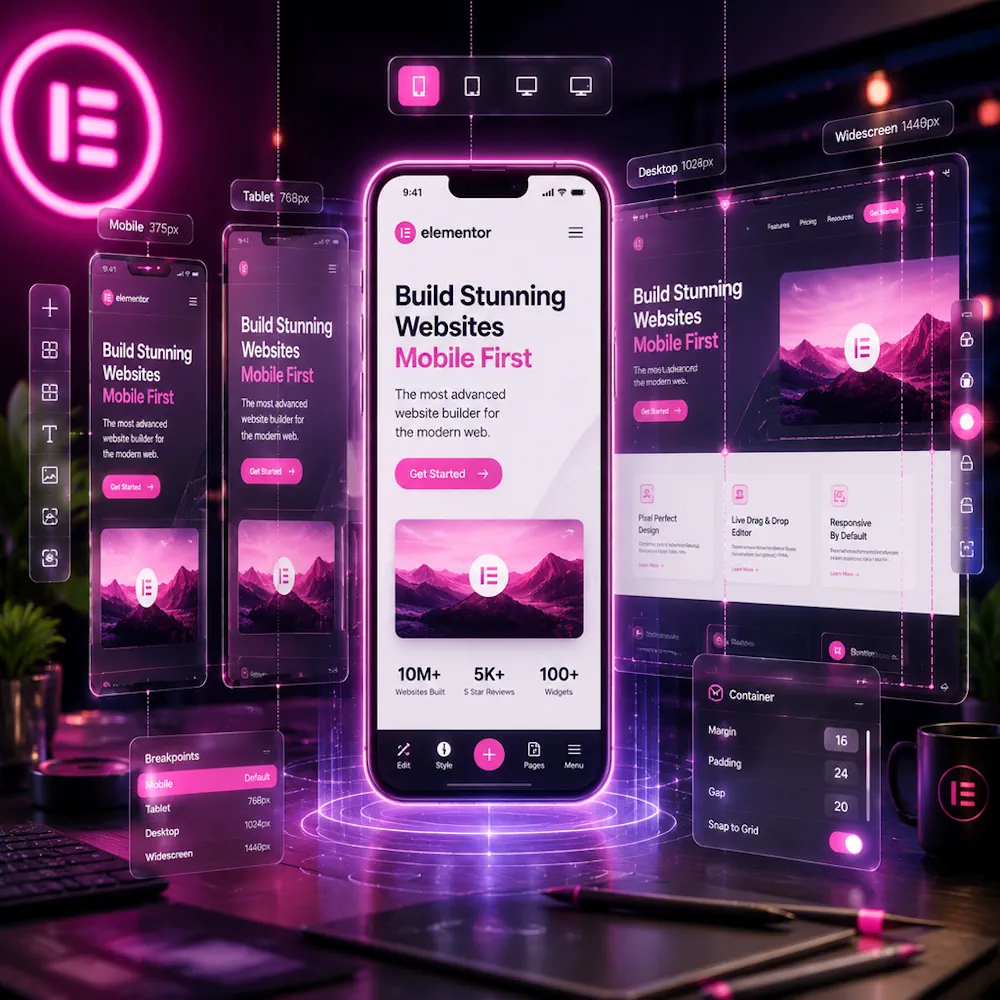
چرا Responsive بودن سایت اهمیت دارد؟
واکنشگرایی سایت دیگر یک «ویژگی مازاد» نیست، بلکه یک «ضرورت بنیادی» است:
- سیاست Mobile-First Indexing گوگل: رباتهای گوگل نسخه موبایل سایت شما را مبنای رتبهبندی و سئو قرار میدهند؛ اگر نسخه موبایل شما کند یا بههمریخته باشد، رتبه کلی سایت در نتایج جستجو افت خواهد کرد.
- بهبود تجربه کاربری (UX) و کاهش نرخ پرش (Bounce Rate): اگر متون ریز باشند یا دکمهها نیاز به زوم دستی داشته باشند، کاربر بلافاصله صفحه را ترک میکند.
- افزایش نرخ تبدیل و فروش: اکثریت تراکنشهای آنلاین و فرمهای تماس روی گوشیهای هوشمند ثبت میشوند؛ راحتی کار با نسخه موبایل مستقیماً درآمد سایت را افزایش میدهد.
تنظیمات دسکتاپ، تبلت و موبایل در Elementor
المنتور سیستم تغییر سایز زنده را در اختیار شما میگذارد:
- در نوار ابزار پایین پنل المنتور، روی آیکون حالت واکنشگرا (Responsive Mode) کلیک کنید.
- نوار ابزار بالای صفحه فعال شده و به شما اجازه میدهد بین نمای دسکتاپ (Desktop)، تبلت (Tablet) و موبایل (Mobile) جابهجا شوید.
- در کنار بسیاری از گزینههای پنل استایل (مثل اندازه فونت، فواصل، چینش متن و عرض کانتینرها)، یک آیکون دستگاه (آیکون مانیتور، تبلت یا گوشی) دیده میشود. تغییر مقداری که این آیکون را دارد، تنها روی همان دستگاه اعمال خواهد شد و تنظیمات دسکتاپ دستنخورده باقی میماند.
- تعریف Breakpointهای سفارشی: در مسیر Site Settings > Layout > Breakpoints، میتوانید نقاط شکست بیشتری مانند موبایل عریض، تبلت عمودی یا مانیتورهای عریض (Widescreen) اضافه کنید.
مخفی کردن عناصر در موبایل (Visibility Rules)
گاهی یک انیمیشن سنگین، تصویر تزئینی پرحجم یا اسلایدر عریض برای دسکتاپ عالی است، اما در صفحه کوچک موبایل باعث شلوغی و افت سرعت میشود:
- روی کانتینر، ستون یا ویجت مورد نظر کلیک کنید.
- به تب پیشرفته (Advanced) و بخش واکنشگرا (Responsive) بروید.
- از سوئیچهای زیر بر اساس نیاز استفاده کنید:
- مخفیسازی در دسکتاپ (Hide on Desktop)
- مخفیسازی در تبلت (Hide on Tablet)
- مخفیسازی در موبایل (Hide on Mobile)
- در محیط ویرایشگر المنتور، المان مخفیشده بهصورت هاشورخورده و نیمهشفاف دیده میشود تا همچنان به آن دسترسی داشته باشید، اما در خروجی واقعی برای کاربر محو خواهد بود.
تنظیم اندازه فونت برای موبایل
بزرگترین اشتباه مبتدیها استفاده از فونتهای ۴۰ یا ۵۰ پیکسلی دسکتاپ در نمای گوشی است که باعث شکستن کلمات و ایجاد چندین خط نازیبا میشود:
- حالت واکنشگرا را روی موبایل قرار دهید.
- روی متن یا تیتر کلیک کرده و به تب استایل (Style) > تایپوگرافی (Typography) بروید.
- مطمئن شوید آیکون کوچک کنار Size شکل گوشی موبایل را نشان میدهد.
- اندازه فونت تیترها (H1/H2) را متناسب با صفحه موبایل (مثلاً بین
22pxتا28px) و متن بدنه را روی14pxتا16pxست کنید. - ارتفاع خط (Line Height): فاصله بین خطوط را روی موبایل بررسی کنید تا کلمات روی هم نیفتند (معمولاً بین
1.5تا1.7برای زبان فارسی مناسب است).
تنظیم فاصلهها در موبایل (Padding & Margin)
فواصل حاشیهای که در دسکتاپ برای لوکس و باز به نظر رسیدن صفحه استفاده میشوند (مثلاً پدینگهای ۱۰۰ پیکسلی)، در موبایل محتوای اصلی را فشرده و غیرقابلخواندن میکنند:
- در نمای موبایل، کانتینر یا ویجت را انتخاب و وارد تب پیشرفته (Advanced) شوید.
- روی آیکون زنجیر (Unlink Values) کلیک کنید تا ارتباط مقادیر بالا/پایین/چپ/راست قطع شود.
- مقادیر Padding چپ و راست را به
15pxالی20pxکاهش دهید تا حاشیه امن در لبههای گوشی حفظ شود، اما فضای مفید محتوا از دست نرود. - Marginهای منفی که در دسکتاپ برای همپوشانی المانها اعمال کردهاید را روی موبایل روی صفر تنظیم یا ریست کنید تا عناصر روی هم سوار نشوند.
جلوگیری از بههمریختگی صفحات Elementor
برای اینکه صفحات المنتوری شما در تمام دیوایسها پایدار و بدون خطای اسکرول افقی (Horizontal Overflow) لود شوند، این چکلیست فنی را رعایت کنید:
- استفاده از سیستم مدرن Flexbox Container: از ساختارهای قدیمی بخش/ستون (Section/Column) فاصله بگیرید؛ کانتینرهای فلکسباکس با فعالسازی گزینه Wrap به المانها اجازه میدهند در نمایشگرهای باریک بهصورت خودکار به زیر هم منتقل شوند.
- قفل نکردن عرضهای ثابت (Fixed Widths): هرگز از مقادیر ثابت پیکسلی بزرگ (مثلاً عرض
800px) برای کانتینرها استفاده نکنید؛ بهجای آن از درصدی (%)، عرض حداکثر (max-width: 100%) یا مقادیر شناور (vw) بهره ببرید. - کنترل جهت کانتینرها (Reverse Columns): برای جلوگیری از افتادن تصویر روی متن در موبایل، در تنظیمات کانتینر والد به بخش Layout > Direction رفته و جهت را روی Column-Reverse قرار دهید.
- بررسی اسکرول افقی: همیشه صفحه را در مرورگر گوشی واقعی تست کنید؛ در صورت حرکت صفحه به چپ و راست، تنظیم Overflow: Hidden روی کانتینر اصلی بخش مشکلدار، پرش صفحه را متوقف میکند.
تأثیر المنتور بر سئو سایت چیست؟
یکی از پربحثترین موضوعات میان متخصصان سئو و طراحان وب، بررسی تأثیر Elementor بر سئو سایت است. این افزونه مانند هر ابزار پیشرفته دیگری، فینفسه یک عامل جادویی برای صعود به رتبه یک گوگل نیست و از سوی دیگر ذاتاً عاملی برای افت سئو محسوب نمیشود؛ بلکه کیفیت خروجی سئو کاملاً به مهارت طراح در بهینهسازی فنی، مدیریت کدها و استراتژی محتوا وابسته است.
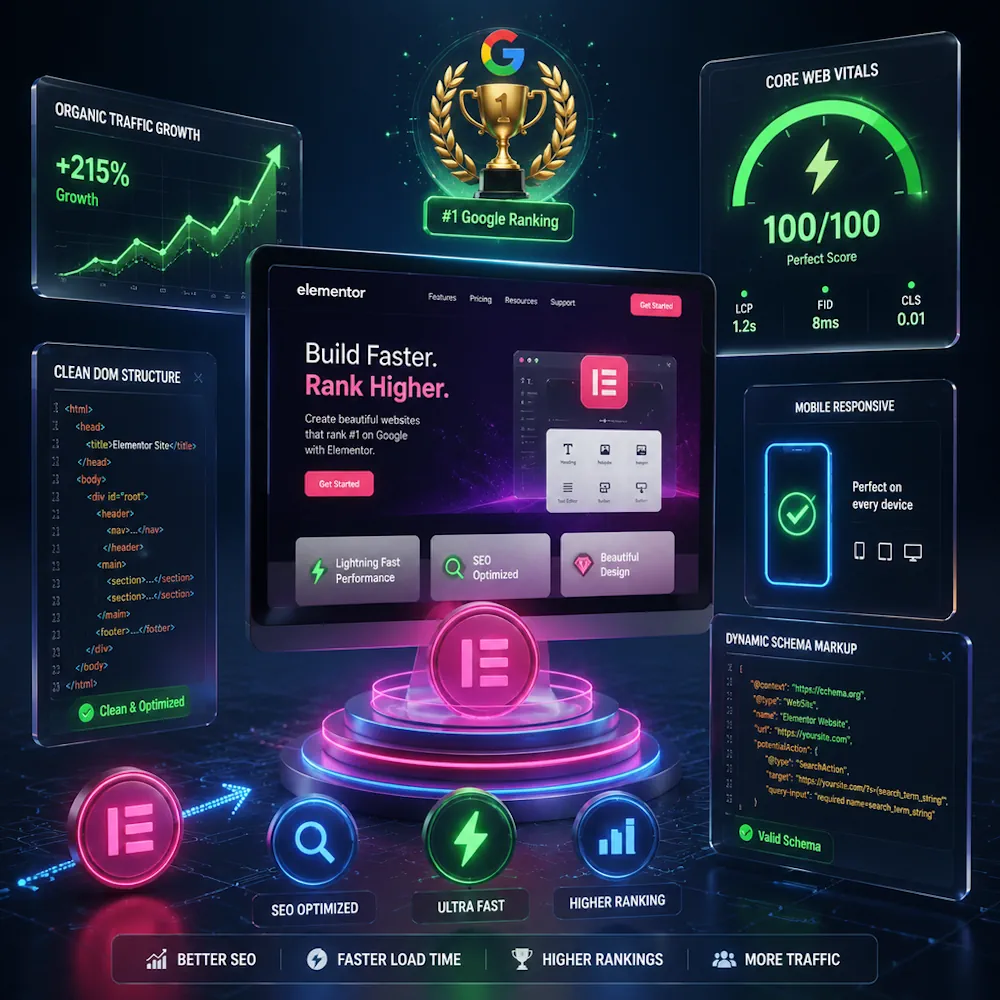
آیا Elementor برای SEO مناسب است؟
پاسخ فنی و دقیق: بله، المنتور کاملاً برای سئو مناسب است، مشروط بر آنکه طبق استانداردهای بهینهسازی وب پیادهسازی شود.
المنتور بهصورت پیشفرض تمامی ابزارهای لازم برای اجرای سئوی آنپیج (On-Page SEO) را در اختیارتان میگذارد؛ از جمله:
- کنترل دقیق تگهای معنایی HTML (
<article>,<nav>,<header>,<footer>,<aside>). - مدیریت ساختار تیترها (Headings).
- امکان درج ویژگیهای دسترسیپذیری و متون جایگزین تصاویر (Alt text).
- سازگاری بدون نقص با افزونههای سئو و اسکیما بیلدرها.
عملکرد سئو به یک متغیر تکبعدی وابسته نیست، بلکه زنجیرهای از کیفیت هاستینگ، کدنویسی استاندارد قالب، بهینهسازی حجم فایلها، ساختار دیتابیس و عمیق بودن محتوای منتشرشده است.
Elementor و ساختار Headingها
ساختار سلسلهمراتبی تیترها یکی از مهمترین سیگنالهای درک محتوا برای خزندههای موتورهای جستجو است. در المنتور، تغییر اندازه ظاهری تیتر با نقش معنایی آن تفکیک شده است:
-
هر ویجت Heading دو تنظیم مجزا دارد:
- HTML Tag: نقش ساختاری هدینگ را در DOM صفحه برای گوگل تعیین میکند (
H1تاH6،pیا ). - Size / Typography: ابعاد بصری و پیکسلهای فونت را برای کاربر مشخص میسازد.
- HTML Tag: نقش ساختاری هدینگ را در DOM صفحه برای گوگل تعیین میکند (
-
خطای رایج: هرگز برای کوچکتر کردن یک تیتر در صفحه، تگ آن را از
H2بهH4تغییر ندهید؛ بهجای این کار، تگ معنایی را رویH2حفظ کرده و در تب استایل، سای از فاکتورهای رسمی رتبهبندی الگوریتمهای سرچ است. نسخه ۵ به بعد المنتور تغییرات معماری چشمگیری داشته و وابستگی به کتابخانههای سنگینی مانند jQuery را به حداقل رسانده است.ور تغییرات معماری چشمگیری داشته و وابستگی به کتابخانههای سنگینی مانند jQuery را به حداقل رسانده است. با این حال، حفظ سرعت موشکی در المنتور نیازمند کنترل فاکتورهای زیر است: -
کاهش تعداد کانتینرهای تودرتو (Nested DOM): لایهبندیهای بیشازحد عمیق باعث افزایش حجم سند HTML و افت سرعت رندر مرورگر میشوند.
-
بهکارگیری کشینگ قوی: استفاده از افزونههای مدیریت کش و استاتیکساز مانند WP Rocket یا LSCache.
-
تنظیمات کارایی المنتور: در مسیر Elementor > Settings > Features، قابلیتهایی نظیر Inline Font Icons، Optimize Image Loading و Improved CSS/JS Loading را فعال نگهدارید.
Elementor و Core Web Vitals
شاخصهای حیاتی وب (Core Web Vitals) تجربه واقعی کاربر را از نظر سرعت، پایداری بصری و پاسخدهی اندازهگیری میکنند:
- LCP (بزرگترین عنصر محتوایی): برای عناصر هیرو سکشن (مانند تصویر بنر اصلی یا تیتر بزرگ H1)، از ویجتهای سنگین یا پسزمینههای لود دیرهنگام (Lazy-load شده اشتباه) استفاده نکنید تا اولین ثانیههای رندرینگ دچار تاخیر نشود.
- CLS (تغییر چیدمان تجمعی): با تعیین ابعاد ثابت (عرض و ارتفاع) برای تصاویر و بنرهای المنتور، از پرش ناگهانی صفحه هنگام بارگذاری المانها جلوگیری کنید.
- INP (تعامل تا پاسخ بعدی): اسکریپتهای سنگین جاوااسکریپت و انیمیشنهای سنگین شناور المنتور را به حداقل برسانید تا پردازنده مرورگر کاربر بلافاصله به کلیکها پاسخ دهد.
بهینهسازی تصاویر در صفحات Elementor
بخش عمدهای از حجم هر صفحه المنتوری را تصاویر تشکیل میدهند:
- فرمتهای نسل جدید: همیشه تصاویر را با فرمت فشرده و مدرن WebP یا AVIF بارگذاری کنید.
- سایز دقیق (Custom Image Size): هرگز یک تصویر با ابعاد
2000x2000را در یک باکس300x300لود نکنید؛ از منوی بازشوی Image Size در ویجت تصویر، دقیقترین اندازه رندر را برگزینید. - تگ Alt و عنوان: متن جایگزین معنادار و شامل کلیدواژه را مستقیماً در کتابخانه پروندههای چندرسانهای وردپرس پر کنید تا در نتایج Image SEO ظاهر شوید.
- ویژگی Lazy Load: تصاویر پایین صفحه را در حالت بارگذاری تنبل قرار دهید تا پهنای باند اولیه کاربر ذخیره شود.
استفاده صحیح از H1، H2 و H3 در Elementor
رعایت سلسلهمراتب منطقی، فهم مقاله را برای الگوریتمهای هوش مصنوعی گوگل شفاف میسازد:
| سطح تیتر | کاربرد در المنتور | استاندارد سئو |
|---|---|---|
| تگ H1 | عنوان اصلی مقاله یا صفحه (معمولاً در بخش Hero یا بالای محتوا) | دقیقاً یک عدد در هر صفحه |
| تگ H2 | سرفصلها و بخشهای اصلی محتوا | بر اساس طول صفحه (چندین مورد مجاز است) |
| تگ H3 | زیرعنوانهای بخشهای H2 برای جزئیات فنی و دستهبندیها | زیرمجموعه H2 مربوطه |
| تگ H4 تا H6 | کارتهای کوچک محصولات، ویجتهای سایدبار، فوتر یا سوالات فرعی | بر حسب نیاز ساختاری |
جلوگیری از تولید کد و عناصر غیرضروری (DOM Bloat)
«کدهای اضافه» یا اصطلاحاً کثیف بودن خروجی DOM، پاشنه آشیل طراحیهای ناپخته در المنتور است. برای جلوگیری از این مشکل:
- مهاجرت به Flexbox Container: ساختار قدیمی (Section > Column > Inner Section) تا چندین برابر تگهای اضافی تولید میکرد. معماری کانتینر فلکسباکس لایههای DOM را تا ۶۰ درصد مسطحتر و سبکتر میکند.
- حذف کانتینرهای بدون کاربرد: اگر یک ویجت میتواند مستقیماً داخل کانتینر اصلی قرار بگیرد، آن را درون یک کانتینر مجزای دیگر بستهبندی نکنید.
- پرهیز از نصب بیرویه افزونههای Addon: نصب ۱۰ افزونه مکمل المنتور دهها فایل CSS و JS اختصاصی را به هدر سایت اضافه میکند؛ تا حد امکان از قابلیتهای بومی خود المنتور پرو استفاده کنید.
Elementor در کنار افزونههای SEO مانند Yoast و Rank Math
المنتور بهطور کامل با محبوبترین افزونههای سئو وردپرس یعنی Rank Math و Yoast SEO یکپارچه (Integrated) شده است:
- ویرایش متادیتا در لحظه: بدون خروج از محیط طراحی زنده المنتور، میتوانید تایتل سئو، دیسکریپشن و پیشنمایش شبکههای اجتماعی را از طریق تب اختصاصی Yoast یا Rank Math در سایدبار المنتور تنظیم کنید.
- تحلیل زندهی محتوا: این افزونهها متن تولیدشده در تکتک ویجتهای متنی و ویرایشگر المنتور را به درستی میخوانند و خوانایی، تراکم کلمات کلیدی و وضعیت لینکهای داخلی/خارجی را بررسی میکنند.
- اسکیمابندی نکنید.
- پرهیز از نصب بیرویه افزونههای Addon: نصب ۱۰ افزونه مکمل المنتور دهها فایل CSS و JS اختصاصی را به هدر سایت اضافه میکند؛ تا حد امکان از قابلیتهای بومی خود المنتور پرو استفاده کنید.
Elementor در کنار افزونههای SEO مانند Yoast و Rank Math
المنتور بهطور کامل با محبوبترین افزونههای سئو وردپرس یعنی Rank Math و Yoast SEO یکپارچه (Integrated) شده است:
- ویرایش متادیتا در لحظه: بدون خروج از محیط طراحی زنده المنتور، میتوانید تایتل سئو، دیسکریپشن و پیشنمایش شبکههای اجتماعی را از طریق تب اختصاصی Yoast یا Rank Math در سایدبار المنتور تنظیم کنید.
- تحلیل زندهی محتوا: این افزونهها متن تولیدشده در تکتک ویجتهای متنی و ویرایشگر المنتور را به درستی میخوانند و خوانایی، تراکم کلمات کلیدی و وضعیت لینکهای داخلی/خارجی را بررسی میکنند.
- اسکیما بیلدر (Schema Integration): با اتصال اسکیماهای ساختهشده در رنک مث به صفحات المنتور، قابلیتهای نمایش غنی (Rich Snippets) مانند FAQ و نقد و بررسی بدون تداخل کدی در نتایج سرچ فعال میشوند.
چگونه سرعت سایت ساختهشده با Elementor را افزایش دهیم؟
سرعت بارگذاری، ستون فقرات تجربه کاربری و یکی از مهمترین فاکتورهای الگوریتم رتبهبندی گوگل است. اگرچه المنتور به دلیل رابط کاربری منعطف خود پکیجی از قابلیتهای متنوع را ارائه میدهد، اما با رعایت یک چکلیست مهندسیشده میتوان وبسایتهای المنتوری را با سرعت خیرهکننده و امتیازهای سبز در ابزارهای تست سرعت (مانند Google PageSpeed Insights و GTmetrix) اجرا کرد.
فعالسازی قابلیتهای Performance در Elementor
تیم توسعه المنتور در سالهای اخیر تمرکز ویژهای روی بهینهسازی کدهای خروجی داشته است. با ورود به مسیر پیشخوان وردپرس > المنتور > تنظیمات > ویژگیها (Features)، گزینههای کلیدی زیر را فعال کنید:
- Inline Font Icons: بارگذاری فونتهای آیکون FontAwesome را به SVG درونخطی تغییر داده و یک درخواست HTTP سنگین را حذف میکند.
- Optimize Image Loading: ویژگیهای
loading="lazy"و ابعاد خودکار را بهصورت هوشمند روی تصاویر اعمال میکند. - Improved CSS Loading & Improved Asset Loading: تنها فایلهای استایل و اسکریپت ویجتهایی لود میشوند که واقعاً در آن صفحه استفاده شدهاند.
- Flexbox Container: با جایگزینی ساختار قدیمی بخش/ستون، عمق درخت DOM را کاهش داده و رندرینگ مرورگر را تسریع میبخشد.
بهینهسازی تصاویر
سنگینترین منابعی که در یک برگه المنتوری دانلود میشوند، تصاویر هستند:
- تبدیل به فرمتهای نسل جدید (Next-Gen): بهجای فایلهای سنگین PNG و JPEG، از فرمتهای مدرن و فشرده WebP یا AVIF استفاده کنید.
- تعیین ابعاد دقیق (Resize): هرگز تصویر با عرض
2500pxرا برای یک کادر کوچک400pxقرار ندهید؛ اندازه تصویر را پیش از آپلود متناسب با نیاز برش بزنید. - استفاده از افزونههای بهینهساز: ابزارهایی مانند ShortPixel، Imagify یا قابلیتهای داخلی افزونههای کش میتوانند تصاویر را بدون افت کیفیت تا ۷۰ درصد فشرده کنند.
استفاده صحیح از فونتهای وب
فونتهای لودشده نادرست، یکی از عوامل اصلی قفل شدن مرورگر و بروز خطای پرش متن (FOIT/FOUT) هستند:
- محدودسازی وزنها: فقط وزنهای موردنیاز فونت فارسی (مثلاً Regular 400 و Bold 700) را بارگذاری کنید و از فعالسازی وزنهای بلااستفاده (مانند 100, 300, 800, 900) بپرهیزید.
- غیرفعالسازی Google Fonts: اگر از فونتهای فارسی استفاده میکنید، فونتهای پیشفرض گوگل را از طریق مسیر Elementor > Settings > Advanced یا کدهای بهینهساز لغو بارگذاری کنید.
- تنظیم Font Display روی Swap: مقدار
font-display: swapرا فعال کنید تا متن بلافاصله با فونت پیشفرض سیستم نمایش داده شده و به محض لود فونت سفارشی، جایگزین شود.
کاهش Widgetهای غیرضروری
تراکم بیشازحد ویجتها در یک صفحه، حجم سند HTML و پردازشهای جاوااسکریپت را بالا میبرد:
- پرهیز از ویجتهای همپوشان: برای افزودن یک فاصله ساده، از ویجت Spacer استفاده نکنید؛ بهجای آن از ویژگی پدینگ و مارجین یا فیلد Gap کانتینر بهره ببرید.
- کاهش افزونههای Addon شخص ثالث: هر افزونه جانبی المنتور فایلهای JS/CSS خود را لود میکند. فقط افزونههای کاملاً ضروری را فعال نگه دارید و موارد بدون استفاده را پاک کنید.
- استفاده از Loop Grid بهجای ساخت دستی کاردها: استفاده از شبکه تکرارکننده کدهای یکپارچه و بهینهتری نسبت به کپیپیست دستی دهها باکس ایجاد میکند.
استفاده از کش وردپرس
کشینگ فرآیند ذخیره خروجی استاتیک صفحات به جای اجرای مکرر کوئریهای PHP و دیتابیس در هر بازدید است:
- Page Caching: صفحات پردازششده را در کسری از ثانیه از حافظه رم یا دیسک به کاربر تحویل میدهد.
- Database Caching & Object Caching (Redis/Memcached): فشار بر روی پایگاهداده را در صفحات سنگین فروشگاهی و صفحات پویا المنتور به حداقل میرساند.
- Browser Caching: منابع ثابت مثل لوگو، فونتها و فایلهای CSS را در حافظه مرورگر کاربر ذخیره میکند تا در صفحات بعدی مجدداً دانلود نشوند.
بهینهسازی CSS و JavaScript
المنتور برای انعطافپذیری بصری، استایلهای اختصاصی تولید میکند که باید فشرده و مرتب شوند:
- Minification (فشردهسازی): حذف فاصلهها، خطوط خالی و توضیحات درون کدهای CSS و JS برای کاهش حجم فایلها.
- Combine/Merge (ادغام محتاطانه): در صورت سازگاری با هاستینگ، ادغام فایلها تعداد درخواستهای HTTP را کم میکند.
- Defer یا Delay اسکریپتها: اسکریپتهای تحلیلی، چت آنلاین و ابزارهای فرعی جاوااسکریپت را تا زمان اسکرول یا تعامل کاربر به تاخیر بیندازید تا صفحه در ثانیههای اول بدون وقفه رندر شود.
استفاده از CDN (شبکه توزیع محتوا)
یک سیستم توزیع محتوا (مانند کلودفلر یا ابرآروان)، فایلهای استاتیک المنتور (تصاویر، CSS و فونتها) را روی دهها سرور لبه در سراسر دنیا کش میکند:
- کاهش Latency: محتوا از نزدیکترین دیتاسنتر جغرافیایی به کاربر ارسال میشود.
- کاهش بار هاست اصلی: پهنای باند و منابع سرور مبدأ آزاد شده و ظرفیت پردازش تراکنشهای ووکامرس یا فرمها بالا میرود.
- فشردهسازی خودکار: CDNها بهصورت خودکار قابلیتهای فشردهسازی پیشرفته نظیر Brotli و Gzip را روی فایلها اعمال میکنند.
ارتباط Elementor با افزونههای کش مانند WP Rocket و LiteSpeed Cache
این دو غول کش وردپرس مکملهای بینظیری برای ارتقای توانمندیهای المنتور هستند:
- افزونه WP Rocket:
- دارای سازگاری بومی (Native) با المنتور؛ نیازی به تنظیمات پیچیده برای استایلهای داینامیک المنتور ندارد.
- قابلیت Remove Unused CSS در راکت، کدهای استایل استفادهنشده المنتور در هر برگه را حذف کرده و حجم صفحه را به شدت کاهش میدهد.
- قابلیت Delay JavaScript Execution، اجرای ویجتهای تعاملی را تا لمس صفحه متوقف کرده و خطای TBT را برطرف میکند.
- افزونه LiteSpeed Cache (ویژه هاستهای لایتاسپید):
- با بهرهگیری از ماژول کش در سطح سرور، بالاترین سرعت پاسخدهی اولیه (TTFB) را فراهم میکند.
- دارای سیستم بهینهسازی کدهای CSS/JS، تولید خودکار فرمت WebP و پاکسازی کش خودکار هنگام ویرایش برگهها در المنتور.
چگونه Core Web Vitals صفحات Elementor را بهبود دهیم؟
برای عبور موفقیتآمیز از ممیزیهای هسته حیاتی وب گوگل و کسب رتبههای برتر، تکنیکهای کلیدی بهینهسازی شاخصهای سهگانه در جدول زیر خلاصه شدهاند:
| شاخص حیاتی وب (Metric) | هدف بهینهسازی | خطای رایج در المنتور | راهکار عملی و تکنیک طلایی در Elementor |
|---|---|---|---|
| LCP
(Largest Contentful Paint) |
بارگذاری سریع بزرگترین المان محتوایی صفحه (زیر ۲.۵ ثانیه) | فعال بودن Lazy Load برای تصویر هیرو سکشن و استفاده از اسلایدرهای حجیم در بالای صفحه | ۱. غیرفعال کردن Lazy Load برای اولین تصویر بالای برگه.
۲. بارگذاری فونت اصلی با ویژگی Preload. ۳. تعیین تگ |
| CLS
(Cumulative Layout Shift) |
پایداری بصری و جلوگیری از پرش ناگهانی المانها (زیر ۰.۱) | مشخص نکردن ابعاد تصاویر و پرش متن به دلیل لود با تاخیر فونتهای سفارشی | ۱. تعیین ابعاد صریح (عرض و ارتفاع بر حسب پیکسل) برای تمام تصاویر و لوگو.
۲. رزرو فضای مشخص برای بنرهای تبلیغاتی و فرمها. ۳. استفاده از ویژگی |
| INP
(Interaction to Next Paint) |
پاسخدهی فوقسریع به کلیکها و لمس صفحه توسط کاربر (زیر ۲۰۰ میلیثانیه) | اجرای اسکریپتهای سنگین، انیمیشنهای ماوس (Mouse Track) و اسکرولهای پارالاکس طولانی | ۱. تاخیر در اجرای جاوااسکریپتهای غیرضروری (با افزونههای کش مانند WP Rocket).
۲. حذف افکتهای حرکتی سنگین در تب Advanced ویجتها. ۳. کاهش تعداد پاپآپها و کدهای چت آنلاین در لود اولیه. |
المنتور با چه قالبهای وردپرسی سازگار است؟
انتخاب قالب مناسب، سنگبنای طراحی یک وبسایت پایدار و سریع با Elementor است. با وجود اینکه المنتور امکان طراحی صفر تا صد صفحات، هدرها، فوترها و آرشیوها را فراهم میکند، اما همچنان برای راهاندازی هسته سیستم، لود توابع اولیه وردپرس و ساختاردهی پایه، به یک قالب (Theme) استاندارد نیاز دارید. همگام بودن قالب با این صفحهساز، مانع از تداخل کدهای CSS، کندی لود و خطاهای رندرینگ میشود.

قالب مناسب برای Elementor چه ویژگیهایی دارد؟
همه قالبهای وردپرس تجربه کاربری یکسانی هنگام کار با المنتور ارائه نمیدهند. یک قالب استاندارد و بهینهشده برای المنتور باید مشخصات فنی زیر را داشته باشد:
- سبک و بدون کدهای اضافه (Lightweight): قالب نباید حاوی دهها فایل جاوااسکریپت و استایلهای بلااستفاده باشد تا سرعت بارگذاری فدای افکتهای پیشفرض قالب نشود.
- پشتیبانی از چیدمان تمامعرض (Full-Width Support): قابلیت غیرفعال کردن کادربندی پیشفرض قالب (Boxed Layout) و مخفیسازی عنوان برگه (Disable Page Title) با یک کلیک.
- امکان کنترل هدر و فوتر پیشفرض: به طراح اجازه دهد بخشهای هدر، فوتر، سایدبار و عنوان برگه را خاموش کند تا Theme Builder المنتور بدون تداخل، مدیریت این بخشها را بر عهده بگیرد.
- کدنویسی مطابق با استانداردهای وردپرس: استفاده صحیح از هوکهای استاندارد (
wp_headوwp_footer) جهت اطمینان از عملکرد روان اسکریپتهای المنتور. - بهروزرسانی مداوم: هماهنگی دائمی با نسخههای جدید المنتور و هسته وردپرس برای جلوگیری از باگهای امنیتی یا ناسازگاریهای کدی.
Hello Elementor چیست؟
قالب Hello Elementor، قالب رسمی و اختصاصی توسعهدادهشده توسط تیم المنتور است که میتوان آن را به یک «بوم سفید و فوقسبک» تشبیه کرد:
- حجم بسیار ناچیز: این قالب کمترین حجم ممکن از کدهای CSS و JS را تولید میکند (حجم کدهای قالب کمتر از چند کیلوبایت است).
- صفر درصد تداخل: از آنجا که هیچ استایل بصری، فونت پیشفرض، هدر یا فوتر شلوغی ندارد، هیچگونه تداخل یا بازنویسی (Override) با تنظیمات کانتینرها و ویجتهای المنتور رخ نمیدهد.
- بهترین انتخاب برای پروژههای حرفهای: در صورتی که از Elementor Pro و قابلیت Theme Builder استفاده میکنید، ترکیب آن با قالب Hello بالاترین امتیاز را در تستهای Core Web Vitals و سرعت سایت به همراه خواهد داشت.
آیا Elementor با قالبهای معمولی وردپرس کار میکند؟
پاسخ کوتاه: بله، المنتور تقریباً با ۹۹٪ قالبهای استاندارد وردپرس سازگار است.
با این حال، نحوه استفاده از المنتور در قالبهای مختلف به دو دسته تقسیم میشود:
- قالبهای چندمنظوره و استاندارد (مانند Astra, GeneratePress, OceanWP, Neve): این قالبها کنترل کاملی روی تنظیمات برگه (Page-Level Settings) به شما میدهند و سازگاری عمیقی با المنتور دارند.
- قالبهای سنتی یا قالبهای قفلشده: اگر قالبی استایلهای بسیار سختگیرانهای برای فونتها، رنگها یا ساختار ستونها داشته باشد، ممکن است نیاز باشد در تنظیمات المنتور گزینه غیرفعال کردن رنگها و فونتهای پیشفرض قالب را تیک بزنید تا کنترل بصری را به المنتور بسپارید.
تفاوت قالب و Page Builder
درک تمایز ساختاری میان قالب و صفحهساز برای هر وبمستر و طراح وب ضروری است:
| ویژگی | قالب وردپرس (Theme) | صفحهساز (Page Builder مانند Elementor) |
|---|---|---|
| تعریف و نقش اصلی | تعیین ساختار کلی، هوکها، شیوهنامه اصلی (Global Stylesheets) و استخوانبندی سایت | ابزار بصری (Drag & Drop) برای چیدمان، طراحی لایهها و ساخت محتوای صفحات |
| قلمرو تأثیرگذاری | دربرگیرنده کل سیستم سایت و نحوه فراخوانی توابع هسته وردپرس | کنترل جزئیات ظاهری، کانتینرها، ستونبندی و ویجتهای هر برگه یا تمپلیت |
| تغییر و جایگزینی | در هر سایت وردپرسی فقط یک قالب فعال میتواند وجود داشته باشد. | میتوان به کمک آن بخشهای ساختهشده توسط قالب را بازطراحی کرد. |
| تولید محتوا | قالب معمولاً محتوای متنی و بلوکها را تولید نمیکند، بلکه قالببندی میکند. | مستقیماً متون، تصاویر، فرمها و المانهای تعاملی را ایجاد و جایگذاری میکند. |
آیا استفاده همزمان از چند صفحهساز مناسب است؟
پاسخ صریح و قاطع: خیر، هرگز استفاده همزمان از دو یا چند صفحهساز (مانند فعالسازی همزمان Elementor با WPBakery یا Divi) توصیه نمیشود.
دلایل فنی رد استفاده همزمان از چند صفحهساز:
- افت شدید سرعت سایت: هر صفحهساز فریمورک اختصاصی، فایلهای جاوااسکریپت و کتابخانههای استایل سنگین خود را در تمام صفحات لود میکند که باعث افزایش چشمگیر درخواستهای HTTP و افت شاخص LCP میشود.
- تداخل در اجرای کدهای CSS و JS: رقابت دو صفحهساز بر سر کنترل استایلها باعث بههمریختگی چیدمان، عمل نکردن دکمهها یا خراب شدن انیمیشنها خواهد شد.
- سنگین شدن دیتابیس و کدهای کثیف (Shortcode Bloat): استفاده ترکیبی، نگهداری سایت را در آینده با چالش روبهرو کرده و تمیزکاری کدهای دیتابیس را عملاً غیرممکن میسازد.
- استثنای منطقی: استفاده از گوتنبرگ (Gutenberg / بلاک ادیتور پیشفرض وردپرس) برای نگارش مقالات وبلاگ در کنار Elementor برای طراحی صفحات اصلی، لندینگها و ساختار کلی سایت، تداخلی ایجاد نمیکند و یک استراتژی کاملاً استاندارد و بهینه است.
المنتور با چه افزونههایی سازگار است؟
اکوسیستم غنی وردپرس بر پایه تعامل و سازگاری افزونهها شکل گرفته است. Elementor به عنوان محبوبترین صفحهساز دنیا، از بالاترین سطح یکپارچگی (Integration) با سایر پلاگینهای معتبر وردپرس برخوردار است. هماهنگی صحیح المنتور با پلاگینهای مکمل، به شما اجازه میدهد بدون بروز تداخل کدی یا کندی سرعت، وبسایتهایی چندمنظوره، ایمن، سریع و بهینهسازیشده برای موتورهای جستجو بسازید.
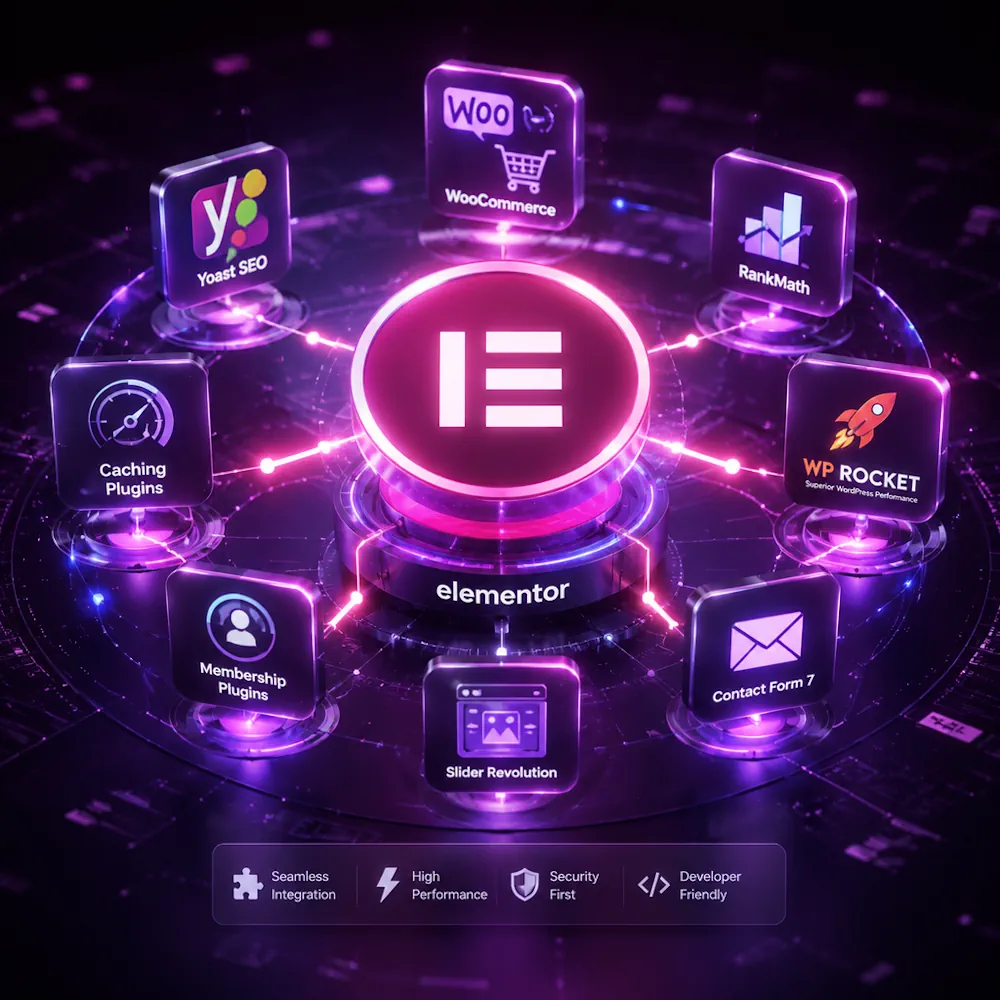
Elementor و WooCommerce
سازگاری المنتور با فروشگاهساز قدرتمند WooCommerce به دو شکل پایه و پیشرفته انجام میشود:
- نسخه رایگان: امکان فراخوانی شورتکدهای ووکامرس و نمایش ساده شبکهای از محصولات با ویجتهای عمومی را فراهم میکند.
- نسخه المنتور پرو (WooCommerce Builder): بیش از ۲۵ ابزارک اختصاصی برای ووکامرس ارائه میدهد؛ از جمله طراحی بصری صفحه محصول تکی (Single Product)، صفحه اصلی فروشگاه و آرشیوها، سبد خرید (Cart)، تسویهحساب (Checkout) و حساب کاربری من.
- مزیت رقابتی: نیازی به دستکاری فایلهای قالب ووکامرس (مانند
single-product.php) نیست و تمامی بخشهای قیف فروش بهصورت داینامیک طراحی میشوند.
Elementor و افزونههای SEO
المنتور بهگونهای کدنویسی شده است که خزندهها و افزونههای سئو بتوانند محتوای متنی، ساختار هدینگها و تصاویر آن را بهطور کامل ایندکس و پردازش کنند:
- Rank Math SEO: دارای سازگاری و ادغام کامل در پنل المنتور است. تب اختصاصی رنک مث در سایدبار المنتور به شما اجازه میدهد عنوان سئو، توضیحات متا، کلیدواژه کانونی، اسکیما و تحلیل محتوا را بدون خروج از ویرایشگر صفحه مدیریت کنید.
- Yoast SEO: تحلیل محتوا، بررسیتبر وردپرس برخوردار است. هماهنگی صحیح المنتور با پلاگینهای مکمل، به شما اجازه میدهد بدون بروز تداخل کدی یا کندی سرعت، وبسایتهایی چندمنظوره، ایمن، سریع و بهینهسازیشده برای موتورهای جستجو بسازید.
Element و افزونههای امنیتی
پلاگینهای امنیتی ساختار کدهای سایت را برای جلوگیری از حملات مانیتور میکنند و المنتور با برترین گزینهها هماهنگ است:
- Wordfence Security: بدون مسدودسازی توابع REST API و درخواستهای ایجکس (AJAX) المنتور کار میکند. در صورت فعال بودن فایروال در حالت Learning Mode، ذخیرهسازی دادههای المنتور مسدود نخواهد شد.
- iThemes Security (Solid Security): سازگاری کامل در محافظت از مسیرهای ورود، جلوگیری از بروتفورس و حفظ سلامت دیتابیس بدون اختلال در ویرایشگر بصری.
Elementor و افزونههای چندزبانه
برای وبسایتهای بینالمللی، المنتور سازگاری کاملی با افزونههای استاندارد چندزبانه وردپرس دارد:
- WPML (WordPress Multilingual): دارای ماژول اختصاصی ترجمه برای المنتور است که امکان ترجمه مستقل تمام ویجتها، متون، دکمهها و سربرگها/پابرگها را به زبانهای مختلف فراهم میسازد.
- Polylang: امکان ساخت برگهها و قالبهای تمپلیت مجزا برای هر زبان و تعیین زبان محتوای المنتور با هماهنگی کامل سوئیچرها.
- TranslatePress: ترجمه ۱۰۰٪ بصری متنهای تولیدشده در المنتور مستقیماً در محیط فرانتاند سایت.
آیا نصب تعداد زیادی Add-on برای Elementor مناسب است؟
پاسخ کارشناسی: خیر؛ زیادهروی در نصب اددانهای متفرقه یکی از اصلیترین دلایل نابودی پرفورمنس و پایداری سایتهای وردپرسی است.
دلایل فنی برای پرهیز از نصب بستههای الحاقی (Addons) متعدد در جدول زیر بررسی شده است:
| چالش فنی نصب Add-onهای زیاد | پیامد روی وبسایت | راهحل و رویکرد استاندارد |
|---|---|---|
| افت شدید سرعت (Asset Bloat) | هر افزونه اددان دهها فایل CSS و JS اختصاصی را در هدر و فوتر لود میکند. | تا حد امکان از قابلیتهای داخلی Elementor Pro و کدهای سفارشی سبک (Custom CSS/JS) استفاده کنید. |
| تداخل در اجرای کدها (Code Conflict) | تداخل کتابخانههای جاوااسکریپت (مانند Swiper Sliderهای موازی) و از کار افتادن المانها. | پیش از نصب هر اددان، ماژولهای بلااستفاده آن را در تنظیماتش کاملاً غیرفعال (Deactivate) کنید. |
| ریسکهای امنیتی و باگهای کدی | پایین بودن استاندارد کدنویسی در برخی اددانهای متفرقه و خطر نفوذ امنیتی. | تنها از توسعهدهندگان معتبر (مانند Crocoblock / JetPlugins یا Essential Addons) با آپدیتهای منظم استفاده کنید. |
| سنگینی محیط ویرایشگر المنتور | لود صدها ابزارک در سایدبار المنتور باعث کندی، هنگ کردن و ارور لودینگ پیشنمایش میشود. | حفظ اصل «مینیمالیسم در افزونهها» و فعال نگهداشتن ابزارهای واقعاً حیاتی. |
بهترین Add-on و افزونههای جانبی Elementor
Add-onهای المنتور مجموعهای از افزونههای جانبی هستند که ویجتها، قابلیتها و ابزارهای بیشتری به Elementor اضافه میکنند. این افزونهها برای ساخت بخشهایی مانند مگامنو، جدول، گالری، فیلتر محصولات، لیست نوشتهها، محتوای داینامیک و انیمیشنهای پیشرفته کاربرد دارند.

بااینحال، نصب هر Add-on فقط به دلیل داشتن تعداد زیاد ویجتها تصمیم درستی نیست. انتخاب افزونه باید بر اساس نیاز واقعی پروژه، کیفیت کدنویسی، سازگاری با قالب و افزونههای فعال و تأثیر آن بر سرعت سایت انجام شود.
نکته: Elementor Pro خودش بسیاری از قابلیتهای پیشرفته مانند Theme Builder، فرمساز، پاپآپ، محتوای داینامیک و ابزارکهای ووکامرس را ارائه میدهد. بنابراین پیش از نصب Add-on، بررسی کنید قابلیت موردنظر از قبل در المنتور پرو وجود نداشته باشد.
Add-on چیست؟
Add-on یا افزونه جانبی، پلاگینی مستقل است که امکانات جدیدی به المنتور اضافه میکند. این امکانات معمولاً به شکل ویجت، قالب آماده، ابزار طراحی یا قابلیت مدیریتی در اختیار کاربر قرار میگیرند.
برای مثال، یک Add-on ممکن است ویجتهایی برای موارد زیر ارائه دهد:
- نمایش پیشرفته نوشتهها و محصولات؛
- ساخت تب، آکاردئون و مگامنو؛
- ایجاد جدول قیمت و جدول مقایسه؛
- ساخت گالری، اسلایدر و پورتفولیو؛
- فیلترکردن محصولات ووکامرس؛
- نمایش محن افکتهاینامیک از ACF یا سایر افزونههای متداول؛
- افزودن افکتهای حرکتی و انیمیشنهای پیشرفته؛
- ایجاد هدر و فوترهای آماده؛
- نمایش نمودار، تایملاین و شمارنده.
Add-on با قالب وردپرس یا خود صفحهساز تفاوت دارد. قالب ساختار پایه سایت را مشخص میکند، Elementor ابزار طراحی بصری است و Add-on قابلیتهای تکمیلی را به این صفحهساز اضافه میکند.
چه زمانی به Add-on المنتور نیاز داریم؟
در بسیاری از پروژهها، Elementor رایگان یا Elementor Pro نیازهای اصلی طراحی را پوشش میدهد. بنابراین نصب Add-on باید زمانی انجام شود که یک قابلیت مشخص بهصورت پیشفرض در دسترس نباشد یا اجرای آن با روشهای دیگر دشوار، زمانبر یا غیربهینه باشد.
مهمترین موقعیتهایی که استفاده از Add-on منطقی است عبارتاند از:
نیاز به یک ویجت تخصصی
اگر به ویجتی مانند فیلتر پیشرفته محصولات، جدول مقایسه، مگامنو یا لیست داینامیک سفارشی نیاز دارید، استفاده از یک Add-on تخصصی میتواند زمان توسعه را کاهش دهد.
استفاده از قابلیتهای محتوای داینامیک
در سایتهایی که از ACF، پستتایپهای سفارشی یا فیلدهای متنوع استفاده میکنند، برخی Add-onها اتصال المنتور به دادههای سفارشی را سادهتر میکنند.
طراحی فروشگاههای پیشرفته
برای فروشگاههای ووکامرسی، امکاناتی مانند فیلتر ایجکس، مقایسه محصولات، نمایش ویژگیها و طراحی شبکههای محصول ممکن است با یک افزونه جانبی تخصصی بهتر اجرا شود.
کاهش زمان طراحی
کتابخانههای آماده یک Add-on میتوانند برای طراحی سریع صفحات، کارتها، هدرها یا بخشهای تکرارشونده مفید باشند؛ البته قالبهای آماده باید از نظر کدهای اضافی و کیفیت طراحی بررسی شوند.
رفع محدودیتهای نسخه رایگان
اگر از Elementor Free استفاده میکنید و به قابلیتهایی مانند فرمساز پیشرفته، Theme Builder یا ویجتهای تخصصی نیاز دارید، ممکن است Add-on بخشی از این کمبودها را جبران کند. بااینحال، در برخی موارد ارتقا به Elementor Pro راهکار منسجمتر و کمریسکتری است.
مزایا و معایب استفاده از Elementor Add-ons
استفاده از Add-onها میتواند روند طراحی را سریعتر و امکانات سایت را گستردهتر کند؛ اما هر افزونه جانبی، بخشی از منابع سرور و مرورگر را نیز مصرف میکند.
مزایای Add-onهای المنتور
- افزایش قابلیتهای طراحی: ویجتها و ابزارهایی در اختیار شما قرار میگیرد که در نسخه پایه المنتور وجود ندارند.
- صرفهجویی در زمان توسعه: بسیاری از بخشهای پیچیده بدون کدنویسی از طریق تنظیمات آماده ساخته میشوند.
- دسترسی به قالبهای آماده: طراحی صفحات فرود، کارتهای محصول و بخشهای محتوایی سریعتر انجام میشود.
- امکان ساخت سایتهای تخصصیتر: سایتهای فروشگاهی، مجلهای، آموزشی و شرکتی میتوانند با امکانات بیشتری توسعه پیدا کنند.
- کاهش نیاز به کدنویسی اختصاصی: برای قابلیتهای رایج، استفاده از ویجت آماده معمولاً سادهتر از توسعه یک راهکار اختصاصی است.
معایب و ریسکهای Add-onها
- افزایش حجم CSS و JavaScript: برخی افزونهها فایلهای خود را در تمام صفحات بارگذاری میکنند؛ حتی زمانی که ویجت آنها در صفحه استفاده نشده است.
- احتمال تداخل افزونهها: همپوشانی استایلها، کتابخانههای جاوااسکریپت یا اسکریپتهای انیمیشن میتواند موجب خرابی ظاهر و عملکرد صفحه شود.
- کندشدن ویرایشگر المنتور: وجود ویجتهای زیاد در پنل ویرایشگر ممکن است زمان بارگذاری محیط طراحی را افزایش دهد.
- ریسک امنیتی و وابستگی به توسعهدهنده: افزونهای که دیر بهروزرسانی شود، ممکن است با نسخه جدید وردپرس یا Elementor ناسازگار شود.
- قفلشدن بخشی از طراحی به یک افزونه: حذف Add-on ممکن است باعث ازکارافتادن ویجتها یا بههمریختن بخشهایی از صفحات شود.
- افزایش پیچیدگی نگهداری: عیبیابی سایتی با چندین افزونه جانبی دشوارتر از سایتی است که ساختار سادهتری دارد.
چگونه یک Add-on مناسب انتخاب کنیم؟
برای انتخاب افزونه جانبی، فقط تعداد ویجتها یا امتیاز ظاهری آن را بررسی نکنید. معیارهای زیر به انتخابی مطمئنتر کمک میکنند:
۱. قابلیت موردنیاز را دقیق مشخص کنید
پیش از نصب، نیاز خود را به یک قابلیت مشخص تبدیل کنید؛ برای مثال:
- ساخت فیلتر محصولات؛
- ایجاد مگامنو؛
- اتصال المنتور به فیلدهای ACF؛
- نمایش حرفهای نوشتهها؛
- ساخت جدول قیمت؛
- افزودن ویجتهای اختصاصی ووکامرس.
از نصب بستهای که دهها قابلیت غیرضروریگاری با نسخههای فعال را بررسیجت خودداری کنید.
۲. سازگاری با نسخههای فعال را بررسی کنید
صفحه افزونه در مخزن وردپرس یا وبسایت توسعهدهنده را بررسی کنید و به موارد زیر توجه داشته باشید:
- سازگاری با نسخه فعلی WordPress؛
- سازگاری با نسخه Elementor و Elementor Pro؛
- سازگاری با قالب فعال؛
- پشتیبانی از PHP نسخه مورد استفاده هاست؛
- تاریخ آخرین بهروزرسانی؛
- تعداد نصبهای فعال و کیفیت پشتیبانی.
۳. کیفیت پشتیبانی و مستندات را بسنجید
افزونهای را انتخاب کنید که مستندات فنی، راهنمای نصب و سیستم پشتیبانی مشخص داشته باشد. وجود changelog منظم نیز نشان میدهد توسعهدهنده، مشکلات و سازگاریهای جدید را جدی دنبال میکند.
۴. عملکرد افزونه را پیش از انتشار بررسی کنید
Add-on را ابتدا در محیط آزمایشی نصب کنید. سپس سرعت و عملکرد سایت را قبل و بعد از فعالسازی با ابزارهایی مانند PageSpeed Insights، Lighthouse یا Query Monitor مقایسه کنید.
مهمترین موارد بررسی عبارتاند از:
- تغییر LCP، CLS و INP؛
- تعداد درخواستهای شبکه؛
- حجم فایلهای CSS و JavaScript؛
- خطاهای کنسول مرورگر؛
- افزایش زمان اجرای کوئریهای دیتابیس؛
- عملکرد صحیح نسخه موبایل.
۵. امکان غیرفعالکردن ماژولهای غیرضروری را بررسی کنید
برخی Add-onها به شما اجازه میدهند ویجتها و ماژولهای بلااستفاده را غیرفعال کنید. این قابلیت برای جلوگیری از بارگذاری کدهای اضافی اهمیت زیادی دارد.
۶. سابقه امنیتی و اعتبار توسعهدهنده را بررسی کنید
افزونه را از منبع معتبر دریافت کنید و از نسخههای نالشده یا کرکشده استفاده نکنید. این نسخهها ممکن است حاوی کد مخرب، درِ پشتی یا آسیبپذیری امنیتی باشند.
۷. وابستگی به افزونه را پیش از استفاده بسنجید
قبل از طراحی صفحات اصلی با یک Add-on، مطمئن شوید که در صورت توقف توسعه یا حذف افزونه، امکان جایگزینی ویجتها و انتقال محتوا وجود دارد.
آیا نصب چند Add-on همزمان توصیه میشود؟
بهطور معمول، نصب چند Add-on همزمان توصیه نمیشود؛ مگر اینکه هرکدام نیاز مشخص و غیرتکراری پروژه را برطرف کنند.
مشکل اصلی، تعداد افزونهها بهتنهایی نیست؛ بلکه میزان کدی است که هر افزونه به سایت اضافه میکند. ممکن است یک Add-on سبک و بهینه، عملکرد بهتری از چند افزونه کوچک اما ضعیف داشته باشد.
در چه شرایطی نصب چند Add-on قابل قبول است؟
استفاده همزمان از چند افزونه جانبی زمانی قابل قبول است که:
- هر افزونه قابلیت متفاوتی ارائه کند؛
- افزونهها با یکدیگر تداخل نداشته باشند؛
- ماژولهای غیرضروری غیرفعال شده باشند؛
- بهروزرسانی و پشتیبانی آنها منظم باشد؛
- عملکرد سایت روی موبایل و دسکتاپ بررسی شده باشد؛
- امکان جایگزینی یا حذف آنها در آینده وجود داشته باشد.
چه زمانی باید از نصب چند Add-on خودداری کرد؟
در شرایط زیر بهتر است تعداد افزونههای جانبی را کاهش دهید:
- چند افزونه، ویجت مشابه ارائه میکنند؛
- فقط از یک یا دو ابزارک یک بسته بزرگ استفاده میکنید؛
- بعد از نصب، ویرایشگر المنتور کند یا ناپایدار شده است؛
- فایلهای CSS و JavaScript زیادی در همه صفحات بارگذاری میشوند؛
- خطاهای کنسول یا ناسازگاری با ووکامرس و افزونههای کش مشاهده میشود؛
- افزونه مدت زیادی است که بهروزرسانی نشده است.
روش پیشنهادی برای مدیریت Add-onها
برای مدیریت بهینه افزونههای جانبی این مراحل را اجرا کنید:
- نیاز واقعی سایت را فهرست کنید.
- قابلیتهای داخلی Elementor و Elementor Pro را بررسی کنید.
- برای هر نیاز، ابتدا یک افزونه معتبر و تخصصی انتخاب کنید.
- افزونه را در محیط آزمایشی نصب و بررسی کنید.
- ماژولهای بلااستفاده را غیرفعال کنید.
- قبل از انتشار، کش و فایلهای تولیدشده المنتور را بازسازی کنید.
- سرعت، امنیت و سازگاری سایت را بهصورت دورهای ارزیابی کنید.
- افزونههای بدون استفاده را حذف کنید؛ صرفاً غیرفعالکردن آنها همیشه کافی نیست.
جمعبندی انتخاب Add-on برای المنتور
Add-onها زمانی ارزشمند هستند که یک نیاز مشخص را با کدنویسی کمتر و کیفیت قابلقبول برطرف کنند. بااینحال، نصب بستههای متعدد و سنگین ممکن است موجب کاهش سرعت، افزایش تداخل و دشوارشدن نگهداری سایت شود.
برای وبسایت پانیسا لند، رویکرد پیشنهادی این است:
- ابتدا از قابلیتهای اصلی Elementor و Elementor Pro استفاده کنید؛
- فقط برای قابلیتهای ضروری، Add-on تخصصی نصب کنید؛
- افزونههای دارای پشتیبانی و بهروزرسانی منظم را انتخاب کنید؛
- ماژولهای بلااستفاده را غیرفعال نگه دارید؛
- پس از هر تغییر، سرعت و سازگاری سایت را بررسی کنید.
به این ترتیب، بهجای ساختن سایتی وابسته به تعداد زیادی افزونه، یک اکوسیستم سبک، پایدار و قابل توسعه با Elementor خواهید داشت.
مزایا و معایب Elementor
انتخاب صفحهساز برای یک پروژه وب، تصمیمی زیربنایی است که بر سرعت توسعه، هزینههای نگهداری، تجربه کاربری و سئوی تکنیکال سایت اثر مستقیم میگذارد. Elementor به عنوان محبوبترین صفحهساز دنیای وردپرس، امکانات فوقالعادهای برای طراحی بدون کدنویسی فراهم کرده است؛ با این وجود، مانند هر ابزار نرمافزاری دیگری، دارای نقاط قوت برجسته و محدودیتهای فنی مشخصی است. شناخت دقیق این مزایا و معایب به شما کمک میکند تا پیش از شروع پروژه، متناسب با ابعاد و اهداف کسبوکار تصمیمی هوشمندانه بگیرید.
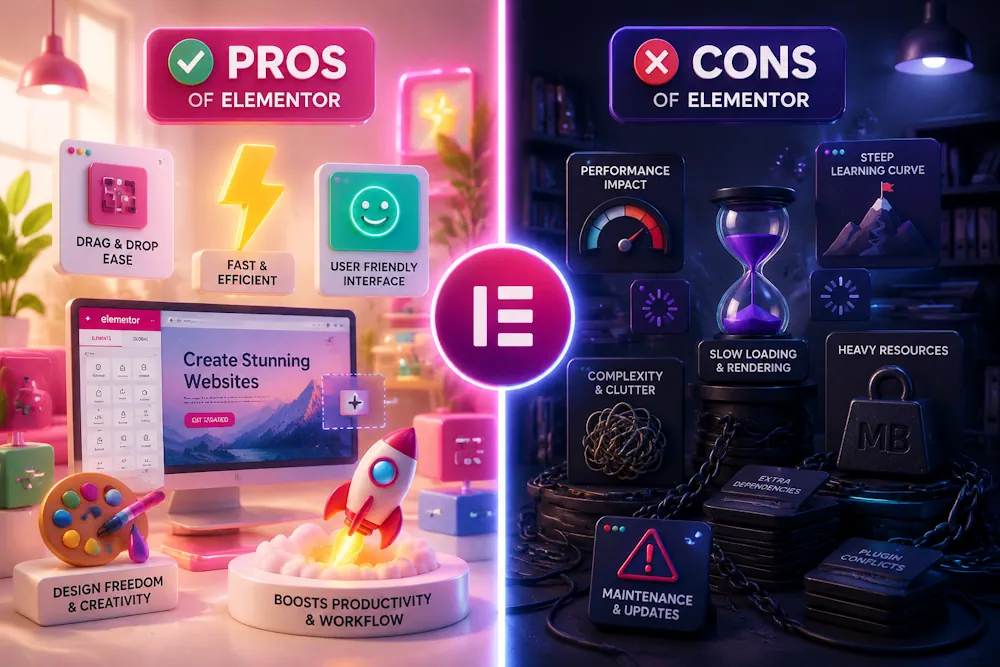
مزایای المنتور
المنتور استانداردهای طراحی وب در بستر وردپرس را دگرگون کرده است. مهمترین نقاط قوت فنی و عملکردی آن عبارتاند از:
- طراحی بصری و زنده (True WYSIWYG): تغییرات بهصورت Real-Time و بدون نیاز به رفرش مداوم برگه قابل مشاهده است که سرعت طراحی را به شکل چشمگیری افزایش میدهد.
- کانتینرهای مدرن مبتنی بر Flexbox و CSS Grid: استفاده از ساختار کانتینر بهجای بخشها/ستونهای قدیمی (Sections/Columns)، باعث کاهش شدید تگهای تودرتو (DOM Depth) و ایجاد کدهای HTML تمیزتر و سبکتر شده است.
- سازنده پوسته همهجانبه (Theme Builder): در نسخه پرو، امکان طراحی صفر تا صد هدر، فوتر، صفحه نوشته تکی (Single Post)، صفحه ۴۰۴ و صفحات آرشیو بدون دستکاری کدهای PHP قالب وجود دارد.
- ابزارهای بومی و یکپارچه: با وجود قابلیتهایی مثل فرمساز (Form Builder)، پاپآپساز (Popup Builder) و ابزارکهای ووکامرس در نسخه پرو، نیاز به نصب چندین افزونه جانبی سنگین از بین میرود.
- اکوسیستم فوقالعاده وسیع: وجود مستندات آموزشی گسترده، کامیونیتی فعال، قالبهای سازگار متعدد و هماهنگی با برترین پلاگینهای سئو (مانند Rank Math و Yoast).
- کنترل دقیق بر واکنشگرایی (Responsive Controls): امکان تنظیم فونت، فواصل (Padding/Margin) و چیدمان المانها بهصورت مجزا برای دستگاههای دسکتاپ، تبلت و موبایل.
معایب المنتور
در کنار تمام نقاط قوت، بررسی معایب این صفحهساز از زاویه دید مهندسی وب و سئو ضروری است:
- سربار کدهای تولیدی (DOM Bloat): اگر چیدمان صفحات بهدرستی بهینهسازی نشود، کدهای خروجی المنتور میتوانند شامل تگهای
<div>و کلاسهای CSS اضافی باشند که بهینهسازی شاخصهای Core Web Vitals را دشوار میکند. - وابستگی کامل به افزونه (Vendor Lock-in): در صورت تصمیم به حذف یا تغییر المنتور، کدهای محتوای تولیدشده در دیتابیس به شورتکدها و استایلهای بههمریخته تبدیل میشوند و بازسازی صفحات زمانبر خواهد بود.
- مصرف بالای منابع سرور (Server Resources): محیط ویرایشگر المنتور برای لودینگ اولیه به حداقل ۲۵۶ مگابایت (و ترجیحاً ۵۱۲ مگابایت) حافظه PHP Memory Limit نیاز دارد؛ بنابراین روی هاستهای اشتراکی بسیار ضعیف دچار افت سرعت یا خطای 500/504 میشود.
- ریسک تداخل در بهروزرسانیهای بزرگ: تغییرات ماژور هسته المنتور (Major Updates) گاهی ممکن است با برخی قالبها یا اددانهای غیراستاندارد ناسازگاری ایجاد کند و نیاز به بازسازی فایلهای کش (Regenerate CSS) داشته باشد.
مزایای Elementor برای کاربران مبتدی
المنتور یکی از بهترین گزینهها برای افرادی است که دانش برنامهنویسی ندارند اما میخواهند سایتی جذاب و کارآمد بسازند:
- منحنی یادگیری بسیار نرم (Gentle Learning Curve): سیستم کشیدن و رها کردن (Drag-and-Drop) درک ساختار صفحات را برای افراد مبتدی فوقالعاده ساده کرده است.
- کتابخانه قالبها و بلوکهای آماده: دسترسی به صدها لندینگپیج، هدر و بخش آماده (Blocks) که با یک کلیک درونریزی شده و تنها نیاز به جایگزینی متن و تصویر دارند.
- تنظیمات سراسری سایت (Site Settings): امکان تعریف پالت رنگی و تایپوگرافی عمومی سایت در یک پنل متمرکز، بدون نیاز به نوشتن یک خط کد CSS.
- تاریخچه تغییرات و بازگردانی (Revision History): امکان بازگشت به نسخههای قبلی طراحی در صورت بروز هرگونه اشتباه ناخواسته.
محدودیتهای Elementor برای پروژههای حرفهای
تیمهای توسعه حرفهای و پروژههای انترپرایز در پروژههای مقیاسبالا با محدودیتهای زیر روبهرو میشوند:
- محدودیت در معماری Headless و تفکیک فرانتاند: استفاده از المنتور در معماریهای Headless WordPress (مانند ترکیب وردپرس با Next.js یا Nuxt) بسیار پیچیده و در اکثر سناریوها غیرعملی است.
- کنترل ناکافی روی کدهای خام خروجی: برخلاف توسعه با فریمورکهای مدرن یا بلاکهای سفارشی گوتنبرگ، توسعهدهنده تسلط ۱۰۰ درصدی روی کوچکترین بایتهای HTML تولیدشده ندارد.
- چالش تست خودکار و CI/CD: تغییرات لایهها و ظاهر صفحات مستقیماً در متادیتای دیتابیس (JSON Data) ذخیره میشوند؛ بنابراین ادغام با ابزارهای کنترل نسخه مانند Git و خطوط لوله دیپلوی خودکار با چالش مواجه است.
- سنگینی پردازش در صفحات داینامیک فوقپیچیده: در صفحاتی با کوئریهای تودرتو و فیلترهای سنگین ایجکس، استفاده صرف از ویجتهای المنتور بدون بهینهسازی دیتابیس میتواند زمان پاسخدهی سرور (TTFB) را افزایش دهد.
آیا Elementor برای سایتهای بزرگ مناسب است؟
پاسخ کارشناسی: بله، به شرط رعایت معماری ماژولار، انتخاب هاستینگ قدرتمند و بهینهسازی لایهها.
توسعه سایتهای پربازدید و بزرگ (مانند فروشگاههای اینترنتی با هزاران محصول یا پورتالهای خبری پرمخاطب) با المنتور نیازمند رعایت چند اصل حیاتی است:
- جداسازی طراحی از محتوا: از المنتور باید برای طراحی تمپلیتهای سراسری (Single Templates & Archives) استفاده شود، نه برای طراحی اختصاصی تکتک مقالات وبلاگ یا محصولات. محتوای مقالات باید از طریق ویرایشگر سبک وردپرس (Gutenberg) یا فیلدهای داینامیک ثبت شود.
- فعالسازی ساختار Flexbox و Grid: مهاجرت از سکشنهای قدیمی به کانتینرهای فلکسباکس حجم DOM را تا حدود ۴۰ تا ۶۰ درصد کاهش میدهد.
- زیرساخت سرور و کشینگ در سطح سازمانی: استفاده از سرورهای مجهز به LiteSpeed، سیستمهای کشینگ پیشرفته مانند Redis / Memcached و شبکههای توزیع محتوا (CDN) برای توزیع بهینه ترافیک.
- پرهیز از نصب بیرویه Add-onها: در سایتهای بزرگ، تمامی قابلیتهای خاص باید یا با هسته المنتور پرو یا با قطعهکدهای سفارشی و بهینه پیادهسازی شوند تا تداخل کدی رخ ندهد.
| شاخص بررسی | مزایای کلیدی (نقاط قوت) | چالشهای فنی و نیازمندیها |
|---|---|---|
| سرعت و فرآیند طراحی | • سرعت فوقالعاده در طراحی و پیادهسازی صفحات
• بینیازی کامل از کدنویسی برای ساخت لایهها |
• وابستگی ساختار محتوا به فعال بودن افزونه (Vendor Lock-in) |
| معماری و ساختار کد | • مجهز به کانتینرهای مدرن Flexbox و CSS Grid
• سیستم کامل Theme Builder برای هدر، فوتر و آرشیو |
• ریسک افزایش حجم کدهای HTML و عمق DOM در صورت طراحی غیراستاندارد |
| امکانات و ابزارها | • بینیازی از افزونههای جانبی متعدد (پاپآپ، فرمساز و…)
• تنظیمات واکنشگرایی (Responsive) دقیق و مستقل |
• حساسیت بالا به تنظیمات افزونههای کش و Minify |
| زیرساخت و پرفورمنس | • یکپارچگی عالی با افزونههای برتر سئو و ووکامرس | • نیاز به منابع هاست قویتر (حداقل PHP Memory Limit 256MB/512MB) |
Elementor در مقایسه با سایر صفحهسازهای وردپرس
انتخاب ابزار مناسب برای ساخت صفحات، تأثیر مستقیمی بر سرعت توسعه، عملکرد سایت، بهینهسازی فنی و هزینههای نگهداری دارد. صفحهسازها هرکدام با فلسفه متفاوتی توسعه یافتهاند؛ برخی بر سادگی و آزادی عمل تمرکز دارند و برخی دیگر سرعت بارگذاری و کدهای استاندارد را در اولویت قرار دادهاند. در ادامه، Elementor را بر اساس معیارهای مشخص فنی (سادگی کاربری، امکانات، پرفورمنس، اکوسیستم، ووکامرس، واکنشگرایی و هزینه) با مهمترین ابزارهای ساخت صفحه در وردپرس مقایسه میکنیم.
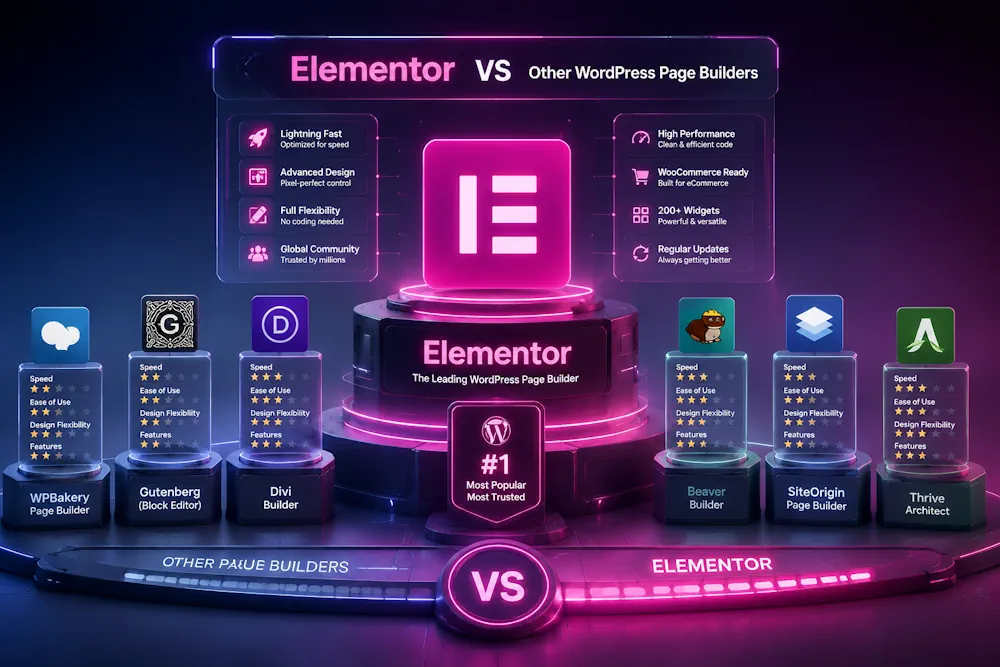
Elementor یا Gutenberg؟
ویرایشگر بلوک بومی وردپرس (Gutenberg) و صفحهساز بصری Elementor رویکردهای کاملاً متفاوتی در طراحی ارائه میدهند:
- سادگی کاربری: گوتنبرگ رابط کاربری سبک، مینیمال و ادغامشده با پنل وردپرس دارد و برای نوشتن مقالات و چیدمانهای ساده بسیار آسان است. المنتور یک ویرایشگر بصری کامل کشیدن و رها کردن (WYSIWYG) با پنل تنظیمات بصری پیشرفته است.
- امکانات و شخصیسازی: المنتور دارای صدها کنترلر استایل، انیمیشن، تمپلیتساز سراسری (Theme Builder) و پاپآپساز داخلی است. گوتنبرگ در حالت خام امکانات پایهای دارد و برای ساخت لایههای پیشرفته نیازمند افزونههای بلوک جانبی (مانند Spectra یا Kadence Blocks) است.
- عملکرد و پرفورمنس: کدهای خروجی گوتنبرگ به دلیل تولید DOM بسیار سبکتر و استفاده از ساختار بومی وردپرس، بهینهتر بوده و شاخصهای Core Web Vitals را آسانتر پاس میکند. المنتور برای ارائه انعطافپذیری بصری، حجم کدهای CSS و JS بیشتری تولید میکند.
- طراحی واکنشگرا (Responsive): هر دو ابزار کنترلهای ریسپانسیو ارائه میدهند، اما المنتور امکان مخفیسازی المانها، تغییر ترتیب ستونها و تنظیم دقیق فواصل را در ۳ بریکپوینت اصلی بهصورت مستقیم در اختیار کاربر قرار میدهد.
- هزینه: گوتنبرگ کاملاً رایگان و بخشی از هسته وردپرس است؛ در حالی که المنتور برای امکانات پیشرفته (کانتینر گرید، فرمساز، ووکامرس بیلدر) نیازمند نسخه Pro است.
Elementor یا WPBakery؟
صفحهساز WPBakery (ویژوال کامپوزر سابق) از نسل قدیمی صفحهسازهای وردپرس است، در حالی که Elementor نماینده نسل مدرن این ابزارهاست:
- معماری کدنویسی و پایداری: WPBakery تمام ساختار صفحات را بر پایه شورتکدها (Shortcodes) پیادهسازی میکند؛ بنابراین در صورت غیرفعال شدن افزونه، کدهای ناخوانا در محتوا باقی میماند. المنتor ساختار مدرنتری دارد و صفحات را بر پایه دادههای JSON ذخیره میکند.
- امکانات و تجربه کاربری: محیط ویرایش زنده المنتور سرعت پردازش بالاتری دارد و تغییرات را لحظهای نمایش میدهد. همچنین المنتور دارای ابزارهای مدرن کانتینر مبتنی بر Flexbox و Grid است، در حالی که WPBakery همچنان بر ساختار ردیف/ستون سنتی متکی است.
- سازگاری با ووکامرس: المنتور پرو دارای مجموعهای کامل از ابزارکهای داینامیک برای ساخت صفحات محصول، کارت و تسویهحساب است؛ اما WPBakery برای سفارشیسازی پیشرفته ووکامرس نیازمند اددانهای جانبی متعدد است.
- اکوسیستم: هر دو اکوسیستم بزرگی دارند، اما سرعت توسعه، انتشار آپدیتها و ارائه افزونههای مکمل در اکوسیستم المنتور به مراتب فعالتر است.
Elementor یا Divi؟
Divi (محصول الگنت تمز) و Elementor دو رقیب اصلی در بازار صفحهسازهای بصری همهکاره هستند:
- طراحی و امکانات بصری: هر دو صفحهساز ابزارهای بصری بسیار قدرتمندی دارند. Divi ابزار داخلی تست A/B و افکتهای هاور متنوعی دارد؛ المنتور در زمینه داینامیک تگها، تمپلیتهای شرطی، پاپآپساز و فرمساز عملکرد منسجمتری ارائه میدهد.
- عملکرد و سرعت: دیوی در نسخههای اخیر بازنویسیهای عملکردی خوبی داشته است، اما هنوز فایلهای استایل و اسکریپت سنگینی بارگذاری میکند. المنتور با کانتینرهای فلکسباکس و قابلیت بارگذاری مشروط اسکریپتها (Asset Loading)، کنترل بهتری روی DOM دارد.
- واکنشگرایی: هر دو ابزار کنترل کامل بر ابعاد مختلف صفحه دارند، اما تغییرات زنده روی موبایل در المنتور سریعتر و بدون پرش لایهها اعمال میشود.
- مدل هزینه: Divi لایسنس مادامالعمر (Lifetime) با امکان استفاده روی بینهایت سایت ارائه میدهد که از نظر مالی برای آژانسها بسیار بهصرفه است. المنتور از مدل اشتراک سالانه استفاده میکند.
Elementor یا Bricks؟
صفحهساز Bricks Builder پدیدهای جدید و محبوب در میان توسعهدهندگان فرانتاند است:
- عملکرد و پرفورمنس: کدهای تولیدی Bricks فوقالعاده تمیز، سبک و با کمترین عمق DOM ممکن هستند. از نظر سرعت خالص بارگذاری و بهینهسازی فنی، Bricks برتری محسوسی نسبت به المنتور دارد.
- سادگی کاربری و منحنی یادگیری: المنتور برای افراد بدون دانش فنی طراحی شده و محیطی کاملاً بصری دارد. کار با Bricks نیازمند درک مناسبی از اصول CSS، متغیرها، سیستمهای کلاسبندی (مانند BEM) و ساختار HTML است.
- امکانات و ووکامرس: هر دو ابزار از وروط اسکریپتها (Asset Loading)، کنترل بهتری روی DOM دارد.
- واکنشگرایی: هر دو ابزار کنترل کامل بر ابعاد مختلف صفحه دارند، اما تغییرات زنده روی موبایل در المنتور سریعتر و بدون پرش لایهها اعمال میشود.
- مدل هزینه: Divi لایسنس مادامالعمر (Lifetime) با امکان استفاده روی بینهایت سایت ارائه میدهد که از نظر مالی برای آژانسها بسیار بهصرفه است. المنتور از مدل اشتراک سالانه استفاده میکند.
Elementor یا Bricks؟
صفحهساز Bricks Builder پدیدهای جدید و محبوب در میان توسعهدهندگان فرانتاند است:
- عملکرد و پرفورمنس: کدهای تولیدی Bricks فوقالعاده تمیز، سبک و با کمترین عمق DOM ممکن هستند. از نظر سرعت خالص بارگذاری و بهینهسازی فنی، Bricks برتری محسوسی نسبت به المنتور دارد.
- سادگی کاربری و منحنی یادگیری: المنتور برای افراد بدون دانش فنی طراحی شده و محیطی کاملاً بصری دارد. کار با Bricks نیازمند درک مناسبی از اصول CSS، متغیرها، سیستمهای کلاسبندی (مانند BEM) و ساختار HTML است.
- امکانات و ووکامرس: هر دو ابزار از ووکامرس پشتیبانی عالی دارند. Bricks قابلیتهای داینامیک کوئریلوپ فوقالعادهای به برنامهنویسان میدهد، اما المنتور ویجتهای آماده، انیمیشنها و قالبهای پیشساخته بسیار بیشتری در اختیار طراح قرار میدهد.
- اکوسیستم: المنتور وسیعترین اکوسیستم قالب، افزونه و منابع آموزشی را دارد؛ در حالی که اکوسیستم Bricks تخصصیتر، فنیتر و در حال گسترش است.
Elementor یا Beaver Builder؟
صفحهساز Beaver Builder به پایداری بالا و کدهای استاندارد در دنیای وردپرس شهرت دارد:
- پایداری و امنیت: بیور بیلدر یکی از پایدارترین ابزارها در آپدیتهای وردپرس است و کمنسخه پایه رایگان) |
| Gutenberg | بالا | متوسط (پایه) | فوقالعاده عالی | بسیار وسیع (هسته وردپرس) | متوسط (نیازمند بلوکهای جانبی) | کاملاً رایگان |
| Divi | بالا | بسیار زیاد | متوسط | بسیار گسترده | خوب و منعطف | سالانه یا لایفتایم |
| Bricks | متوسط (فنی) | تخصصی و مدرن | فوقالعاده عالی | در حال رشد سریع | بسیار بالا (رویکرد کدنویسی) | لایفتایم / سالانه |
| WPBakery | متوسط | مناسب | ضعیف / متوسط | گسترده (قالبهای قدیمی) | متوسط (نیازمند افزونه جانبی) | پرداخت یکباره برای هر سایت |
| Beaver Builder | بالا | استاندارد و پایه | بسیار خوب | متوسط | خوب (با Beaver Themer) | اشتراک سالانه (سایت نامحدود) |
کدام صفحهساز برای کاربران مبتدی بهتر است؟
برای کاربرانی که آشنایی با زبانهای برنامهنویسی ندارند و قصد دارند سایتی حرفهای را با کمترین پیچیدگی راهاندازی کنند، Elementor بهترین انتخاب است. دلایل این برتری عبارتاند از:
- طراحی بصری Real-Time: نتیجه تغییرات مستقیماً بدون نیاز به پیشنمایش یا رفرش مکرر دیده میشود.
- کتابخانه تمپلیتهای آماده: امکان درونریزی صفحات و سکشنهای آماده با یک کلیک و جایگزینی سریع محتوا.
- فراوانی منابع آموزشی: وجود هزاران ساعت آموزش ویدئویی و مقالات راهنما به زبانهای فارسی و انگلیسی که حل هرگونه خطای احتمالی را بسیار آسان میکند.
- تنظیمات سراسری متمرکز (Site Settings): مدیریت آسان فونتها و رنگهای کل سایت از یک پنل واحد بدون درگیر شدن با کدهای CSS.
کدام صفحهساز برای سایت فروشگاهی مناسبتر است؟
انتخاب صفحهساز برای سایتهای فروشگاهی (ووکامرس) به وسعت پروژه و منابع فنی وابسته است:
- برای فروشگاههای کوچک تا متوسط (اکثر پروژههای کسبوکار):Elementor Pro به دلیل داشتن سازنده اختصاصی ووکامرس (WooCommerce Builder) ایدهآل است. شما میتوانید بدون یک خط کدنویسی، صفحات محصول تکی، آرشیو محصولات، صفحه سبد خرید (Cart)، صفحه تسویهحساب (Checkout) و حساب کاربری را سفارشیسازی کنید و به کمک پاپآپساز، نرخ تبدیل (CRO) را افزایش دهید.
- برای فروشگاههای بسیار بزرگ با ترافیک بالا:اگر سرعت لود میلیثانیهای و بهینهسازی حداکثری سرور اولویت اول است، استفاده از Bricks Builder یا ترکیب گوتنبرگ با قالبهای فوقسبک (مانند GeneratePress یا Astra) به دلیل تولید کدهای بسیار سبکتر و بار کمتر روی دیتابیس، راهکار مهندسیتری خواهد بود.
مشکلات رایج Elementor و روش حل آنها
المنتور با تمام امکانات و انعطافپذیری فوقالعادهاش، گاهی به دلیل محدودیتهای هاست، تداخل افزونهها یا تنظیمات نادرست کش، با مشکلاتی در لود و ذخیرهسازی مواجه میشود. در ادامه، رایجترین خطاهای این صفحهساز را بههمراه راهحلهای عملی و تستشده بررسی میکنیم.
المنتور لود نمیشود؛ چه کار کنیم؟
لود نشدن صفحه ویرایشگر المنتور معمولاً با متوقف شدن نوار پیشرفت یا عدم دسترسی به پنل ابزارکها رخ میدهد. برای رفع این مشکل، مراحل زیر را به ترتیب انجام دهید:
- فعالسازی حالت Safe Mode:از منوی المنتور > ابزارها > حالت امن (Safe Mode) را فعال کنید. اگر المنتور در این حالت لود شد، علت اصلی تداخل افزونهها یا کد قالب است.
- تغییر روش بارگذاری ویرایشگر:به مسیر المنتور > تنظیمات > تب پیشرفته بروید و گزینه تغییر روش بارگذاری ویرایشگر (Switch Editor Loader Method) را روی حالت فعال (Enable) قرار دهید. این گزینه تداخلهای احتمالی در اجرای فریمورک ویرایشگر را خنثی میکند.
- بررسی لایسنس و نسخه:مطمئن شوید نسخههای Elementor و Elementor Pro کاملاً با یکدیگر و با نسخه وردپرس هماهنگ و بهروز هستند.
Elementor در صفحه سفید نمایش داده میشود
مشکل صفحه سفید (White Screen of Death) هنگام ویرایش با المنتور، در ۹۰ درصد مواقع نشانه کمبود محدودیت حافظه PHP (Memory Limit) سرور است:
- راهحل: مقدار
WP_MEMORY_LIMITرا در فایلwp-config.phpهاست خود افزایش دهید. قطعه کد زیر را دقیقاً قبل از خط/* That's all, stop editing! Happy publishing. */قرار دهید:
  define( 'WP_MEMORY_LIMIT', '512M' );
  define( 'WP_MAX_MEMORY_LIMIT', '512M' );
- اگر هاست دسترسی به تغییر دستی را بسته است، از طریق تیکت به پشتیبانی هاست درخواست دهید مقدار
memory_limitرا روی حداقل256M(ترجیحاً512M) تنظیم کنند.
مشکل Loading در Elementor
اگر هنگام ورود به ویرایشگر با صفحه چرخان مداوم (Infinite Loading Spinner) روبهرو شدید:
- بررسی کنسول مرورگر (F12): کلید
F12را بزنید و تب Console را بررسی کنید. خطاهای قرمز مربوط به مسدود شدن فایلهای JavaScript یا کدهای 403/500 را شناسایی کنید. - غیرفعالسازی AdBlocker و افزونههای مرورگر: افزونههای مسدودکننده تبلیغات در مرورگر گاهی اسکریپتهای المنتور را بلاک میکنند. ویرایشگر را در حالت ناشناس (Incognito Window) باز کنید.
- تنظیمات فایروال سرور (ModSecurity): برخی قوانین سختگیرانه فایروال یا افزونههای امنیتی (مانند Wordfence) درخواستهای Ajax المنتور را مسدود میکنند.
تغییرات Elementor نمایش داده نمیشود
این مشکل معمولاً به علت کش شدن استایلها و فایلهای CSS رخ میدهد:
- تولید مجدد فایلهای CSS:به مسیر المنتور > ابزارها > تب عمومی بروید و روی دکمه تولید مجدد فایلها و دادهها (Regenerate Files & Data) کلیک کنید.
- پاکسازی کش افزونه و مرورگر:کش افزونههای بهینهساز (مانند WP Rocket یا LiteSpeed Cache) و سپس کش مرورگر (
Ctrl + F5) را پاک کنید. - کش Cloudflare / CDN:اگر از کلودفلر یا CDNهای دیگر استفاده میکنید، گزینه Purge Cache را بزنید یا قابلیت Development Mode را در حین طراحی روشن کنید.
مشکل تداخل Elementor با افزونهها
المنتور به کدهای استاندارد جاوااسکریپت وابسته است. اگر افزونه دیگری کدهای خراب یا کتابخانههای ناسازگار بارگذاری کند، ویرایشگر از کار میافتد.
- علائم تداخل: از کار افتادن قابلیت Drag & Drop، عدم امکان ویرایش متن، یا ناپدید شدن تبهای استایل.
- اقدام فوری: برای پیدا کردن افزونه مخرب، از روش عیبیابی که در بخشهای بعدی توضیح داده شده استفاده کنید و موقتاً افزونههای غیرضروری را غیرفعال نگهدارید.
مشکل Elementor در موبایل
گاهی چیدمان در پیشنمایش موبایل المنتور درست است اما در گوشی واقعی بههمریخته دیده میشود:
- تنظیم دقیق Breakpoints:به مسیر تنظیمات سایت (Site Settings) > نقاط شکست (Breakpoints) بروید و مقادیر عرض موبایل (معمولاً 768px) را بررسی کنید.
- بررسی مقادیر Margin و Padding منفی:استفاده بیرویه از مارجینهای منفی در نسخه دسکتاپ میتواند در لایوت موبایل باعث پرش عناصر به بیرون از صفحه شود. همیشه فواصل را بهصورت اختصاصی برای حالت موبایل بازنشانی (Reset) کنید.
- تداخل با Viewport قالب:مطمئن شوید تگ متای
<meta name="viewport" content="width=device-width, initial-scale=1.0">در فایلheader.phpقالب وجود داشته باشد.
خطای Server 500 در Elementor
خطای ۵۰۰ یک خطای عمومی سمت سرور (Internal Server Error) است که معمولاً به دلایل زیر رخ میدهد:
- بررسی لاگ خطاهای PHP (Error Log):فایل
error_logرا در روت هاست (public_html) بررسی کنید تا نام دقیق افزونه یا تابعی که خطا داده مشخص شود. - تنظیم متغیرهای PHP:مقادیر زیر را در فایل
php.iniیا.htaccessبررسی و افزایش دهید:max_execution_time = 300max_input_vars = 5000post_max_size = 64M
- استفاده از نسخه پایدار PHP:اطمینان حاصل کنید نسخه PHP هاست بین 8.1 تا 8.3 باشد (نسخههای قدیمی یا آزمایشی ممکن است ناسازگار باشند).
چرا Elementor کند شده است؟
کند شدن المنتور در بخش مدیریت یا در زمان لود صفحات سمت کاربر (Front-end) معمولاً ناشی از عوامل زیر است:
- نصب اددانهای متعدد و سنگین: نصب همزمان چند افزونه افزودنی المنتور (مانند Essential Addons، Happy Addons و Ultimate Addons) دهها فایل استایل و اسکریپت تکراری به صفحه اضافه میکند. فقط ابزارکهایی را فعال نگهدارید که در سایت استفاده کردهاید.
- عدم استفاده از کانتینرهای فلکسباکس: صفحات قدیمی که بر پایه ردیف/ستون ساخته شدهاند، DOM بسیار حجیمتری دارند. المانها را به ساختار کانتینر (Flexbox / Grid) تبدیل کنید.
- تصاویر بهینهنشده: بارگذاری تصاویر سنگین و با ابعاد بزرگ در المانهای پسزمینه یا اسلایدرها، لود ادیتور را به شدت کند میکند.
مشکل ذخیره نشدن تغییرات Elementor
اگر هنگام کلیک روی دکمه «بهروزرسانی» با لودینگ نامحدود یا خطای Server Error (403 Forbidden) مواجه میشوید:
- تداخل فایروال و متغیر
max_input_vars:تعداد المانهای فرم یا فیلدهای صفحه بیشتر از حد مجاز است. مقدارmax_input_varsرا در هاست روی5000یا بیشتر تنظیم کنید. - غیرفعال کردن فایروال موقت:افزونههای امنیتی ممکن است به درخواست ذخیره دادههای JSON المنتور مشکوک شوند و آن را مسدود کنند (خطای 403). Rule مربوطه را در فایروال مستثنی (Whitelist) کنید.
- تغییر آدرسها و عدم تطابق URL:مطمئن شوید در تنظیمات عمومی وردپرس، آدرس سایت با
httpsو دقیقاً منطبق با دامنهای باشد که در حال ویرایش آن هستید (عدم تضاد بین نسخه با www و بدون www).
چگونه مشکل تداخل افزونهها را پیدا کنیم؟
برای پیدا کردن دقیق افزونه ناسازگار بدون بههمریختن سایت زنده، روش استاندارد زیر را دنبال کنید:
- گام اول (آزمون ایزوله): همه افزونهها به جز Elementor (و در صورت نیاز Elementor Pro) را غیرفعال کنید.
- گام دوم (بررسی وضعیت): وارد صفحه ویرایشگر المنتور شوید. اگر مشکل رفع شد، قطعاً یک افزونه دیگر عامل تداخل بوده است.
- گام سوم (تست مرحلهای): افزونهها را یکییکی فعال کرده و پس از فعالسازی هر افزونه، المنتور را رفرش کنید. به محض بروز مجدد خطا، آخرین افزونه فعالشده همان عامل ناسازگاری است.
- گام چهارم (بررسی قالب): اگر حتی در صورت غیرفعال بودن همه افزونهها مشکل پابرجا بود، قالب سایت را موقتاً به قالب استاندارد و سبک Hello Elementor تغییر دهید تا تداخل کدهای قالب نیز ارزیابی شود.
تنظیمات پیشنهادی Elementor برای عملکرد بهتر
برای دستیابی به حداکثر سرعت بارگذاری، پاس کردن شاخصهای حیاتی وب (Core Web Vitals) و کاهش مصرف منابع سرور، صرفاً استفاده از افزونههای کش کافی نیست؛ بلکه باید معماری و تنظیمات داخلی هسته المنتور را به شکل استاندارد پیکربندی کرد. در ادامه، تنظیمات پیشنهادی و دقیق هر بخش را بررسی میکنیم.
تنظیمات Performance
این تنظیمات مستقیماً در کاهش حجم کدهای خروجی و زمان پاسخدهی مرورگر اثرگذارند. به مسیر المنتور > تنظیمات > تب امکانات (Features) بروید و موارد زیر را تنظیم کنید:
- بهینهسازی خروجی DOM (Optimized DOM Output): روی حالت فعال (Active) قرار دهید تا تگهای اضافی
<div>که المنتور در ساختار المانها ایجاد میکند حذف شوند. - بارگذاری مشروط اسکریپتها (Improved Asset Loading): روی حالت فعال (Active) تنظیم شود تا المنتور فایلهای JS و CSS ابزارکها را فقط در صفحاتی که آن ابزارک واقعاً حضور دارد بارگذاری کند.
- بارگذاری بهینه کدهای CSS (Improved CSS Loading): روی حالت فعال (Active) باشد تا استایلها بهصورت غیرهمگام و سبکتر فراخوانی شوند.
تنظیمات CSS
مدیریت استایلها نقش مستقیمی در رفع خطای Render-blocking Resources در تستهای PageSpeed دارد:
- روش چاپ CSS (CSS Print Method):به مسیر المنتور > تنظیمات > تب پیشرفته بروید و گزینه روش چاپ CSS را حتماً روی فایلهای خارجی (External File) قرار دهید. این حالت باعث میشود استایلها در قالب فایلهای استاتیک مجزا ذخیره شده و توسط مرورگر کاربر و سیستمهای کش ذخیره (Cache) شوند؛ برعکس گزینه Internal Embedding که کدها را به HTML صفحه تزریق و حجم سند را سنگین میکند.
- پشتیبانی از کانتینرهای فلکسباکس و گرید:در تب امکانات، گزینههای Flexbox Container و Grid Container را فعال کنید. این معماری نوین تا ۷۰٪ عمق درخت DOM را نسبت به ساختار قدیمی «بخش/ستون» کاهش میدهد.
تنظیمات فونت
بارگذاری غیراصولی فونتها عامل اصلی پرش محتوا (CLS) و تاخیر در نمایش متن (FOIT) است:
- نحوه نمایش فونت (Font Display):به مسیر المنتور > تنظیمات > تب پیشرفته بروید و گزینه Google Fonts Load / Font Display را روی Swap قرار دهید. این قابلیت باعث میشود متن بلافاصله با فونت پیشفرض سیستم نمایش داده شود و به محض دانلود فونت اصلی، جایگزین گردد.
- غیرفعالسازی فونتهای گوگل و آیکونهای اضافی:اگر از فونتهای محلی و فارسی (مانند ایرانیکان، یکانبخ و…) استفاده میکنید، گزینه بارگذاری فونتهای گوگل را مسدود کنید. همچنین آیکونهای Font Awesome 4 قدیمی را غیرفعال کرده و فقط نسخه سبک Font Awesome 5/Inline Font Icons را فعال نگه دارید.
تنظیمات Responsive
برای جلوگیری از افت سرعت در نمایش نسخههای موبایل و تبلت:
- مدیریت بهینه Breakpoints:در بخش تنظیمات سایت (Site Settings) > نقاط شکست (Breakpoints)، فقط بریکپوینتهایی را فعال کنید که سایت شما واقعاً به آنها نیاز دارد (موبایل و دسکتاپ؛ در صورت عدم نیاز، تبلت عرضی یا نمایشگرهای فوقعریض اضافی را فعال نکنید). فعالسازی هر نقطه شکست اضافه، حجم کدهای مدیاکوئری CSS خروجی را افزایش میدهد.
- پرهیز از تکثیر سکشنها برای مخفیسازی:بهجای طراحی دو بخش مجزا و مخفی کردن یکی در موبایل و دیگری در دسکتاپ با گزینه Responsive Hide (که باعث بارگذاری دوبل کدهای HTML و تصاویر میشود)، از قابلیتهای واکنشگرایی شناور کانتینرها (مانند تغییر جهت Direction و Wrap) استفاده کنید.
تنظیمات Editor
این تنظیمات برای بهینهسازی سرعت کار در محیط بکاند و جلوگیری از هنگ کردن پنل ویرایشگر است:
- تغییر روش بارگذاری ویرایشگر (Switch Editor Loader Method):اگر در هاستهای اشتراکی با منابع محدود کار میکنید، فعالسازی این گزینه پردازشهای مربوط به لود iframe ادیتور را بهینهتر میکند.
- حذف نسخههای ویرایشی اضافی (Revisions):ذخیره دهها نسخه بازنگری در دیتابیس باعث سنگین شدن جدول
wp_postsمیشود. با قرار دادن قطعه کدdefine( 'WP_POST_REVISIONS', 5 );در فایلwp-config.php، تعداد تاریخچههای ذخیرهشده را محدود کنید.
تنظیمات Image Optimization
تصاویر بخش عمدهای از وزن صفحه را تشکیل میدهند:
- بارگذاری تنبل (Lazy Load Background Images):در تب امکانات المنتور، گزینه Lazy Load Background Images را فعال کنید تا تصاویری که در پسزمینه کانتینرها قرار دارند نیز به صورت تاخیری و هنگام اسکرول بارگذاری شوند.
- ابعاد استاندارد تصویر:هرگز تصاویر با ابعاد اصلی (مثلاً 3000px) را در باکسهای کوچک 300px قرار ندهید؛ از گزینههای Image Resolution در ابزارکهای المنتور ابعاد متناسب را انتخاب کنید.
- استفاده از فرمت WebP:تمام تصاویر را با فرمت فشرده و مدرن WebP بارگذاری کنید تا نرخ LCP (بزرگترین المان محتوایی) بهبود یابد.
کدام قابلیتهای Elementor را بهتر است فعال یا غیرفعال کنیم؟
در منوی المنتور > تنظیمات > تب امکانات (Features)، گزینهها را طبق جدول زیر برای دستیابی به حداکثر کارایی تنظیم کنید:
| قابلیت (Feature) | وضعیت پیشنهادی | دلیل و تاثیر فنی |
|---|---|---|
| Flexbox Container | فعال (Active) | کاهش چشمگیر حجم DOM و ساختار تمیز کدهای HTML |
| Grid Container | فعال (Active) | طراحی چیدمانهای دوبعدی بدون نیاز به کانتینرهای تودرتو |
| Optimized DOM Output | فعال (Active) | حذف کانتینرها و تگهای بدون استفاده در خروجی نهایی |
| Improved Asset Loading | فعال (Active) | بارگذاری قطرهای و هوشمند فایلهای JS/CSS |
| Improved CSS Loading | فعال (Active) | کاهش مسدودسازی رندر صفحه و بهبود رتبه FCP |
| Inline Font Icons | فعال (Active) | لود آیکونها به شکل SVG سبک بهجای فونت کامل آیکون |
| Lazy Load Backgrounds | فعال (Active) | لود تاخیری پسزمینهها و تسریع چشمگیر لود اولیه صفحه |
| Landing Pages | غیرفعال (Inactive) | در صورت عدم نیاز، حذف کدهای اختصاصی مربوط به پستتایپ لندینگ |
| Notes (یادداشتها) | غیرفعال (Inactive) | در صورتی که کار تیمی انجام نمیدهید، منابع دیتابیس را آزاد میکند |
| Font Awesome 4 Support | غیرفعال (Inactive) | جلوگیری از بارگذاری کتابخانههای آیکون قدیمی و سنگین |
نکات حرفهای برای طراحی سایت با Elementor
طراحی اصولی با المنتور صرفاً چیدن چند ویجت در صفحه نیست؛ بلکه پیادهسازی یک معماری مقیاسپذیر، استاندارد و تمیز است که در آینده نگهداری و توسعه سایت را آسان کند. رعایت تکنیکهای زیر تفاوت میان یک کاربری مبتدی و یک طراحی کاملاً حرفهای و سریع را رقم میزند.
استفاده از Global Colors
بهجای انتخاب دستی کدهای رنگ HEX برای هر المان بهصورت مجزا، از سیستم رنگهای سراسری (Global Colors) استفاده کنید:
- یکپارچگی و سرعت: با تعریف پالت رنگی پایه (Primary, Secondary, Text, Accent) در مسیر تنظیمات سایت (Site Settings) > رنگهای سراسری، هر زمان که برند تغییر رنگ دهد، با ویرایش یک متغیر کل سایت در کسری از ثانیه بهروزرسانی میشود.
- کاهش حجم CSS: المنتور برای مقادیر گلوبال از متغیرهای مدرن CSS (
var(--e-global-color-...)) استفاده میکند که مانع از تکرار کدهای استایل و افزایش حجم فایلهای خروجی میشود.
استفاده از Global Fonts
تعریف سیستم تایپوگرافی سراسری در بخش تنظیمات سایت > فونتهای سراسری از بههمریختگی بصری جلوگیری میکند:
- سلسلهمراتب تایپوگرافی استاندارد: برای تگهای مختلف (H1 تا H6، متن بدنه، لینکها، متون راهنما و دکمهها) متغیرهای مشخصی شامل سایز (ترجیحاً بر حسب
remیاvwبرای انعطاف بیشتر)، وزن (Font Weight) و ارتفاع خط (Line Height) تعریف کنید. - ثبات تجربه کاربری: اختصاص دستی اندازه فونت در هر المان باعث ناهمگونی بصری و افزایش کدهای CSS صفحه خواهد شد.
ساخت Design System
طراحی حرفهای نیازمند یک سیستم طراحی (Design System) منسجم است تا پیش از شروع ساخت صفحات، هویت بصری مشخص باشد:
- تنظیم مقادیر پیشفرض المانها: در بخش Site Settings، استایل پایه دکمهها، فیلدهای فرم، تصاویر و سربرگها را یکبار برای کل سایت تعیین کنید.
- پرهیز از استایلدهی مستقیم و پراکنده: هنگامی که المان جدیدی (مانند دکمه) اضافه میکنید، نیازی به تغییر سایز پدینگ یا رنگ آن نباشد و المان بهصورت پیشفرض استایل برند را دریافت کند.
- تعریف سیستم فاصلهگذاری (Spacing System): فواصل بین المانها و کانتینرها را بر اساس ضریبی از یک عدد مشخص (مثلاً سیستم ۸ پیکسلی: 8px, 16px, 24px, 32px, …) تنظیم کنید تا هماهنگی بصری برقرار شود.
استفاده صحیح از Container
استفاده از کانتینرهای مبتنی بر Flexbox و CSS Grid بزرگترین جهش معماری در المنتور است:
- جایگزینی سکشنهای قدیمی: هرگز از ساختار قدیمی بخش و ستون استفاده نکنید؛ کانتینرها تا دهها تگ اضافی را از ساختار صفحه حذف میکنند.
- استفاده از Grid برای چیدمانهای دوبعدی: برای ساخت لیست کارتها، گالریها و نمایش ستونی مقالات، بهجای تودرتو کردن کانتینرهای فلکس، مستقیماً از Grid Container استفاده کنید تا تعداد عناصر DOM به حداقل برسد.
- کنترل جهت و ترازبندی (Direction & Alignment): از گزینههای
RowوColumnو ترازبندیهایJustify ContentوAlign Itemsبرای چیدمان تمیز المانها بدون نیاز به مارجینهای منفی استفاده کنید.
کاهش تعداد عناصر غیرضروری
یکی از عوامل اصلی سنگین شدن صفحات المنتوری، وجود المانهای تزیینی بیهوده و کانتینرهای تو در تو (DOM Bloat) است:
- پرهیز از لایهبندی بیشازحد (Wrapper Overload): یک کانتینر نباید صرفاً برای دادن پدینگ یا پسزمینه درون یک کانتینر دیگر قرار گیرد؛ استایلها را تا حد امکان روی همان کانتینر والد اعمال کنید.
- حذف ویجتهای خالی: برای ایجاد فاصله، هرگز از ویجت فاصلهگذار (Spacer) استفاده نکنید! بهجای آن از ویژگی Gap در تنظیمات کانتینر والد یا مقادیر Margin و Padding بهره ببرید.
- استفاده هوشمندانه از آیکونها: بهجای استفاده از ویجت اختصاصی آیکونباکسهای سنگین، آیکونهای SVG بهینهشده را درون محتوا ترکیب کنید.
رعایت سلسلهمراتب بصری
یک صفحه استاندارد باید چشم کاربر را به ترتیب اولویت محتوایی هدایت کند:
- رعایت ساختار تگهای هدینگ: در هر صفحه دقیقاً یک تگ
<h1>برای عنوان اصلی استفاده کنید. عناوین بخشهای اصلی با<h2>و زیربخشها با<h3>ساختاردهی شوند و از انتخاب تگها صرفاً به خاطر اندازه ظاهری آنها پرهیز کنید. - تضاد رنگی و تاکید بر CTA: دکمههای اقدام به عمل (Call to Action) باید بالاترین کنتراست رنگی را داشته باشند تا توجه کاربر را بلافاصله جلب کنند.
- فضای سفید و تنفس محتوا (Whitespace): استفاده از فضاهای خالی مناسب میان بخشها، خوانایی متن و تمرکز روی پیام اصلی صفحه را دوچندان میکند.
طراحی Mobile First
با توجه به اینکه بخش عمده ترافیک وبسایتها از طریق تلفن همراه است، رویکرد طراحی باید بر اولویت موبایل استوار باشد:
- فشردهسازی چیدمان و حذف اسکرولهای افقی: عرض المانها را بر اساس درصد (
%) یا واحدهای واکنشگرا (vw) تنظیم کنید تا در هیچ دستگاهی اسکرول افقی ایجاد نشود. - ترتیب معکوس المانها در موبایل (Reverse Columns): در کانتینرهایی که در دسکتاپ متن سمت راست و تصویر سمت چپ است، با استفاده از گزینه
Wrap / Direction Reverseدر نمای موبایل، مطمئن شوید ابتدا متن یا تصویر متناسب نمایش داده میشود. - بهینهسازی لمسپذیری (Touch Target Size): اندازه دکمهها و لینکها در موبایل باید حداقل ۴۸ در ۴۸ پیکسل باشد تا کاربر به راحتی روی آنها کلیک کند.
رعایت دسترسپذیری
یک وبسایت استاندارد باید برای تمامی کاربران، از جمله افراد دارای محدودیتهای بینایی و حرکتی، قابل استفاده باشد:
- تکمیل متن جایگزین تصاویر (Alt Text): تصاویر تزیینی را خالی بگذارید و برای تصاویر محتوایی متن جایگزین توصیفی بنویسید.
- کنتراست مناسب رنگها: نسبت کنتراست بین رنگ متن و پسزمینه باید حداقل 4.5:1 باشد تا استانداردهای WCAG را پاس کند.
- تگهای معنایی HTML (HTML Semantic Tags): در بخش پیشرفته هر کانتینر، تگ HTML آن را از حالت پیشفرض
<div>به تگهای معنایی متناسب مانند<header>,<nav>,<main>,<article>,<aside>یا<footer>تغییر دهید تا موتورهای جستجو و صفحهخوانها ساختار صفحه را بهتر درک کنند.
ساخت صفحات قابل توسعه و نگهداری
برای اینکه در پروژههای بزرگ با هزاران خط کد یا المانهای ناهماهنگ مواجه نشوید:
- استفاده از Global Widgets و الگوهای آماده (Templates): بخشهای تکرارشونده مانند فراخوانها (CTA)، بنرهای تخفیف یا فرمهای ثبتنام را بهصورت قالبهای تمپلیت (Loop Item / Block Template) ذخیره و با شورتکد یا ابزارک Template فراخوانی کنید.
- نامگذاری دقیق کانتینرها در Navigator: برای هر کانتینر در پنل ناوبری (Navigator) نام مشخص بنویسید (مثلاً
Hero Section،Feature Grid،Pricing Box) تا هر طراح یا توسعهدهندهای بعداً بتواند لایهها را سریع پیدا و ویرایش کند. - استفاده از کلاسهای CSS مشترک: بهجای کپیکردن استایلهای پیچیده روی چندین المان، یک نام کلاس CSS مشترک تعریف کرده و استایلها را با Custom CSS متمرکز مدیریت کنید.
آیا Elementor برای طراحی سایت حرفهای مناسب است؟
پاسخ کوتاه: بله، اما با رعایت اصول مهندسی و استانداردهای توسعه.
المنتور مدتهاست که از یک صفحهساز ساده فراتر رفته و به یک پلتفرم کامل برای ساخت و سفارشیسازی قالبهای وب تبدیل شده است. مناسب بودن یا نبودن المنتور به نوع پروژه، معماری پیادهسازی، حجم دادهها و اهداف پرفورمنس سایت بستگی دارد. در ادامه، عملکرد و میزان تناسب المنتور را برای انواع کاربریهای وبسایت بررسی میکنیم.

Elementor برای سایت شرکتی
برای وبسایتهای شرکتی، معرفی برند، B2B و پورتفولیو، المنتور یکی از بهترین و مقرونبهصرفهترین گزینههاست.
- مزایا: امکان پیادهسازی هویت بصری خاص برند، طراحی بخشهای معرفی خدمات با جلوههای بصری و انیمیشنهای تعاملی، ساخت آسان فرمهای تماس و دریافت پروپوزال، و زمان توسعه بسیار سریع.
- تحلیل فنی: از آنجا که تعداد صفحات سایتهای شرکتی معمولاً محدود است و درخواستهای همزمان سرور (Concurrent Requests) فشار بالایی ایجاد نمیکنند، با یک هاست باکیفیت و قالب سبک (مثل Hello Elementor)، بالاترین سرعت بارگذاری و رتبههای سئو تضمین میشود.
Elementor برای فروشگاه اینترنتی
استفاده از المنتور در پروژههای ووکامرسی نیازمند دستهبندی مقیاس فروشگاه است:
- فروشگاههای کوچک تا متوسط (تا چند هزار محصول و ترافیک نرمال):المنتور پرو فوقالعاده عمل میکند. ابزارکهای داینامیک اختصاصی ووکامرس (WooCommerce Builder) به شما اجازه میدهند بدون افزونههای جانبی سنگین، صفحات تکی محصول، لیست دستهبندیها، سبد خرید، فرایند پرداخت و پاپآپهای تخفیف را سفارشیسازی کنید.
- فروشگاههای بسیار بزرگ (ترافیک همزمان سنگین، تخفیفهای لحظهای بالا):به دلیل داینامیک بودن درخواستهای ووکامرس (عدم امکان کش کردن کامل سبد خرید و صفحات تسویهحساب) و حجم کدهای المنتور، توصیه میشود برای فروشگاههای در مقیاس دیجیکالا یا لندینگهای بلکفرایدی با دهها هزار کاربر همزمان، از قالبهای فوقسبک گوتنبرگی، سیستمهای اختصاصی یا ترکیب معماری Headless استفاده شود.
Elementor برای وبلاگ
برای پایگاههای داده محتوایی، مجلات آنلاین و وبلاگها:
- طراحی قالب سراسری با Theme Builder: شما یکبار قالب آرشیو دستهبندیها و قالب نوشته تکی (Single Post Template) را با محتوای داینامیک طراحی میکنید.
- توصیه مهم سئو و تولید محتوا: قالب کلی و ساختار هدر و فوتر با المنتور ساخته میشود، اما متن مقالات وبلاگی باید مستقیماً با ویرایشگر گوتنبرگ (Gutenberg) نوشته شود. نوشتن مقالات متنی با المنتور حجم دیتابیس را بیدلیل سنگین کرده و سرعت خوانش صفحه را کاهش میدهد.
Elementor برای Landing Page
برای صفحات فرود کمپینهای تبلیغاتی (Google Ads، ریتارگتینگ و ایمیل مارکتینگ)، المنتور بیرقیب است.
- مزایا: سرعت فوقالعاده در لانچ کمپین، قابلیت A/B تست، امکان ساخت سریع لید مگنتها و فرمهای چندمرحلهای، ادغام سریع با سرویسهای ایمیل مارکتینگ و پلتفرمهای آنالیتیکس، و پیادهسازی روان اصول CRO (بهینهسازی نرخ تبدیل).
Elementor برای سایت خدماتی
سایتهای خدماتی (مانند کلینیکها، دفاتر حقوقی، مشاورهای، تعمیراتی و زیبایی):
- یکپارچگی و امکانات: امکان ساخت جدول قیمتها (Pricing Tables)، سوالات متداول (FAQ با اسکیما)، باکسهای نظرات مشتریان، و اتصال آسان به سیستمهای نوبتدهی و فرمهای ثبت سفارش.
- نتیجه: المنتور در این حوزه تمام نیازهای بیزینس را با بالاترین کیفیت بصری و کمترین هزینه توسعه پوشش میدهد.
Elementor برای سایتهای آموزشی
برای پلتفرمهای فروش دوره و LMS (مانند LearnDash یا Tutor LMS):
- طراحی بخشهای عمومی و لندینگ دورهها: المنتور در طراحی لندینگهای فروش هر دوره و کاتالوگ دورهها بسیار عالی عمل میکند.
- طراحی پنل پخش ویدیو و سرفصلها: محیط داخلی کلاسها و سرفصلهای دوره بهتر است از تمپلیتهای سبک خود افزونه LMS پیروی کند تا پردازش صفحات در حین تماشای ویدیو و ثبت آزمونها برای دانشجو کاملاً روان باشد.
چه زمانی بهتر است سراغ کدنویسی اختصاصی برویم؟
با وجود تمام مزایای المنتور، در شرایط زیر توصیه میشود از راهکارهای کدنویسی اختصاصی (Custom Development / Headless CMS / فریمورکهای JS مثل Next.js) استفاده کنید:
- سامانههای وب و وباپلیکیشنهای تعاملی (Web Apps): سایتهایی که ماهیت نرمافزاری دارند (مثل سیستمهای داشبورد اختصاصی، صرافیها، سامانههای رزرو فوقپیچیده و پلتفرمهای SaaS).
- پروژههای کلانداده (Big Data) و دایرکتوریهای میلیونی: سایتهایی با صدها هزار رکورد دیتابیس که نیاز به کوئریهای بسیار بهینهشده سمت سرور دارند.
- الزام به لود تایم زیر ۰.۵ ثانیه بدون هیچ سربار کدی: بیزینسهایی که سختگیرانهترین استانداردهای سرعت میلیثانیهای را میطلبند و هر بایت حجم DOM برایشان حیاتی است.
- ترافیک فوقالعاده بالا و همزمان (High Concurrency): سایتهایی با صدها هزار بازدیدکننده همزمان در لحظه، جایی که منابع سرور باید صرفاً برای پردازش هسته نرمافزار صرف شود نه رندر کدهای اضافهی صفحهساز.
سوالات متداول درباره Elementor
در این بخش، به رایجترین و پرتکرارترین سوالات کاربران پیرامون کار با افزونه المنتور، هزینهها، سئو، سرعت و مسائل فنی پاسخ دادهایم.
المنتور چیست؟
المنتور (Elementor) یک صفحهساز بصری و زنده (Drag & Drop) برای مدیریت محتوای وردپرس است. این افزونه به شما امکان میدهد بدون نیاز به نوشتن کدهای HTML و CSS، تمام بخشهای وبسایت از جمله هدر، فوتر، صفحات فرود، مقالات و فروشگاه را بهصورت زنده و واکنشگرا طراحی کنید.
آیا Elementor رایگان است؟
بله، هسته اصلی المنتور دارای یک نسخه رایگان (Core) است که در مخزن رسمی وردپرس قرار دارد. این نسخه شامل بیش از ۴۰ ابزارک پایهای، کانتینرهای فلکسباکس و ابزارهای اولیه طراحی است و برای راهاندازی صفحات ساده کاملاً کافی است.
Elementor Pro چیست؟
المنتور پرو نسخه تجاری و پیشرفته این افزونه است که قابلیتهایی نظیر Theme Builder (طراحی هدر، فوتر، قالب مقالات و آرشیوها)، WooCommerce Builder (طراحی صفر تا صد فروشگاه)، فرمساز حرفهای، پاپآپساز، ابزارکهای کدهای سفارشی (Custom CSS & JS)، بیش از ۵۰ ویجت حرفهای و فونتهای سفارشی را به سایت اضافه میکند.
آیا Elementor برای مبتدیها مناسب است؟
بله؛ المنتور به دلیل محیط کاربری بصری، مشاهده زنده تغییرات (What You See Is What You Get)، کتابخانه غنی از قالبهای آماده و منابع آموزشی فراوان، بهترین و آسانترین گزینه برای شروع طراحی وبسایت توسط کاربران بدون سابقه فنی است.
آیا برای کار با Elementor باید کدنویسی بلد باشیم؟
خیر، ۹۵ درصد نیازهای طراحی، فاصلهگذاری، استایلدهی و واکنشگرایی بدون نوشتن یک خط کد و صرفاً از طریق پنل تنظیمات بصری انجام میشود. با این حال، آشنایی با مفاهیم پایهای مانند HTML ،CSS و Flexbox به شما کمک میکند صفحات بهینهتر و ساختارمندتری بسازید.
آیا Elementor سرعت سایت را کاهش میدهد؟
المنتور فینفسه سایت را کند نمیکند؛ بلکه نحوه استفاده نادرست از آن (مانند استفاده از اددانهای متعدد و سنگین، تودرتو کردن کانتینرها و آپلود تصاویر بهینهنشده) باعث افت سرعت میشود. با فعالسازی قابلیتهای مدرن مانند کانتینرهای Flexbox، بارگذاری بهینه فایلها (Improved Asset Loading) و استفاده از کش، میتوانید بالاترین امتیازات را در PageSpeed و Core Web Vitals کسب کنید.
آیا Elementor برای سئو مناسب است؟
بله، المنتور کاملاً سئودوست (SEO-Friendly) است. این صفحهساز سازگاری کاملی با افزونههای مطرح سئو مانند Rank Math و Yoast SEO دارد، امکان کنترل دقیق ساختار تگهای هدینگ (H1 تا H6) و تگهای معنایی HTML5 را میدهد و همچنین به کدهای اسکیما (Schema) و متون جایگزین تصاویر تسلط کامل دارد.
Elementor بهتر است یا Gutenberg؟
پاسخ به هدف شما بستگی دارد:
- Elementor برای طراحی صفحات لندینگ با گرافیک پیچیده، تمپلیتهای شرطی، پاپآپها و ساختارهای بصری پیشرفته برتر است.
- Gutenberg برای نگارش مقالات وبلاگی، کدهای فوقالعاده سبک و سرعت لود خام بالاتر ترجیح داده میشود. (بهترین استراتژی، استفاده همزمان از المنتور برای ساختار پوسته و گوتنبرگ برای نگارش محتوای وبلاگ است).
Elementor بهتر است یا WPBakery؟
المنتور به مراتب بهتر است. المنتور از معماری مدرن بر پایه کانتینر، دادههای JSON و پردازش زنده استفاده میکند؛ در حالی که WPBakery بر ساختار قدیمی شورتکدها متکی است که در صورت غیرفعال شدن، ساختار سایت را به کدهای متنی نامفهوم تبدیل میکند.
آیا Elementor با WooCommerce سازگار است؟
بله، با استفاده از نسخه Elementor Pro، شما کنترل کاملی روی تمام بخشهای فروشگاه ووکامرس خواهید داشت و میتوانید صفحات تکی محصول، آرشیو محصولات، کارت سبد خرید و صفحه پرداخت (Checkout) را بدون نیاز به هیچ افزونه جانبی دیگری بهصورت اختصاصی طراحی کنید.
چرا Elementor کار نمیکند؟
کار نکردن یا گیر کردن المنتور معمولاً به دلایل زیر است:
- تداخل جاوااسکریپت با سایر افزونهها یا کدهای قالب.
- پایین بودن محدودیت حافظه PHP سرور (Memory Limit).
- فعال بودن افزونههای مسدودکننده تبلیغات (AdBlocker) در مرورگر.
- قوانین سختگیرانه فایروال سرور (مانند ModSecurity).
چرا Elementor لود نمیشود؟
لود نشدن المنتور اغلب با فعالسازی حالت امن (Safe Mode) در مسیر المنتور > ابزارها یا تغییر روش بارگذاری ویرایشگر (Switch Editor Loader Method) در تنظیمات پیشرفته حل میشود. همچنین افزایش مقدار حافظه به 256M یا 512M در فایل wp-config.php این خطا را برطرف میکند.
آیا میتوان Elementor را بدون قالب وردپرس استفاده کرد؟
خیر، وردپرس برای اجرا همیشه به یک پوسته (Theme) فعال نیاز دارد. با این حال، بهترین رویکرد این است که از قالب بسیار سبک و کاملاً خام Hello Elementor استفاده کنید که هیچ کد اضافهای به سایت تحمیل نمیکند و مدیریت تمام بخشها را به خود المنتور میسپارد.
آیا حذف Elementor باعث خراب شدن صفحات میشود؟
صفحاتی که با المنتور طراحی شدهاند، کدهای ساختاری و استایلهای خود را از این افزونه دریافت میکنند. در صورت غیرفعال کردن یا حذف المنتور، چیدمان بصری و استایل آن صفحات از بین میرود و محتوا بهصورت متنی و بدون فرمت نمایش داده خواهد شد؛ البته دادهها در دیتابیس باقی میمانند و با فعالسازی مجدد افزونه، چیدمان برمیگردد.
جمعبندی؛ آیا Elementor بهترین صفحهساز وردپرس است؟
پاسخ به این سوال به اولویتها، سطح تخصص و هدف پروژه شما بستگی دارد. اگر عنوان «بهترین» را بر اساس جامعیت، انعطافپذیری، سهولت کاربری، سرعت توسعه و وسعت اکوسیستم تعریف کنیم، المنتور بدون شک پادشاه بلامنازع صفحهسازهای وردپرس است.
هیچ ابزار دیگری در دنیای وردپرس نتوانسته چنین جامعه کاربری بزرگی، هزاران اددان مکمل، جامعه توسعهدهندگان فعال و منابع آموزشی بیپایانی ایجاد کند. با این حال، برای رسیدن به بالاترین بهرهوری از المنتور، باید چند اصل کلیدی را در نظر داشته باشید:
- کیفیت خروجی به مهارت شما بستگی دارد: المنتور یک بوم نقاشی است؛ اگر با اصول کانتینرهای فلکسباکس، مدیریت DOM و بهینهسازی داراییها (Asset Management) طراحی کنید، خروجی شما فوقالعاده سریع و استاندارد خواهد بود. اما استفاده غیراصولی و نصب دهها افزونه جانبی سنگین، میتواند پرفورمنس سایت را با افت جدی مواجه کند.
- المنتور در برابر رقبا: برای کسانی که به دنبال سرعت خام میلیثانیهای و حداقل کدنویسی در وبلاگ هستند، گوتنبرگ گزینه سبکتری است؛ و برای توسعهدهندگانی که شیفته کنترل فنی بر CSS و ساختارهای دیتابیس بدون سربار هستند، گزینههایی مثل Bricks جذابیت دارند. اما برای عموم طراحان، فریلنسرها، آژانسها و کسبوکارهایی که به دنبال ترکیب «طراحی خلاقانه زنده»، «توسعه سریع» و «امکانات مارکتینگ پیشرفته» هستند، المنتور همچنان انتخاب شماره یک بازار است.
منابع و مراجع با لینک معتبر
برای مطالعه بیشتر، بررسی آخرین مستندات فنی و دسترسی به منابع رسمی توسعهدهندگان، میتوانید از مراجع زیر استفاده کنید:
- وبسایت رسمی و معرفی امکانات المنتور (Elementor Official)
- پایگاه دانش و مستندات رسمی آموزش المنتور (Elementor Help Center)
- مستندات اختصاصی توسعهدهندگان المنتور (Elementor Developers Docs)
- صفحه افزونه هسته المنتور در مخزن رسمی وردپرس (WordPress.org Plugin Repository)
- راهنمای جامع گوگل برای معیارهای حیاتی وب (web.dev – Core Web Vitals)
- مستندات رسمی ووکامرس برای توسعه فروشگاهی (WooCommerce Documentation)



بدون دیدگاه